iPhoneで動画がカクカクする、途中で止まるなど、再生がスムーズに進まず困っていませんか?こうした症状は、バッテリーの劣化やストレージ不足、動画の形式、ファイルの破損などが原因です。
この記事では、iPhoneで動画の再生が重い場合に考えられる原因と6つの対処法を手順付きで解説します。
iPhoneで動画がカクカクする原因とは?
ますはiPhoneで動画がカクカクする原因を確認しましょう。原因を把握することで、適切な対処法を選びやすくなります。
原因1.バッテリーの劣化による性能制限
バッテリーが劣化すると、iPhoneの処理性能が調整され、アプリのフレームレートが低下する場合があります。動画再生への影響は端末の状態によって異なります。
原因2.ストレージの空き容量不足
iPhoneの空き容量が不足すると、端末全体の動作が遅くなる場合があります。写真や動画を大量に保存している場合は、ストレージの使用状況を確認しましょう。
原因3.動画の解像度・ビットレートが高すぎる
4Kなどの高解像度動画は、古いiPhoneでは形式やフレームレートによって再生に制限が生じます。高ビットレート動画も端末によって再生負荷が増えます。
原因4.動画ファイル自体が破損している
動画ファイルが破損すると、正常に再生できません。特定の動画だけ止まる場合は、ファイルの破損だけでなく、再生形式の非対応も考えられます。
iPhoneで動画がカクカクする時の6つの対処法
ここでは、iPhoneで動画がカクカクする場合の6つの対処法を解説します。
対処法1.バッテリーの状態を確認し、低電力モードをオフにする
低電力モードでは一部の処理速度が抑えられます。そのため、高解像度の動画や動きの多い映像を再生すると、カクつきやコマ落ちが起きやすくなることがあります。 動画の動きが滑らかでない場合は、バッテリーの劣化と設定を確認しましょう。
-
「設定」→「バッテリー」を開き、「バッテリーの状態」をタップ

最大容量や交換を促す表示を確認
-
「バッテリー」に戻り「電力モード」→「低電力モード」をオフにする
iPhoneの動画再生に関係する設定を見直しても改善しない場合は、別の原因を確認してください。
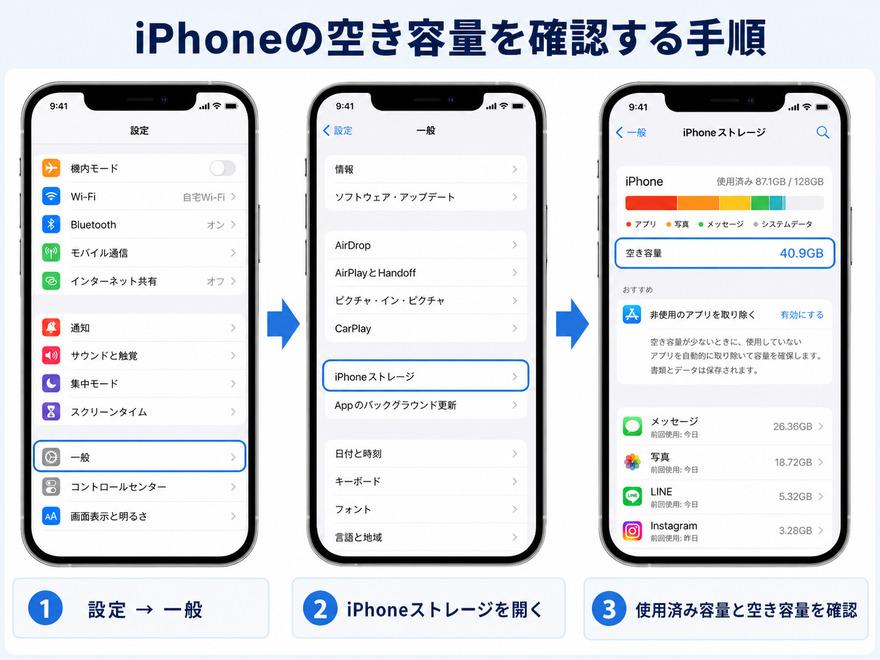
対処法2.ストレージの空き容量を確保する
iPhoneの空き容量が少なくなると、動画の読み込みや一時的なキャッシュの書き込みがスムーズに進まず、再生がカクつくことがあります。まずは空き容量を確認し、不要なデータを整理しましょう。
-
「設定」→「一般」を開き、「iPhoneストレージ」をタップ
空き容量と使用量の多いアプリを確認
不要なアプリや動画を整理する
iCloud写真の同期中に削除すると、ほかの端末からも削除される場合があります。まずは大切な動画は先にバックアップしましょう。
対処法3.iCloud写真の「ストレージを最適化」をオフにする
iCloud上の動画は、再生時に都度ダウンロードが必要になるため、通信環境によっては読み込みが遅くなることがあります。iPhoneの写真アプリが重いと感じ、iCloud上の動画を開くまでに時間がかかる場合は、オリジナルを本体に保存すると改善する可能性があります。
-
「設定」→「自分の名前」→「iCloud」を開く
「写真」をタップ
iOS 27では「iPhoneストレージ」をタップ
-
「オリジナルをダウンロード」を選ぶ
対処法4.バックグラウンドアプリをすべて閉じる
iPhoneで動画の再生が重い、アプリが反応しない、動作が不安定といった症状が発生した場合、まずは該当アプリを一度完全終了してから再起動してみてください。
ホームボタン搭載機種の場合は、ボタンを2回連続で押すと起動中のアプリ一覧が表示されます。ただし、バックグラウンドのアプリを一律で終了しても、必ずしも処理速度が向上するとは限らない点にご注意ください。
-
画面下から上へスワイプし、途中で止め、動作が不安定なアプリを探す
アプリのプレビューを上へスワイプして終了する
アプリを再起動し、動画を再生する
対処法5.他の動画プレイヤーで再生してみる
iPhoneで動画の再生がカクカクする場合は、アプリと動画形式の相性も疑われます。無料のVLCなど、別のプレイヤーで同じ動画を再生して比較しましょう。別のアプリでは正常に再生できれば、元の再生アプリ側に原因がある可能性があります。
App Storeで「VLC media player」をインストール
-
必要に応じて「写真」アプリから動画を「ファイル」に保存
VLCで端末内の動画ファイルを開く
同じ場面でカクつくか確認する
対処法6.破損した動画ファイルを修復する
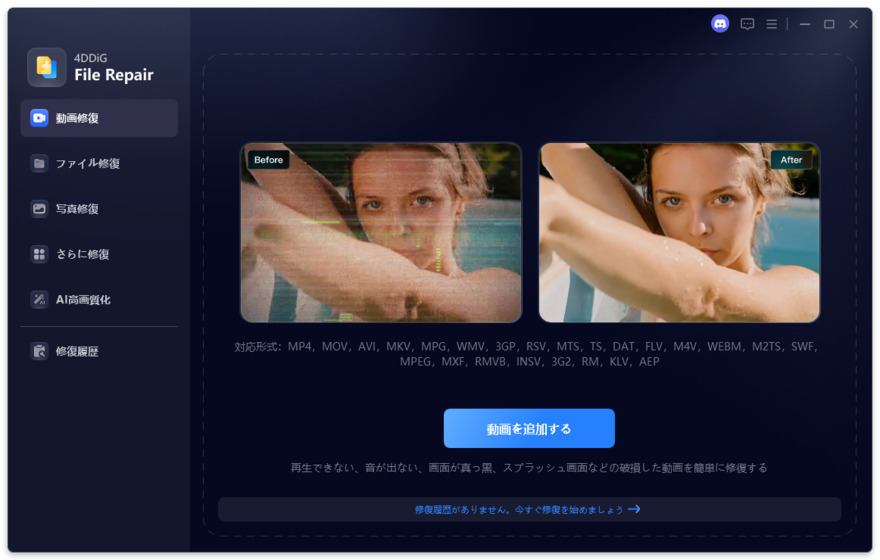
特定の動画だけカクつく、途中で止まる、映像が乱れるといった症状があるときは、動画ファイル自体に問題が生じている可能性があります。そのような場合は、動画修復ツール「4DDiG File Repair」がおすすめです。
MP4・MOV・AVI・MKVなど幅広い形式に対応し、複数の動画をまとめて修復できます。シンプルな操作で誰でも扱いやすく、高速修復や高い修復率も特長です。大切な動画が再生できないときの選択肢の一つとして活用できます。
 安全なダウンロード
-
4DDiG File Repairを起動し、左側のメニューから「動画修復」を選択します。次に「動画を追加する」をクリックし、破損した動画ファイルをインポートします。
-
破損した動画を追加したら、「すべてを修復」ボタンをクリックして修復プロセスを開始します。
-
修復プロセスが完了するまで待ちます。その後、「プレビュー」ボタンをクリックして、修復された動画を確認できます。
-
「保存」または「すべてを保存」タブの横にある三角形アイコンを操作すると、ドロップダウンメニューが表示され、希望する出力形式で保存できます。
iPhoneの動画再生の不具合についてのよくある質問
iPhoneの動画再生の不具合についてのよくある質問にお答えします。
Q1.動画の再生がカクつくのは、コーデック(エンコード形式)と関係がありますか?
はい。動画にはH.264やHEVC(H.265)などのコーデックがあり、iPhoneの機種や再生アプリによって対応状況が異なります。とくに古い機種では、HEVC動画の解像度やフレームレートによって正常に再生できない場合があります。
Q2.動画の一部のシーンだけ再生がカクつくのはなぜですか?
特定のシーンだけカクつく場合は、動画データの一部が破損している可能性があります。また、映像の複雑さによる再生負荷も考えられます。
毎回同じ箇所で止まる場合は、別の端末でも再生して確認しましょう。ネット上の動画なら、通信環境による影響も疑われます。
Q3.特定のアプリだけで動画がカクつく場合はどうすればいいですか?
特定のアプリだけでカクつく場合は、アプリの不具合や動画形式との相性が考えられます。まずApp Storeでアプリの更新を確認し、必要に応じてiOSも更新しましょう。
まとめ
iPhoneで動画がカクカクする場合は、バッテリーやストレージ、iCloud写真の設定、再生アプリを確認しましょう。特定の動画だけ再生が止まる場合は、ファイル破損も考えられます。
破損した動画を修復したい場合は、MP4やMOVなど幅広い形式に対応する4DDiG File Repairがおすすめです。簡単な操作で修復を試せるため、大切な動画が再生できないときに活用してみてください。
💡 AIで記事の要点をまとめる
 ChatGPT
 Google AI モード
 Perplexity
 Grok