Cドライブの空き容量不足
Cドライブは時間の経過とともに、ファイルやアプリ、キャッシュなどが蓄積され、容量不足や警告が表示されることがあります。
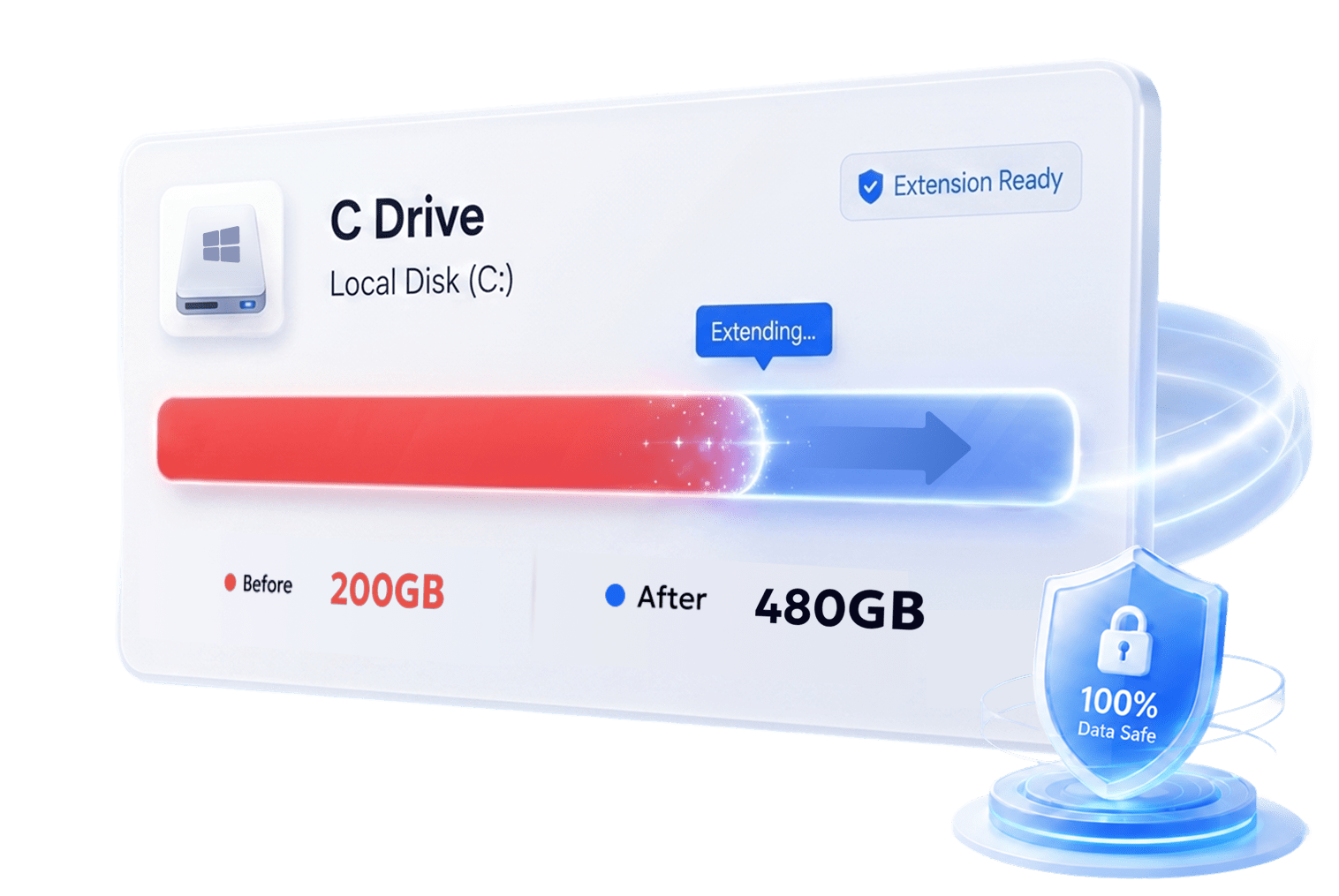
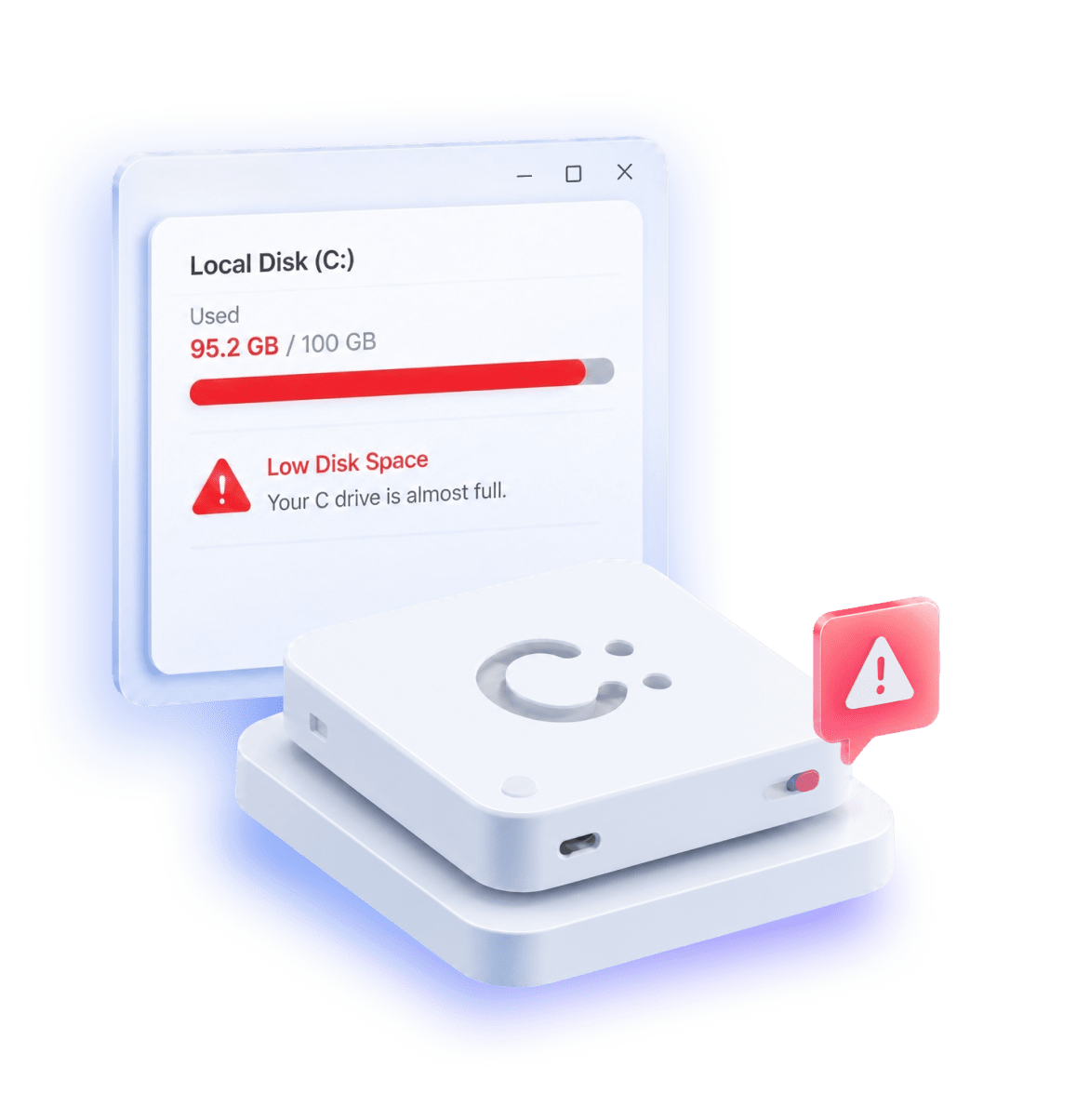

Cドライブは時間の経過とともに、ファイルやアプリ、キャッシュなどが蓄積され、容量不足や警告が表示されることがあります。

空き領域がCドライブに隣接していない、または他のパーティションが間にあるため、WindowsでCドライブを直接拡張できない場合があります。
Cドライブの空き容量が少なくなると、システムの応答速度が低下し、起動時間が長くなったり、アプリの動作が遅くなるなど、全体的なパフォーマンスに影響します。

Cドライブの空き容量が不足すると、Windowsアップデートやソフトのインストールが正常に行えず、エラーが発生したり新機能が適用できない場合があります。

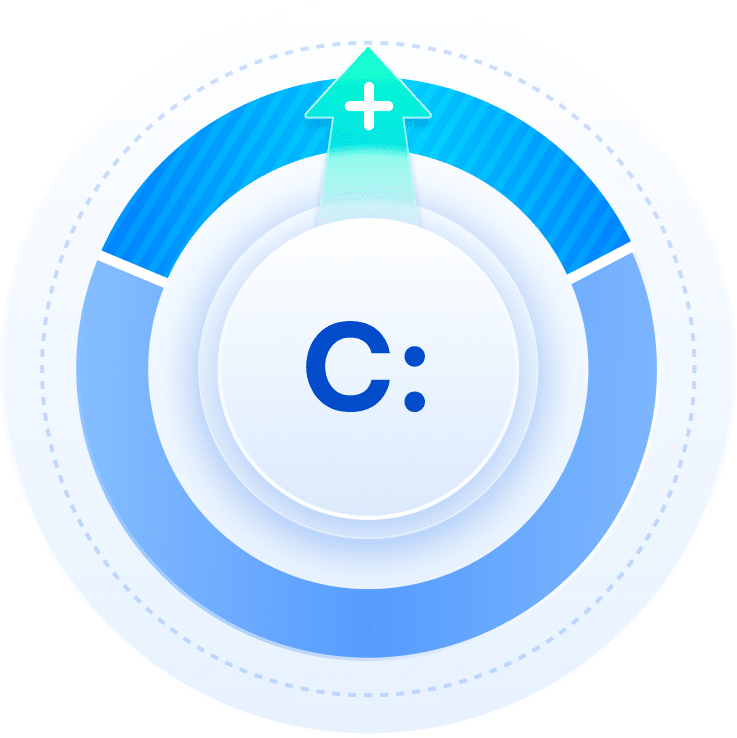
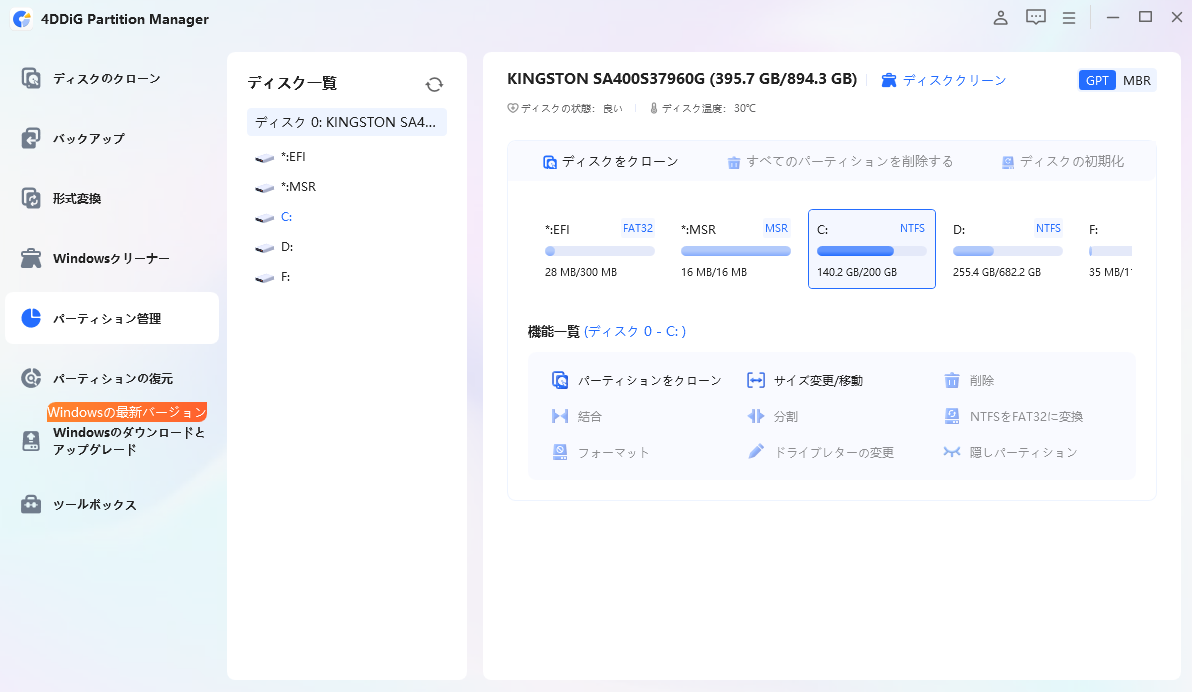
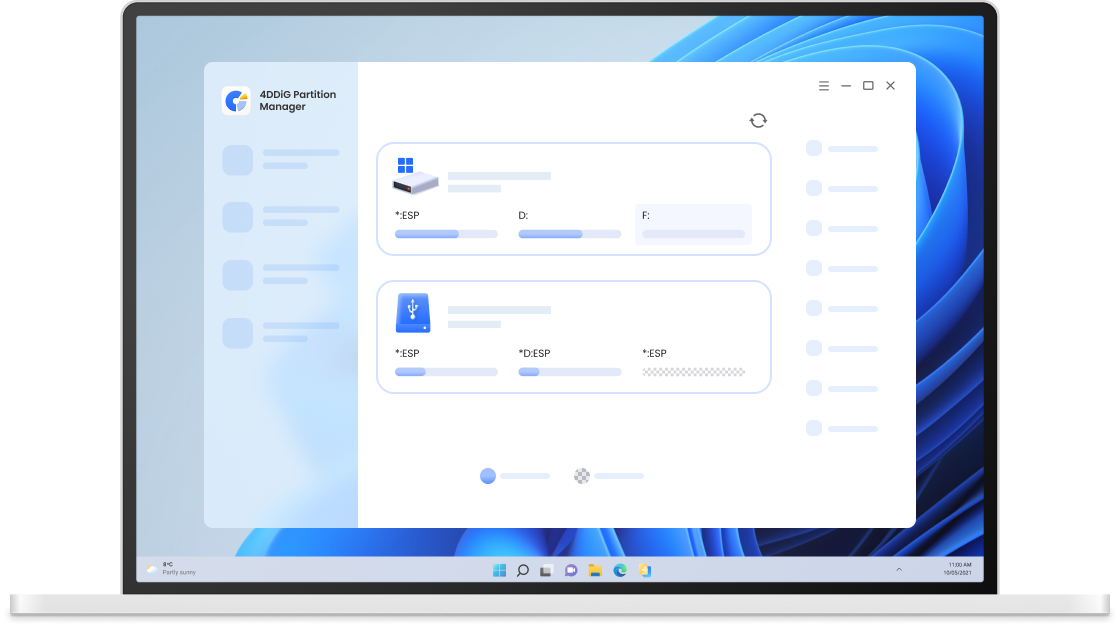
4DDiG Partition ManangerのディスクマップでCドライブを選択し、「サイズ変更/移動」をクリックして、サイズ変更画面を開きます。
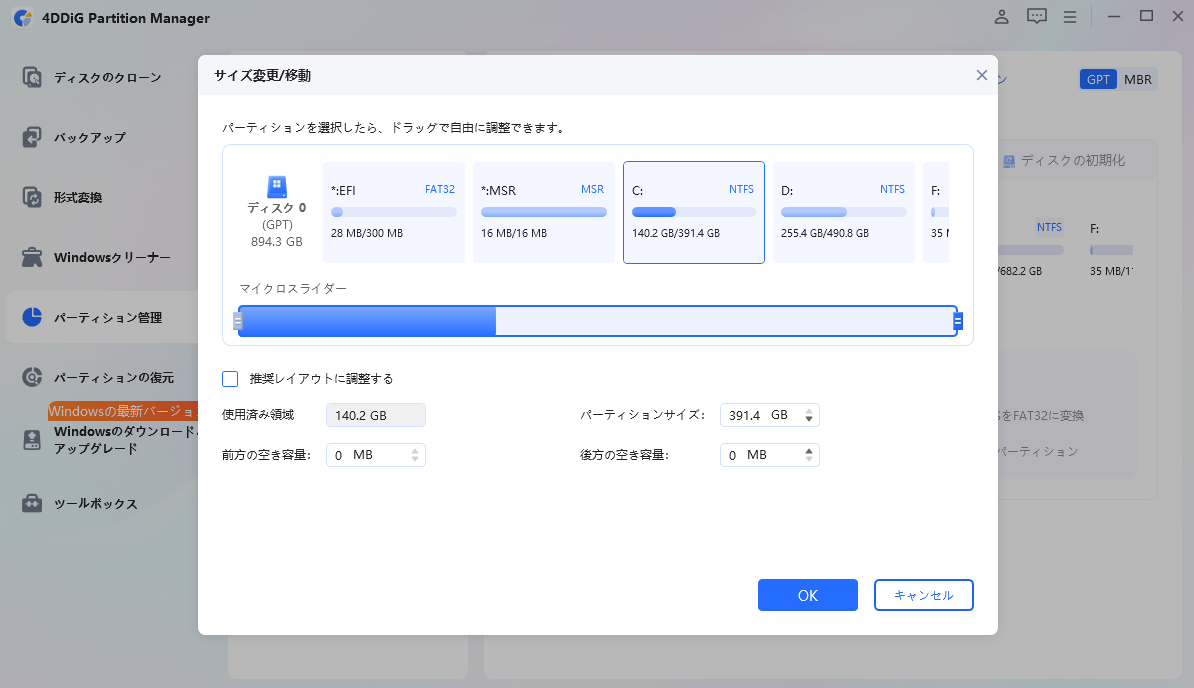
ポップアップ画面でパーティションバーをドラッグしてサイズを変更します。「推奨レイアウトに調整」を選択すると、4DDiG Parititon Managerが自動でパーティション構成を最適化します。
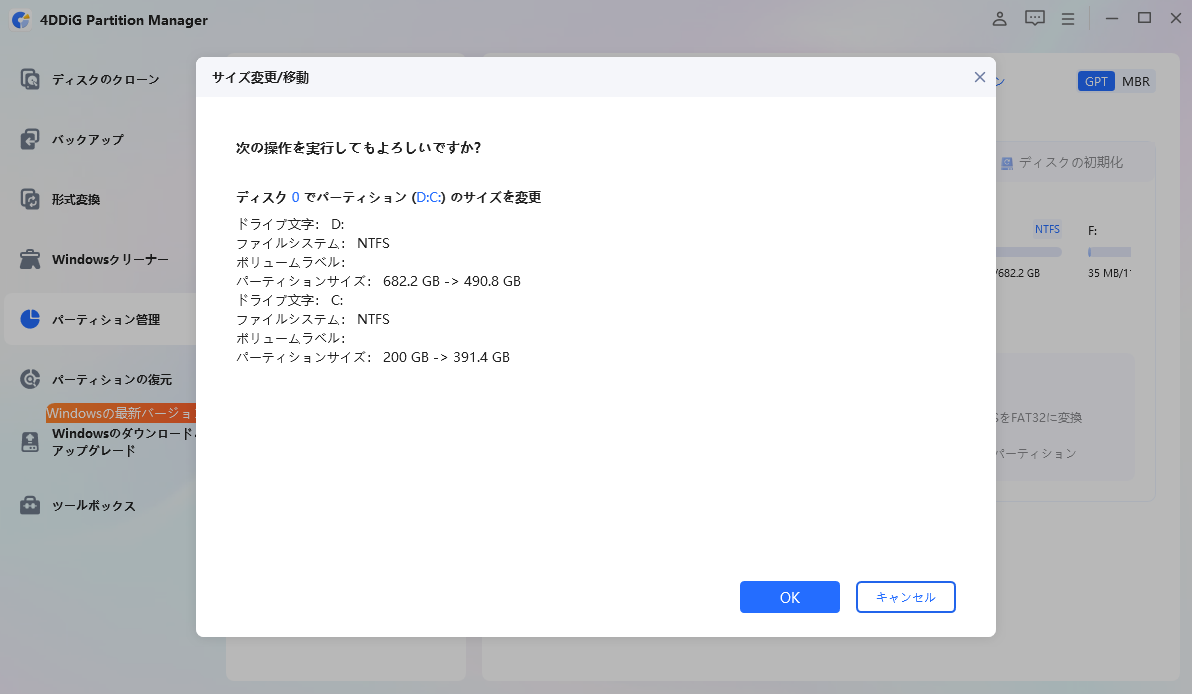
Cドライブのサイズ設定が完了したら、変更内容をプレビューし、問題がなければ「OK」をクリックして処理を実行します。
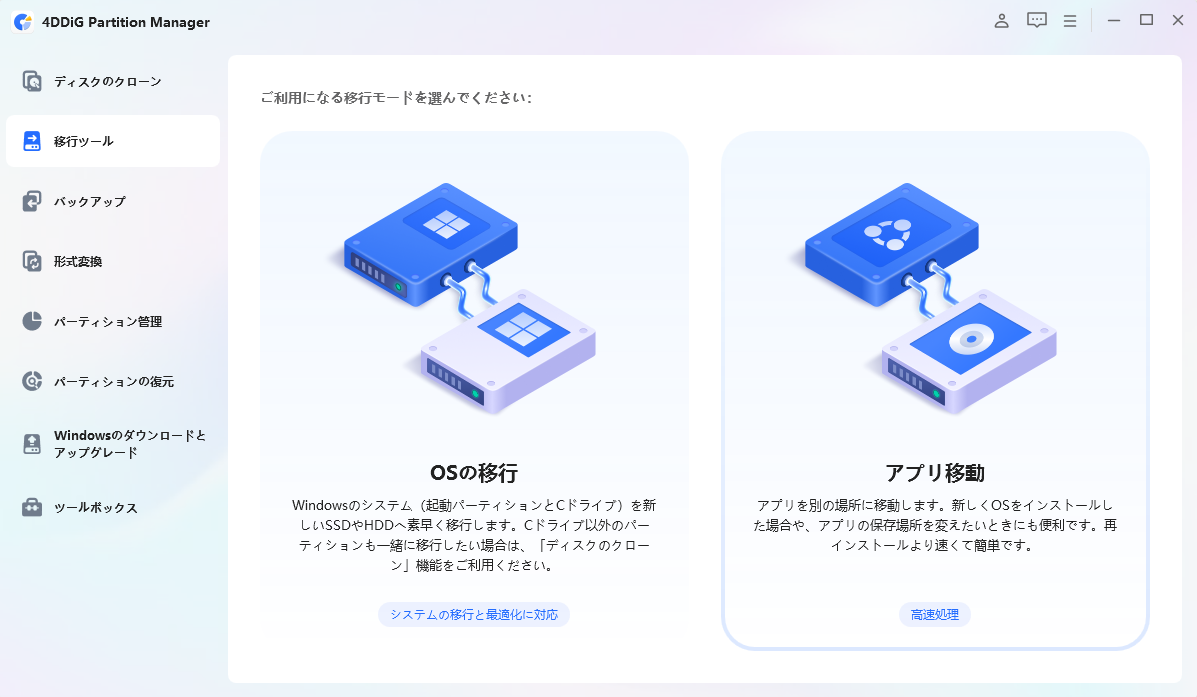
ステップ1:アプリ移動へ
4DDiG Partition Managerを起動し、左側のサイドバーにあるクローンセクションから「アプリ移動」を選択します。
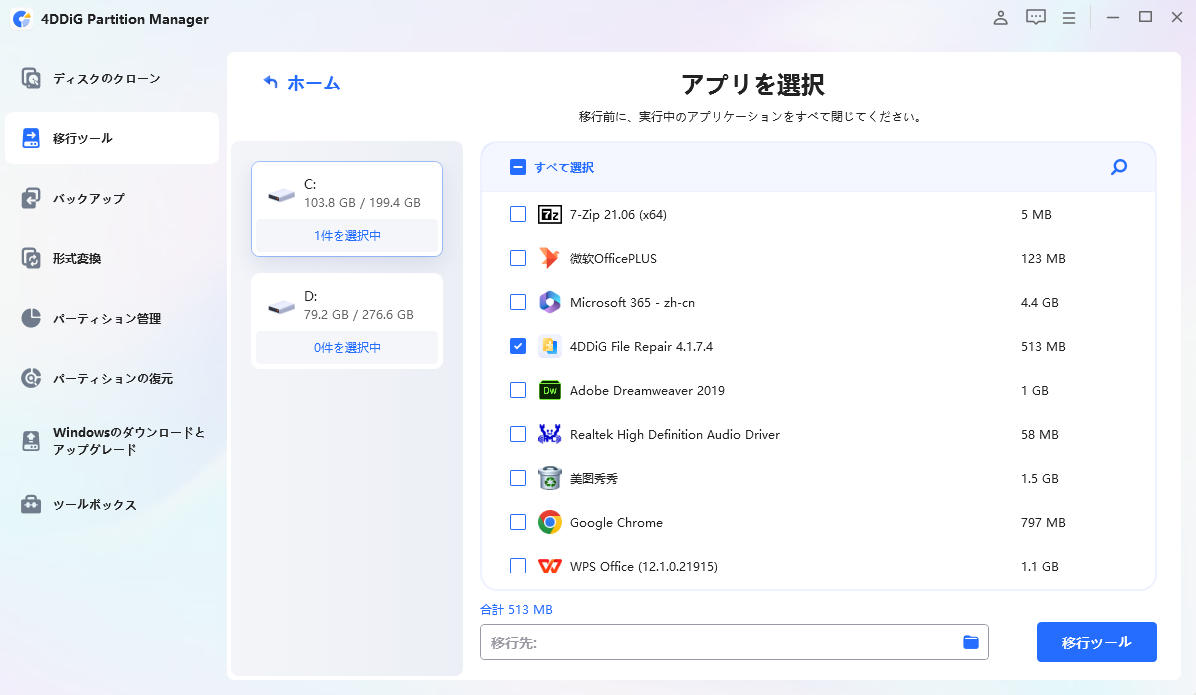
ステップ2:アプリと移動先を選択
移動したい大きなアプリにチェックを入れます。その後、下部の「保存先」フォルダアイコンをクリックし、移動先のドライブを選択します。
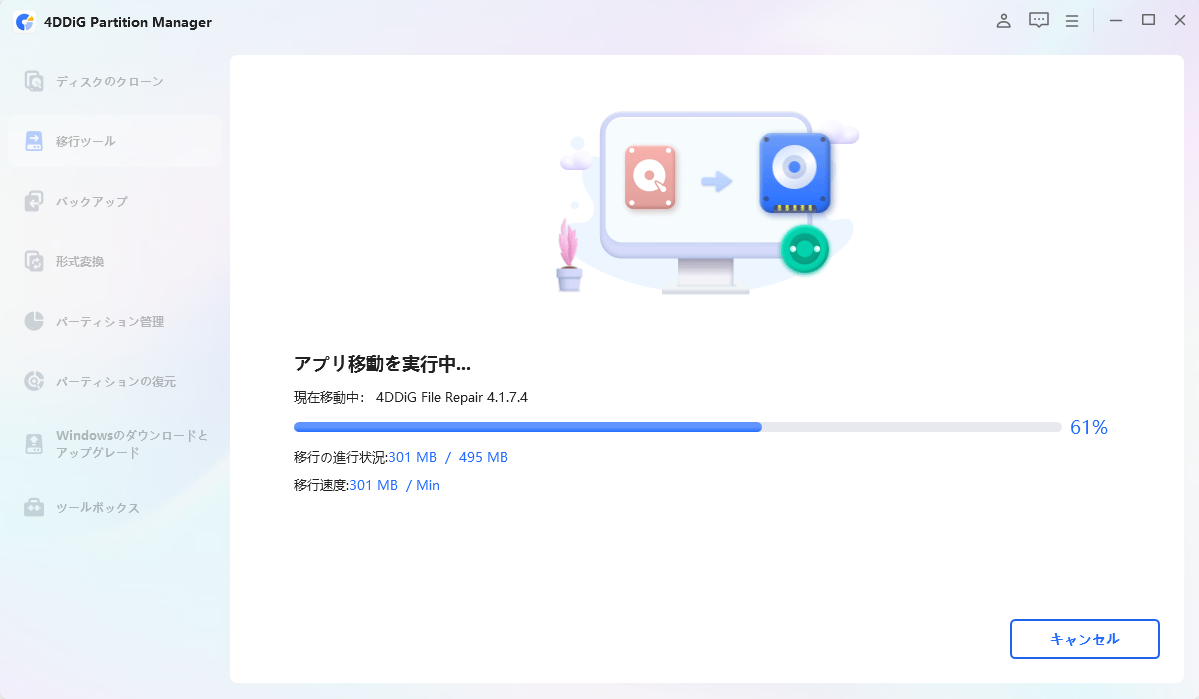
ステップ3:移行を開始
「移行」ボタンをクリックし、ポップアップで内容を確認して実行します。完了するまで待機すると、成功メッセージが表示されます。
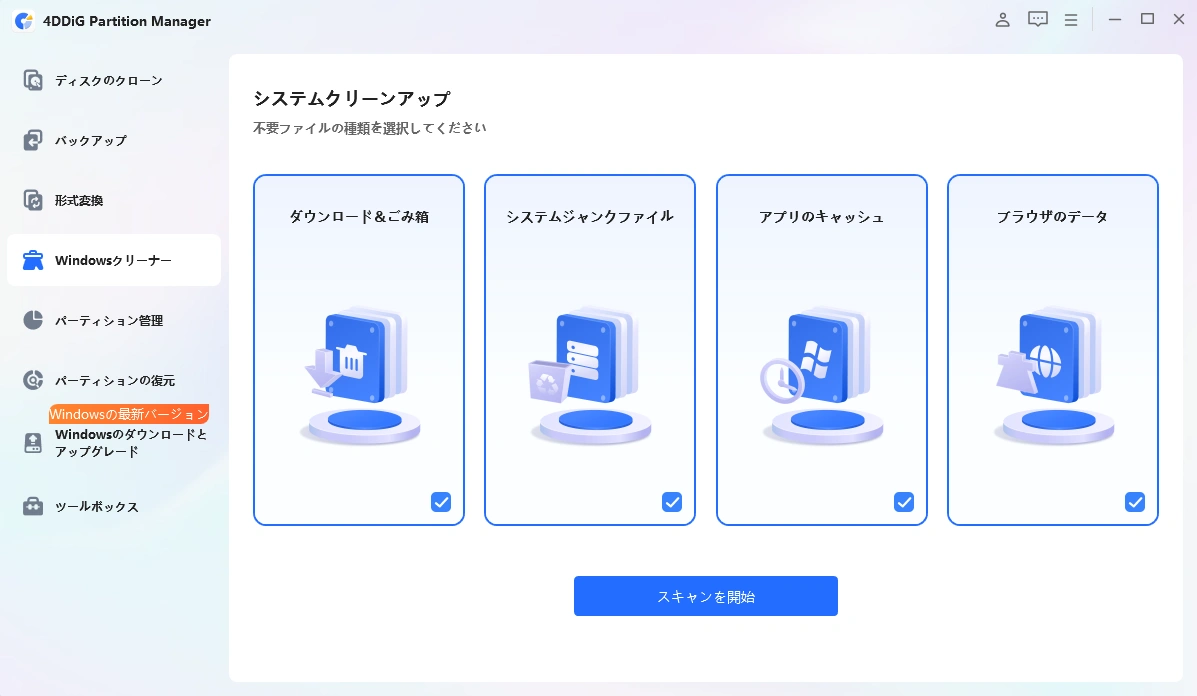
ステップ1:不要ファイルの種類を選択してスキャン開始
左側ナビゲーションの「Windowsクリーナー」に移動し、削除したい不要ファイルの種類を選択します。その後、「スキャン開始」をクリックして結果を待ちます。
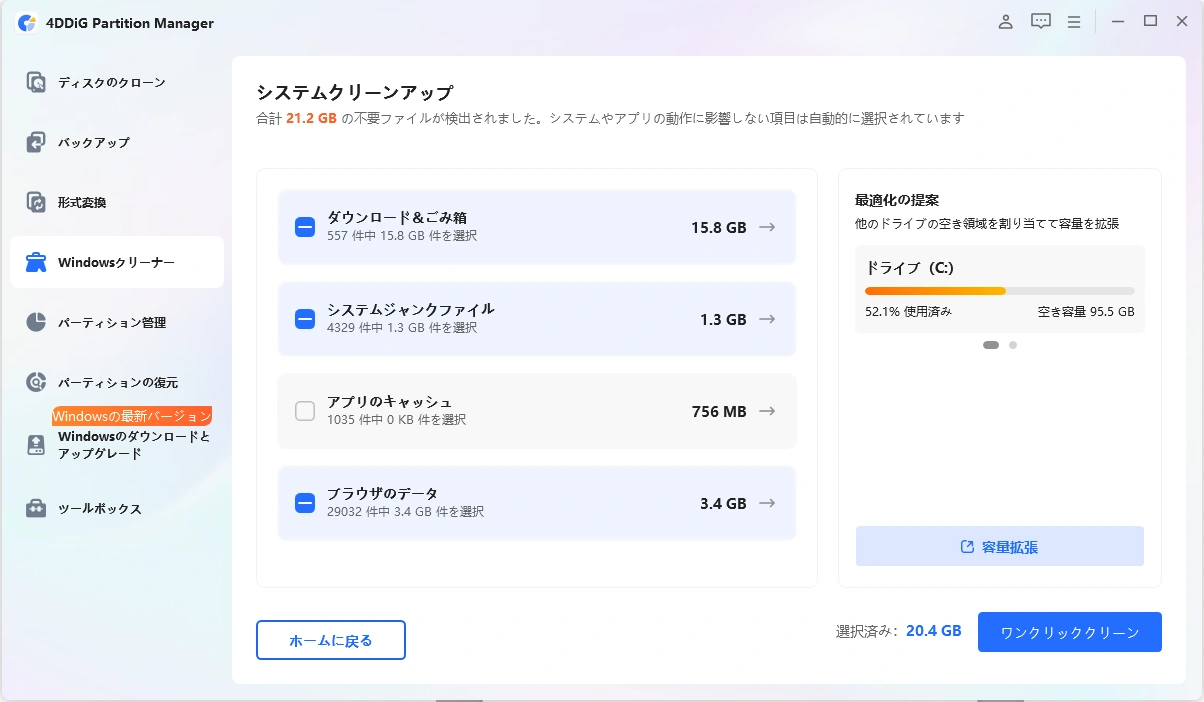
ステップ2:削除対象を確認・選択
スキャン完了後、安全に削除できるファイルは自動で選択されています。各カテゴリの矢印をクリックして詳細を確認し、残したい項目があればチェックを外してください。
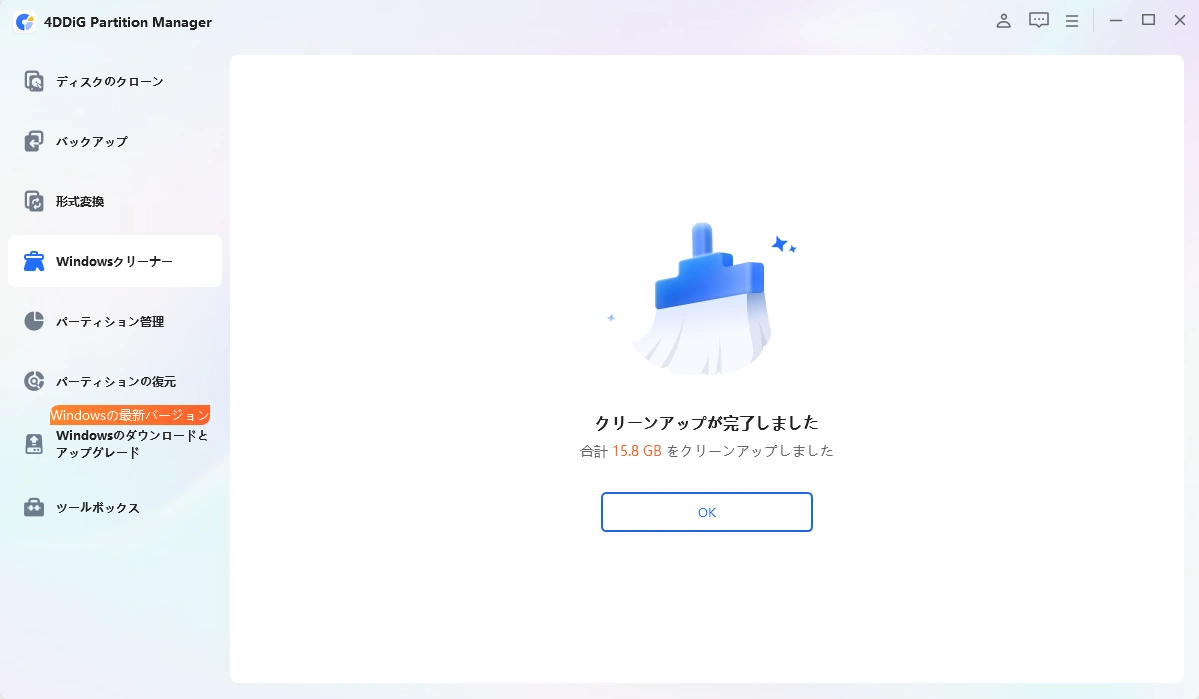
ステップ3:クリーンアップして空き容量を確保
「クリーン」をクリックし、ポップアップで確認後に選択したファイルを削除します。これにより、Cドライブの空き容量をすぐに解放できます。

ステップ1:SSDを接続してクローンディスクを選択
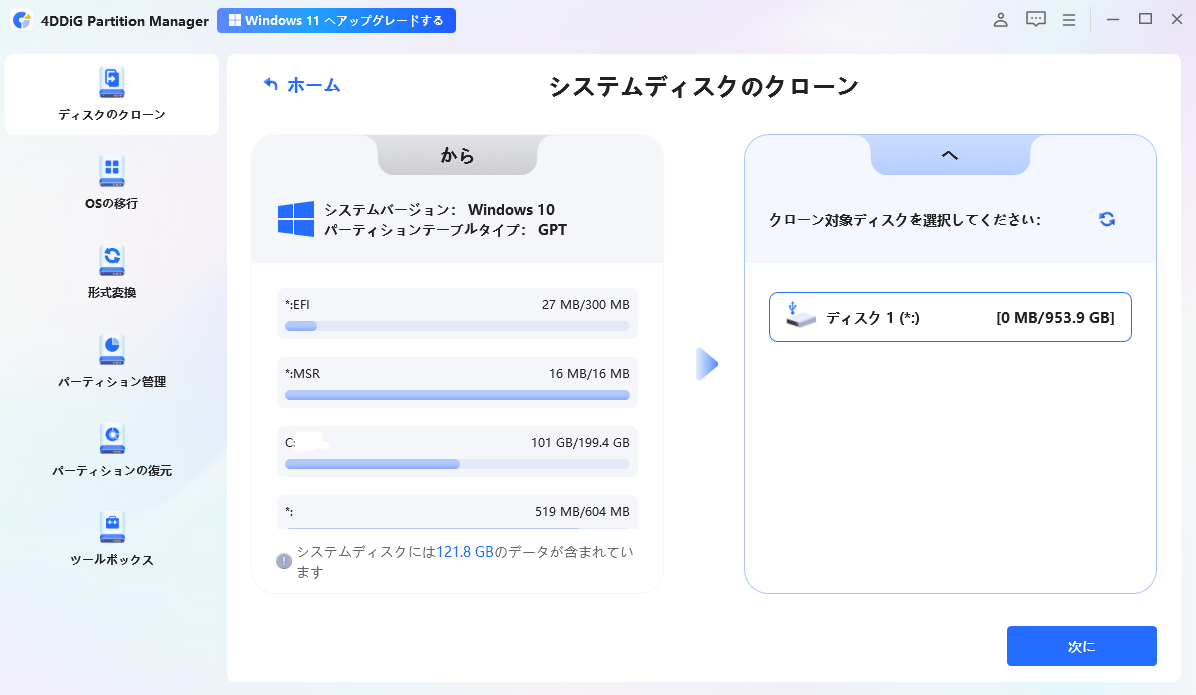
より大容量のSSDをパソコンに接続し、左側のナビゲーションパネルで「ディスクのクローン」を選択した後、「システムディスクのクローン」をクリックします。
ステップ2:ソースとターゲットディスクを選択
ソースディスクとしてCドライブを選択し、新しい大容量SSDをターゲットディスクとして指定します。選択内容を確認し、「次へ」をクリックします。
ステップ3:クローンを開始して完了
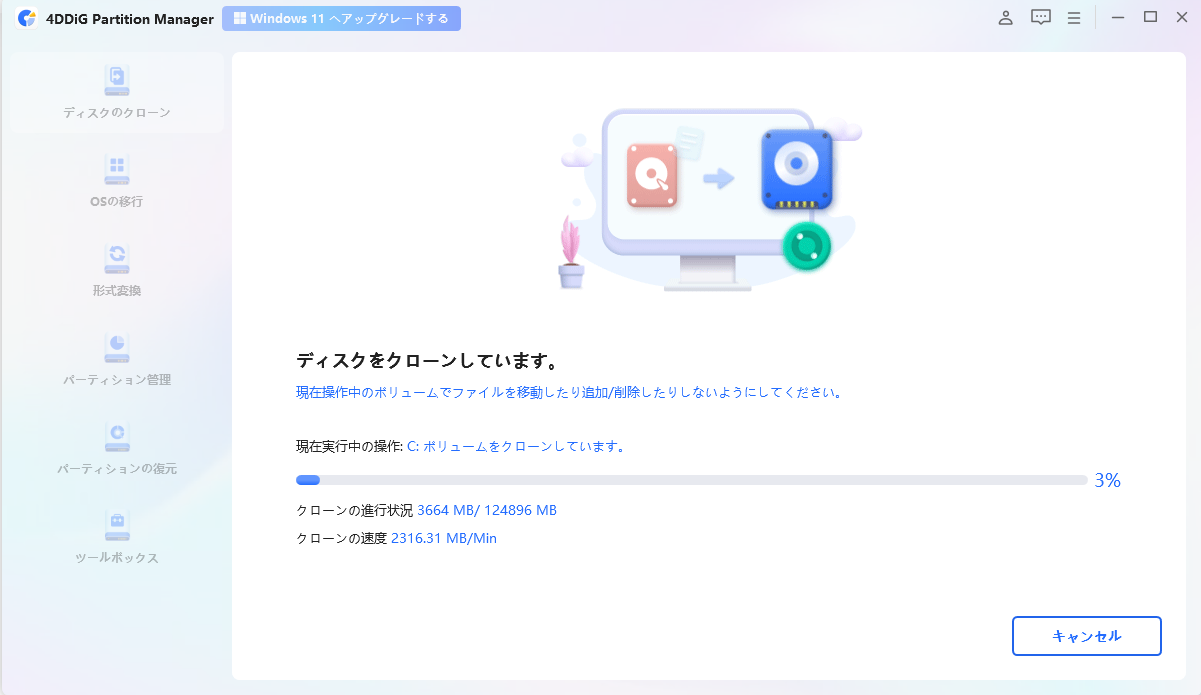
クローンディスクのプレビューが表示されます。デフォルトではソースパーティションがターゲットディスク全体に割り当てられますが、端をドラッグしてサイズ調整も可能です。その後、「開始」をクリックし、確認画面で「はい」を選択するとクローンが開始されます。完了すると、Cドライブが大容量SSDに正常にクローンされ、空き容量が増えます。
注意:この操作により、ターゲットSSD上のすべてのデータが上書きされます。重要なファイルは事前に必ずバックアップしてください。
このオールインワンディスクツールの5つのメリットをご紹介します

非隣接パーティションの拡張
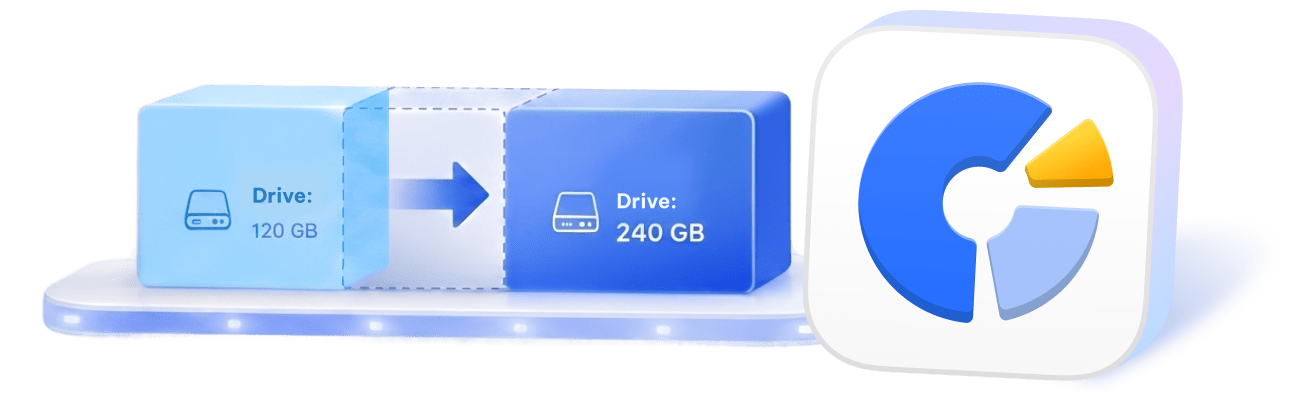
未割り当て領域が隣接していなくてもCドライブを拡張でき、Windowsの制限を簡単に解決します。
ダイナミックディスク・RAID対応
ダイナミックディスクやRAID環境でもエラーなく、安全にパーティションの管理・拡張が可能です。
システム領域をスマートに認識
システムや回復パーティションを自動検出し、データを保護しながらCドライブを安全に拡張できます。
直感的でわかりやすい操作画面
ドラッグ&ドロップで簡単にパーティションを調整でき、初心者でも迷わず操作できます。
多機能パーティション管理ソフト
パーティションのサイズ変更・拡張・結合を効率的に行い、Cドライブの管理を簡単にします。

Cドライブの拡張が簡単でした
Cドライブの容量不足に悩んでいましたが、未割り当て領域を使ってパーティション拡張機能で簡単に解決できました。数分で完了し、データを失うこともなく安心して使えました。


ディスク容量不足を簡単に解決できました
大きなゲームをいくつかインストールした後、システムドライブの容量がほぼいっぱいになり、Windowsから容量不足の警告が表示されていました。「パーティション拡張」機能を使うことで、フォーマットせずに他のパーティションから空き容量を追加できました。すべて問題なく動作し、アプリやデータもそのまま残せて安心でした。

安心して不要ファイルを整理できました
どのファイルを削除していいか分からずいつも不安でしたが、削除可能な項目が分かりやすく表示されていたので安心して使えました。大事なデータを消さずに数GBの空き容量を確保できました。

SSDへの移行がスムーズに完了しました
古いHDDから新しいSSDへアップグレードする際にクローン機能を使いました。Windowsやアプリ、ファイルもすべて問題なくコピーされ、新しいSSDから正常に起動できました。すべてを再インストールする手間が省けてとても助かりました。

初心者でも簡単に使えました
データを失わずにパーティションサイズを変更できたのが良かったです。他のツールも使ったことがありますが、こちらの方が分かりやすく初心者向けだと感じました。

Windowsのツールではできなかった問題が解決しました
ディスクの管理では対応できなかった容量不足も、パーティション拡張機能で簡単に解決できました。データを消さずに空き領域を結合できたのでとても助かりました。

Windowsの「ディスクの管理」では、「ボリュームの拡張」を行うには未割り当て領域がCドライブの直後に必要です。 そのほか、ファイルシステムがNTFSでない場合や、MBR/GPTなどのパーティション形式の違い、 BitLockerなどの保護機能によって制限されている場合も拡張できない原因になります。
4DDiG Partition Managerで未割り当て領域をCドライブの隣に移動し、NTFS形式とディスク互換性を確認してください。
未割り当て領域がある場合、または他のパーティションを縮小して未割り当て領域を作成できる場合、さらにCドライブがNTFSファイルシステムである場合は、フォーマットせずに安全にCドライブを拡張できます。
コマンドプロンプトを管理者として実行し、以下のコマンドを順に実行します:diskpart、list volume、select volume C、extend、exit。この方法は、未割り当て領域がCドライブのすぐ後ろにあり、ファイルシステムがNTFSで、パーティションがシステム保護や暗号化でロックされていない場合のみ利用可能です。
Windowsの標準「ディスクの管理」ではパーティションを移動することはできません。この場合、Cドライブと未割り当て領域の間にあるパーティションを移動またはサイズ変更するには、4DDiG Partition Managerのようなパーティション管理ツールを使用する必要があります。