動画編集中に突然音が聞こえなくなることがあります。特にDaVinci Resolveを使っていると、音が出ない、または昨日まで再生できていたのに音が消えたと感じることがあります。
こうしたトラブルが起きると、「もしかしてソフトの不具合?」「編集データが壊れてしまった?」と焦ってしまうかもしれません。しかし、原因はさまざまで、状況によって対処法も異なります。
この記事では、DaVinci Resolveで音が出ない原因と対処法を分かりやすく解説します。
DaVinci Resolveで音が出ない主な原因
まず、DaVinci Resolveで音が出ない主な原因について解説します。
原因1. トラックのミュートや音量がオフになっている
音声トラックがミュートになっていたり、音量が下がっていたりすると、映像は再生されても音が聞こえません。
原因2. 書き出し設定で音声が含まれていない
編集画面では音が出るのに、書き出した動画だけ無音になる場合は、DaVinci Resolveの書き出し設定を確認しましょう。音声を書き出さない設定になっていると、完成した動画に音声が含まれません。
原因3. 音声出力デバイスの設定が間違っている
DaVinci Resolveの音声出力が、使用しているスピーカーやヘッドホンとは別のデバイスに設定されていると、音が聞こえません。
原因4. 動画ファイルが無音または破損している
特定の動画の音が出ない場合は、元ファイルに音声が含まれていない、音声形式が正しく読み込めていない、または音声データに異常がある可能性があります。
まず確認:主な対処法と適用シーン
DaVinci Resolveで音が出ない場合は、症状によって確認するポイントが異なります。状況に合った対処法を試しましょう。
- 対処法
- 適用シーン
- ミュートや音量を確認する
- 編集画面で音声トラックの音が聞こえない
- DaVinci Resolveの書き出し設定を確認する
- 編集中は音が出るが、書き出した動画が無音
- DaVinci Resolveの音声出力を確認する
- スピーカーやヘッドホンから音が聞こえない
- 音声コーデックを変換する
- 特定の動画の音が出ない
- 動画ファイルを修復する
- 元動画に破損や音声の異常が疑われる
DaVinci Resolveで音が出ない場合の対処法5選
次に、DaVinci Resolveで音が出ない場合の対処法を5つご紹介します。
対処法1.音声トラックのミュートと音量を確認する
設定で音量をオフにしたり、ミュートにしたりしていると、動画の音が出なくなります。音声トラックがミュートになっていないか確認しましょう。
DaVinci Resolveで対象のプロジェクトを開く
-
タイムラインの音声トラックを確認し、「M(Mute)」が有効な場合は解除

音量設定を確認して動画を再生する
なお、音声クリップの音量が低い場合は、インスペクタから調整できます。
対処法2.書き出し設定の「音声」タブをチェックする
編集画面では音が出るのに、書き出した動画だけ無音になる場合は、DaVinci Resolveの書き出し設定を確認しましょう。書き出し設定で「オーディオの書き出し」にチェックを入れていない場合、書き出した動画に音声が含まれなくなります。
-
画面下部から「デリバー」ページを開き、レンダー設定「オーディオ」タブを選択
「オーディオを書き出す」が有効か確認
設定を確認して動画を書き出す
対処法3.音声出力デバイスの設定を見直す
DaVinci Resolveの音声出力が別のデバイスに設定されていると、スピーカーやヘッドホンから音が聞こえない場合があります。使用している機器が正しく選ばれているか確認しましょう。
「環境設定」を開く
-
「システム」→「ビデオおよびオーディオ」を選択し「出力デバイス」を確認
使用する出力先を選択して保存する
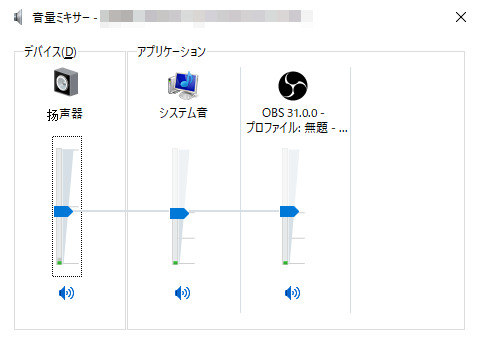
複数の音声機器を接続している場合は、PC側の出力先も確認してください。
対処法4.動画の音声コーデックを変換する
特定の動画だけ音声を正常に読み込めない場合は、音声コーデックを変換すると改善することがあります。使用環境で対応しているAACやLinear PCMなどへ再エンコードし、動画を読み込み直してみましょう。
なお、Linux 環境では DaVinci Resolve は AAC をネイティブにサポートしていないため、PCM(WAV)への変換が必要です。
-
動画変換ソフト(ここではHandBrakeを例にします)で対象の動画を開く
-
音声コーデックの設定を表示し、AACやLinear PCMなどを選択する
書き出した動画をDaVinci Resolveへ読み込み直す
対処法5.音声に異常がある動画を修復する
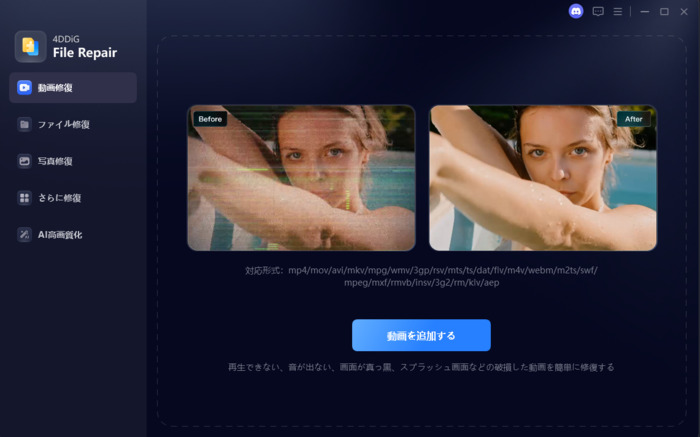
ほかの動画は正常なのに特定のファイルだけ音が出ない場合は、元の動画ファイルに異常がある可能性があります。その場合は、破損した動画を修復できる「4DDiG File Repair」を利用する方法があります。
4DDiG File Repairは、動画が再生できない、再生がカクつく、音声が出ないなど、さまざまな問題を解決できます。MP4・MOV・AVI・MKVなど多くの動画形式に対応し、簡単な操作で修復できます。
 安全なダウンロード
-
4DDiG File Repairを起動し、左側のメニューから「動画修復」を選択します。次に「動画を追加する」をクリックし、破損した動画ファイルをインポートします。
-
破損した動画を追加したら、「すべてを修復」ボタンをクリックして修復プロセスを開始します。
-
修復プロセスが完了するまで待ちます。その後、「プレビュー」ボタンをクリックして、修復された動画を確認できます。
-
「保存」または「すべてを保存」タブの横にある三角形アイコンを操作すると、ドロップダウンメニューが表示され、希望する出力形式で保存できます。
設定やコーデックを見直してもDaVinci Resolveで音が出ない場合は、元動画の異常も確認し、必要に応じて動画修復を試してみましょう。
DaVinci Resolveで音が出ない場合のよくある質問
DaVinci Resolveで音が出ない場合のよくある質問にお答えします。
Q1. DaVinci Resolveで音が出ない場合、動画ファイルの形式を変換すると改善しますか?
はい、改善する場合があります。
音声コーデックがDaVinci Resolveで正しく読み込めていない場合は、使用環境で対応しているAACやLinear PCMなどへ再エンコードを試してみましょう。
ただし、MP4からMOVへ変えるだけでは解決しない場合もあります。
Q2. DaVinci Resolveで音が出ないのは、パソコンの音声デバイスと関係がありますか?
はい、関係する場合があります。
DaVinci Resolveの音声出力が、使用しているスピーカーやヘッドホンとは別のデバイスに設定されていると、音が聞こえないことがあります。DaVinci Resolveとパソコン側の両方で、音声の出力先を確認しましょう。
Q3. ソフトをアップデートまたは再インストールすれば解決しますか?
改善する場合はありますが、必ず解決するわけではありません。
まず、ミュートや音量、書き出し設定、音声出力デバイスなどを確認しましょう。それでも改善しない場合は、最新版へのアップデートを試し、再インストールはほかの対処法で解決しない場合の最終手段として検討してください。
まとめ
DaVinci Resolveで音が出ない場合は、まず音声トラックのミュートや音量、DaVinci Resolveの書き出し設定、音声出力デバイスを確認しましょう。特定の動画だけ音が出ない場合は、音声コーデックや元ファイルの異常も考えられます。
元動画の破損が疑われる場合は、破損動画の修復に対応した4DDiG File Repairを利用する方法もあります。状況に応じて、適切な解決方法を選びましょう。
💡 AIで記事の要点をまとめる
 ChatGPT
 Google AI モード
 Perplexity
 Grok
Grok