Androidで動画の音が出ないと、困った経験はありませんか?YouTubeでは問題ないのに、スマホ動画の音が出ない、ダウンロードした動画の音が出ないなどのケースも少なくありません。
この症状は、Androidの設定ミスだけでなく、動画ファイルの破損や再生アプリの仕様が原因の場合もあります。この記事では、原因と対処法を解説します。
Androidで動画の音が出ないときの対処法
Androidで動画の音が出ないトラブルは、原因を正しく切り分けると解決しやすくなります。
以下、効果が高い対処法をご紹介します。
4DDiG File Repairでファイルを修復する
ダウンロードした動画の音が出ない、またはAndroidでMP4の音が出ない場合、動画ファイルが破損している可能性があります。
設定を見直しても改善しないときは、動画修復に対応した専用ツールを使う方法が有効です。4DDiG File Repairは、再生できない・音声が欠落した動画ファイルを修復できる便利なツールです。
以下の点が特徴です。
- 再生不可・音声欠落・映像破損など幅広いトラブルに対応
- 複数の動画ファイルをまとめて修復可能
- 修復後にプレビューで状態を確認できる
 安全なダウンロード
動画修復の手順
4DDiG File Repairを使った動画修復は、次の流れで行います。
-
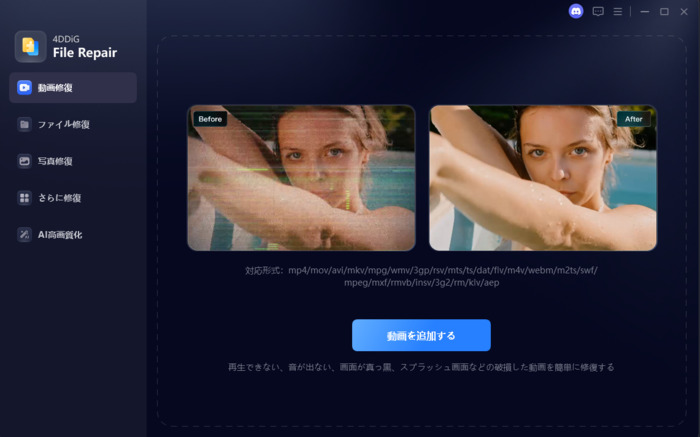
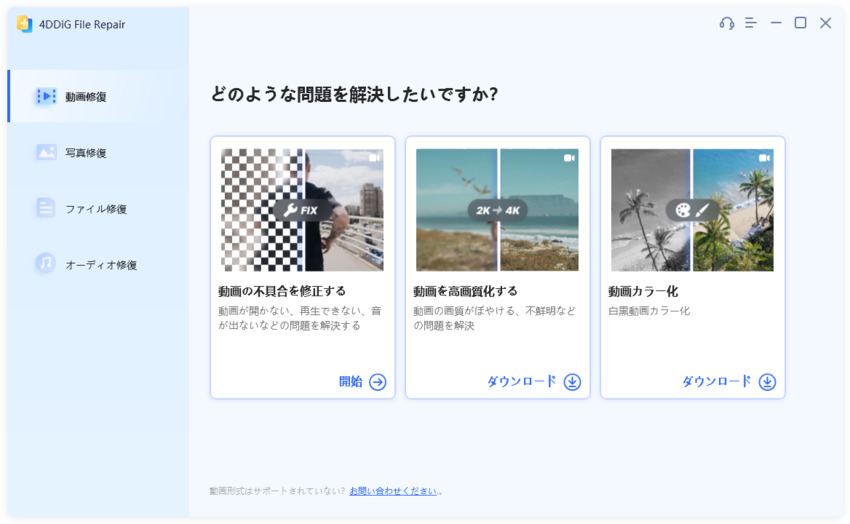
「動画修復」を選択し、動画を追加
左側のメニュー「動画修復」を選択
→「動画を追加する」をクリックし破損した動画ファイルをインポートします。

-
動画の修復を開始する
音の出ない動画を追加したら「すべてを修復」をクリック
-
修復された動画をプレビューする
-
問題がなければ保存する
「すべてを保存」を選択しパソコンに保存できます。
スマホを再起動する
一時的なシステムエラーが発生していると、音声出力が正常に機能せず、動画だけ音が出ない状態になることがあります。
端末を再起動することで内部処理がリセットされ、問題が解消する場合があります。
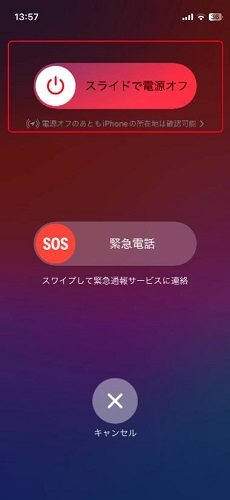
操作手順は次のとおりです。
電源ボタンを数秒間長押しする
表示されたメニューから「再起動」を選択
端末が自動的に再起動するまで待つ
Androidのサウンド設定とプレイヤーの設定を確認する
Androidのサウンド設定の見落としは多く、動画の音だけが出ない原因になりがちです。Androidでは、着信音・通知音・メディア音量が別々に管理されています。
確認すべきポイントは以下のとおりです。
-
メディア音量が最小になっていないか
-
マナーモードやサイレント設定になっていないか
-
Bluetoothイヤホンに音声が出力されていないか
-
再生アプリ内でミュート設定が有効になっていないか
Androidのアプリの音が出ない場合は、アプリ側の設定が原因であることが多いため注意が必要です。
動画フォーマットを変換する
動画の形式がAndroid端末や再生アプリに対応していない場合、映像のみ再生され音声が出ないことがあります。
AndroidのMP4で音が出ない場合でも、MP4内部の音声コーデックが原因となるケースは珍しくありません。Convertioを使えば、ブラウザ上で簡単に動画フォーマットを変換できます。
Convertioの基本的な使い方
-
Convertioにアクセスする
動画ファイルをアップロードする
出力形式を選択する
変換を開始する
変換後の動画をAndroidで再生する
他のマルチメディアプレーヤーを使う
標準プレイヤーや特定の動画アプリに不具合がある場合、別のマルチメディアプレーヤーでは正常に音が出ることがあります。
再生アプリを切り替えることで、原因が「ファイル」か「アプリ」かを判断しやすくなります。
- 別アプリで音が出る → 元のアプリ設定や不具合が原因
- 別アプリでも音が出ない → ファイル破損や形式不整合の可能性が高い
Androidで動画の音が出ない主な原因
Androidで動画の音が出ない場合は、必ずしも操作ミスだけが原因とは限りません。よく見られる原因を解説します。
ファイル自体が破損している
ダウンロード した動画の音が出ない場合、動画ファイルの破損が原因となることがあります。保存中の通信エラーやコピー時の不具合により、映像は再生できても音声データのみが欠落するケースです。
AndroidのMP4で音が出ない場合は、内部データが正常でない事が考えられ、再生されません。
スマートフォンやイヤホンのハードウェアの問題
端末のスピーカーやイヤホンに不具合があると、動画の音が正常に出力されないケースがあります。特に多いのが、イヤホンを外しても接続状態が解除されず、音声がスピーカーに切り替わらないケースです。
落下や水濡れなどによる物理的な故障も原因として考えられます。
音量設定が不適切
Androidでは音量が用途ごとに管理されており、メディア音量だけが下がっていると動画は無音になります。
Androidのサウンド設定で着信音が聞こえていても、動画や音楽の音量がミュートになっていることがあります。また、マナーモードやサイレント設定の影響を受ける場合もあります。
アプリやプレーヤーの問題
Androidでアプリの音が出ない場合、再生アプリ自体に原因があるケースが少なくありません。アプリの一時的な不具合、音声トラックの非対応、古いバージョンのまま使用していることなどが影響し、特定の動画だけ音が出なくなることがあります。
Androidで動画の音が出ないに関するよくある質問
Androidで動画の音が出ない症状は、発生範囲によって対処方法が変わります。よくある質問ごとに、確認すべきポイントを解説します。
動画だけでなく、スマホ自体に音が出ない場合はどうすればよいか?
動画だけでなく、着信音や通知音も聞こえない場合は、端末全体の音声出力に問題が起きている可能性があります。
次のポイントを確認します。
- Androidのサウンド設定でメディア音量がミュートになっていないか
- マナーモードやサイレント設定が有効になっていないか
- Bluetoothイヤホンや外部スピーカーが接続されたままになっていないか
- イヤホンを外しても音声出力先が切り替わっているか
これらを確認しても改善しない場合は、端末の再起動を行い、スピーカー自体の不具合も視野に入れる必要があります。
特定のアプリだけに音が出ない場合はどうすればよいか?
Androidのアプリの音が出ない場合、アプリ側の設定や不具合が原因であることが多いです。
次の点を確認することで、原因を切り分けやすくなります。
- アプリ内の音量設定やミュート状態を確認する
- アプリが最新版にアップデートされているかを確認する
- アプリを一度終了し、再起動する
- 別の動画や別のプレーヤーアプリで再生してみる
それでも音が出ない場合は、アプリの再インストールや、端末側の設定に問題がないかを再確認します。
まとめ
Androidで動画の音が出ない場合は、音量設定やアプリの不具合だけでなく、動画ファイルの破損や形式の非対応が原因となることもあります。
まずは設定や再起動など基本的な確認を行い、改善しない場合はファイル修復や形式変換を試すことが有効です。
動画自体が原因の場合は、4DDiG File Repairのような動画修復ツールを活用することで、音声トラブルを解消できます。
💡 AIで記事の要点をまとめる
 ChatGPT
 Google AI モード
 Perplexity
 Grok
Grok