PC startet nach BIOS-Update nicht mehr? 9 Lösungen

5 Min.

Aktualisiert am 2026-08-14 18:44:47 auf Windows-Probleme

Ein BIOS-Update kann die Hardware-Kompatibilität und Systemstabilität verbessern. Läuft die Aktualisierung jedoch fehlerhaft oder werden Firmware-Einstellungen zurückgesetzt, kann es passieren, dass Ihr PC nach dem BIOS-Update nicht mehr startet. Typische Symptome sind ein schwarzer Bildschirm, die Meldung „Boot Device Not Found“, eine BitLocker-Wiederherstellungsabfrage oder ein Windows-Startfehler.

Bevor Sie riskantere Maßnahmen wie ein erneutes Flashen des BIOS oder eine Neuinstallation von Windows durchführen, prüfen Sie zuerst, ob SSD oder HDD noch erkannt wird. Sichern bzw. retten Sie wichtige Dateien möglichst vor weiteren Änderungen, damit aus einem Startproblem kein Datenverlust wird.

PC startet nach BIOS-Update nicht mehr

Warum startet mein PC nach einem BIOS-Update nicht mehr?

Wenn der PC nach einem BIOS-Update nicht mehr startet, lässt sich die Ursache oft schon daran erkennen, wie weit der Startvorgang kommt. Der PC startet nicht mehr, obwohl Lüfter oder LEDs noch aktiv sind? Oder der PC bootet nicht bis Windows, sondern landet direkt im BIOS/UEFI? Entscheidend ist, ob das Problem bei Stromversorgung, BIOS/UEFI, Laufwerkserkennung, BitLocker oder erst beim Windows-Start auftritt. Die häufigsten Szenarien sind:

Der PC zeigt überhaupt keine Reaktion

Leuchten keine LEDs, drehen sich keine Lüfter und bleibt der Bildschirm vollständig ohne Reaktion, erreicht der PC weder BIOS/UEFI noch Windows. Prüfen Sie zuerst Netzteil, Stromkabel, Akku und – bei Desktop-PCs – die Stromversorgung des Mainboards.

BIOS startet nicht bzw. es erscheint kein Herstellerlogo

Schaltet sich der PC ein, zeigt aber weder Herstellerlogo noch BIOS/UEFI, scheitert er möglicherweise bereits beim POST. Nach einem BIOS-Update kommen dafür eine beschädigte Firmware, fehlerhafte Einstellungen oder ein Hardwareproblem infrage. In diesem Stadium ist Windows selbst meist noch nicht die erste Fehlerquelle.

Der PC startet direkt ins BIOS/UEFI

Startet der PC direkt ins BIOS/UEFI statt in Windows, prüfen Sie, ob die SSD erkannt wird, der Windows Boot Manager vorhanden ist und ob sich Startmodus oder Speichercontroller-Einstellungen durch das Update geändert haben. Wenn die SSD im BIOS nicht erkannt wird, sollten Sie zuerst die Laufwerkserkennung prüfen.

Die Meldung „Boot Device Not Found“ erscheint

Diese Meldung bedeutet, dass BIOS/UEFI kein gültiges Startlaufwerk findet. Häufige Ursachen sind eine nicht erkannte SSD, eine geänderte Boot-Reihenfolge, abweichende Speichercontroller-Einstellungen oder beschädigte Windows-Startdateien.

Der BitLocker-Wiederherstellungsbildschirm erscheint

Änderungen an BIOS/UEFI, TPM oder Secure Boot können die BitLocker-Wiederherstellung auslösen. Das bedeutet in der Regel nicht, dass Dateien gelöscht wurden. Das verschlüsselte Laufwerk muss zunächst mit dem BitLocker-Wiederherstellungsschlüssel entsperrt werden.

Windows beginnt zu laden und bricht anschließend ab

Wenn Windows bereits zu laden beginnt und anschließend abstürzt, in einer Reparaturschleife landet oder einen Startfehler meldet, liegt die Ursache eher bei Startdateien, Treibern, Systemdateien oder geänderten Speichereinstellungen. Dann sind die Windows-Wiederherstellungstools sinnvoller als ein erneutes BIOS-Flashen.

Wichtige Daten retten, bevor Sie einen nicht startenden PC reparieren

Wenn das interne Laufwerk noch erkannt wird, sollten Sie wichtige Dateien vor riskanteren Reparaturen sichern. Formatieren oder initialisieren Sie das Systemlaufwerk nicht und speichern Sie wiederhergestellte Daten immer auf einem anderen Datenträger, um ein Überschreiben zu vermeiden.

Daten von einem nicht startenden PC mit 4DDiG wiederherstellen

Geeignet für: Einen PC, der den POST durchläuft und von USB starten kann, dessen internes Laufwerk weiterhin erkannt wird, obwohl Windows nicht mehr startet.
Voraussetzungen: Ein zweiter funktionsfähiger Computer mit installiertem 4DDiG, ein leerer USB-Stick mit mehr als 1,5 GB Speicherplatz oder eine beschreibbare CD/DVD sowie ein separates externes Laufwerk für die wiederhergestellten Dateien.
Datenrisiko: Gering, solange das betroffene Laufwerk nur gescannt und nicht mit neuen Daten beschrieben wird.

Wenn Windows 10 oder Windows 11 nach einem BIOS-Update nicht mehr startet, 4DDiG Data Recovery kann Ihnen helfen, noch zugängliche Dateien vor riskanten Reparaturen zu sichern. Auch wenn Windows nicht startet, können Sie ein bootfähiges Wiederherstellungsmedium erstellen, die interne SSD oder HDD scannen und Fotos, Dokumente sowie andere Dateien auf einem separaten Datenträger wiederherstellen.

KOSTENLOSER DOWNLOAD

Sicherer Download

KOSTENLOSER DOWNLOAD

Sicherer Download

  • Wiederherstellung vorbereiten. Installieren und starten Sie 4DDiG auf einem zweiten funktionierenden Computer. Halten Sie einen leeren USB-Stick mit mehr als 1,5 GB Speicherplatz oder eine beschreibbare CD/DVD bereit. Zusätzlich benötigen Sie ein separates externes Laufwerk für die wiederhergestellten Dateien.

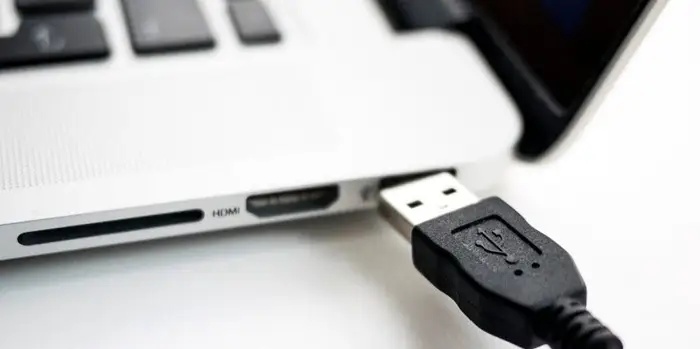
  • Option für einen abgestürzten PC auswählen. Schließen Sie den leeren USB-Stick an den funktionierenden Computer an. Wählen Sie auf der 4DDiG-Startseite „Abgestürzter PC“ und klicken Sie auf „Starten“.

    Wiederherstellung für abgestürzten PC in 4DDiG auswählen
  • Bootfähiges Wiederherstellungsmedium erstellen. Wählen Sie den angeschlossenen USB-Stick oder die CD/DVD als Ziel aus und klicken Sie auf „Erstellen“. Das ausgewählte Medium wird formatiert. Prüfen Sie daher vorher, dass sich darauf keine benötigten Dateien befinden. Trennen oder verwenden Sie das Medium nicht, während 4DDiG das bootfähige Wiederherstellungsmedium erstellt.

    Externen USB-Stick zum Erstellen eines bootfähigen Wiederherstellungsmediums auswählen
  • Fertiges Wiederherstellungsmedium anschließen. Sobald 4DDiG die erfolgreiche Erstellung bestätigt, entfernen Sie das Medium sicher vom funktionierenden Computer. Schließen Sie es zusammen mit dem separaten Ziellaufwerk für die wiederhergestellten Dateien an den PC an, der nicht mehr startet.

    Bootfähiges 4DDiG-Wiederherstellungsmedium erfolgreich erstellt
  • Betroffenen PC vom Wiederherstellungsmedium starten. Starten Sie den Computer neu und drücken Sie beim Herstellerlogo die Taste für BIOS/UEFI oder das Boot-Menü. Die Taste unterscheidet sich je nach Gerät. Öffnen Sie im BIOS/UEFI den Bereich für die Startreihenfolge, wählen Sie den vorbereiteten USB-Stick bzw. die CD/DVD als Startmedium und laden Sie anschließend die Wiederherstellungsumgebung.

  • Daten scannen und wiederherstellen. Nach dem Laden der Wiederherstellungsumgebung sollte 4DDiG automatisch starten. Wählen Sie das Laufwerk bzw. den Speicherort mit Ihren Dateien und starten Sie den Scan. Prüfen Sie die Vorschau, markieren Sie die benötigten Dateien und speichern Sie diese auf dem separaten externen Laufwerk – nicht auf dem betroffenen Systemdatenträger.

    Wiederhergestellte Dateien eines nicht startenden PCs an einem sicheren Speicherort speichern

PC startet nicht mehr nach BIOS-Update: 9 Lösungen

Beginnen Sie mit der Lösung, die zu Ihrem Fehlerbild passt. Wenn der PC nach dem BIOS-Update nicht mehr startet, ist nicht jede Maßnahme sinnvoll: Eine Windows-Starthilfe repariert keine beschädigte BIOS-Firmware, während ein erneutes BIOS-Flashen unnötig ist, wenn lediglich Windows-Startdateien beschädigt sind.

1 BIOS-Update oder Wiederherstellung vollständig abschließen lassen

Geeignet für: Einen Computer, der gerade ein BIOS-Update installiert hat und vorübergehend einen schwarzen Bildschirm zeigt, mehrfach neu startet oder erkennen lässt, dass die Wiederherstellung noch läuft.
Voraussetzungen: Eine stabile Stromversorgung und keine eindeutigen Hinweise auf einen Hardwaredefekt.
Datenrisiko: Gering, solange der Update- oder Wiederherstellungsvorgang nicht unterbrochen wird.

Einige BIOS-Updates benötigen mehrere Neustarts. Während die Firmware Hardware neu initialisiert oder ein Sicherungsabbild wiederherstellt, kann der Bildschirm längere Zeit schwarz bleiben. Ein zu frühes Ausschalten kann den Vorgang unterbrechen und das Risiko einer beschädigten BIOS-Firmware erhöhen.

  • Schließen Sie den Computer an eine zuverlässige Stromversorgung an.

  • Achten Sie auf Update-Meldungen, Fortschrittsanzeigen, blinkende Status-LEDs, Lüfteraktivität oder einen Wiederherstellungsbildschirm des Herstellers.

  • Drücken Sie während des laufenden Vorgangs keine Tasten, schließen Sie bei Notebooks nicht den Deckel, trennen Sie nicht die Stromversorgung und erzwingen Sie kein Ausschalten.

  • Bleibt der Bildschirm länger als erwartet schwarz, prüfen Sie die Support-Dokumentation Ihres PC- oder Mainboard-Herstellers.

  • Fahren Sie erst mit weiteren Lösungen fort, wenn eindeutig feststeht, dass das BIOS-Update bzw. die Wiederherstellung nicht mehr weiterläuft.

2 Externe Geräte trennen und einen Power-Reset durchführen

Geeignet für: Einen PC, der sich einschalten lässt, aber einen schwarzen Bildschirm zeigt, wiederholt neu startet oder möglicherweise von einem externen Gerät zu booten versucht.
Voraussetzungen: Die Möglichkeit, den Computer sicher auszuschalten und externe Geräte zu trennen.
Datenrisiko: Gering.

USB-Sticks, externe Laufwerke, Dockingstationen und anderes Zubehör können die Laufwerkserkennung oder Hardwareinitialisierung beeinflussen. Ein Power-Reset entlädt Reststrom und kann vorübergehende Hardwarezustände zurücksetzen, ohne gespeicherte Dateien zu verändern.

  • Schalten Sie den Computer aus.

  • Trennen Sie USB-Sticks, externe Festplatten, SD-Karten, Drucker, Dockingstationen und anderes nicht benötigtes Zubehör.

  • Ziehen Sie das Netzkabel ab.

  • Falls der Hersteller das Entfernen des Akkus vorsieht, folgen Sie dabei der offiziellen Anleitung für Ihr Gerät.

  • Halten Sie den Netzschalter etwa 15 bis 20 Sekunden gedrückt, um Reststrom zu entladen.

  • Schließen Sie zunächst nur die unbedingt benötigten Geräte wieder an und schalten Sie den Computer ein.

  • Prüfen Sie, ob nun das Herstellerlogo, BIOS/UEFI oder der Windows-Startbildschirm erscheint.

3 SSD-Erkennung prüfen und richtige Starteinstellungen wiederherstellen

Geeignet für: Einen PC, der BIOS/UEFI erreicht, direkt dorthin startet oder „Boot Device Not Found“ anzeigt.
Voraussetzungen: Zugriff auf das BIOS/UEFI-Setup und möglichst Kenntnis der ursprünglichen Start- und Speichercontroller-Konfiguration.
Datenrisiko: Gering bis mittel, da falsche Start- oder Speichercontroller-Einstellungen verhindern können, dass Windows lädt.

Ein BIOS-Update kann die Boot-Reihenfolge oder die Konfiguration des Speichercontrollers auf Standardwerte zurücksetzen. Bevor Sie von einem Windows- oder Laufwerksdefekt ausgehen, prüfen Sie, ob BIOS/UEFI die SSD erkennt und der richtige Windows-Starteintrag ausgewählt ist.

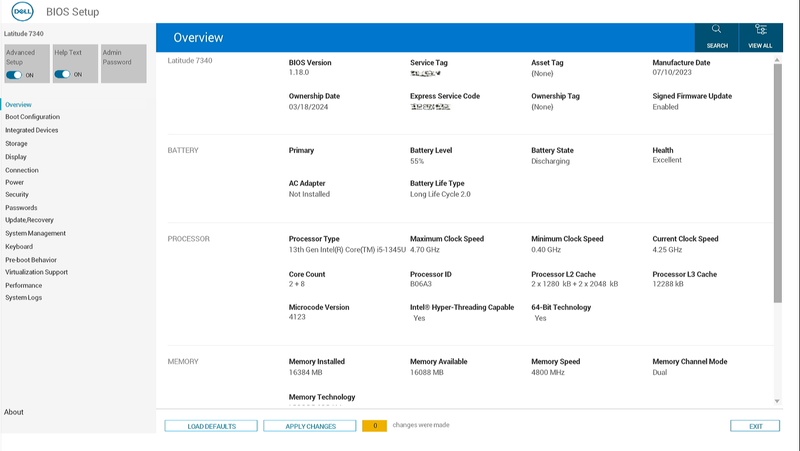
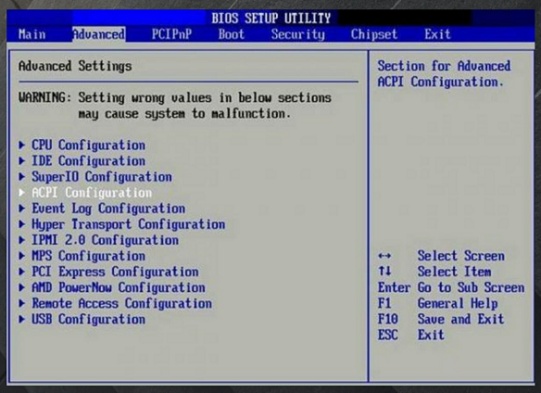
  • Starten Sie den PC neu und drücken Sie die BIOS-Taste, häufig F2, Entf, Esc oder F10.

  • Öffnen Sie den Bereich für Speicher, Systeminformationen oder NVMe/SATA und prüfen Sie, ob die interne SSD erkannt wird.

  • Öffnen Sie den Bereich „Boot“ bzw. „Start“ und prüfen Sie, ob der Eintrag „Windows Boot Manager“ vorhanden ist.

  • Setzen Sie „Windows Boot Manager“ an die erste Stelle der Boot-Reihenfolge.

    Windows Boot Manager als erste Startoption auswählen
  • Prüfen Sie, ob der zuvor verwendete UEFI- oder Legacy/CSM-Modus eingestellt ist.

  • Prüfen Sie, ob der Speichercontroller-Modus der ursprünglichen AHCI-, RAID- oder Intel-RST-Konfiguration entspricht.

  • Speichern Sie die Änderungen und starten Sie den Computer neu.

???? Hinweis:

Wechseln Sie nicht testweise zwischen AHCI und RAID. Wurde Windows unter einem bestimmten Speichercontroller-Modus installiert, kann eine nachträgliche Änderung dazu führen, dass Windows nicht mehr startet.

4 BitLocker-Wiederherstellungsschlüssel eingeben

Geeignet für: Einen PC, der nach dem BIOS-Update den BitLocker-Wiederherstellungsbildschirm anzeigt.
Voraussetzungen: Der 48-stellige BitLocker-Wiederherstellungsschlüssel des verschlüsselten Laufwerks.
Datenrisiko: Gering, wenn der passende Wiederherstellungsschlüssel eingegeben wird.

Änderungen an BIOS/UEFI, TPM oder Secure Boot können die BitLocker-Wiederherstellung auslösen, weil Windows eine veränderte Startumgebung erkennt. Den Wiederherstellungsschlüssel anhand der Schlüssel-ID einzugeben ist sicherer, als Sicherheitsfunktionen zu deaktivieren oder Änderungen am verschlüsselten Laufwerk vorzunehmen.

  • Notieren Sie die Schlüssel-ID, die auf dem BitLocker-Wiederherstellungsbildschirm angezeigt wird.

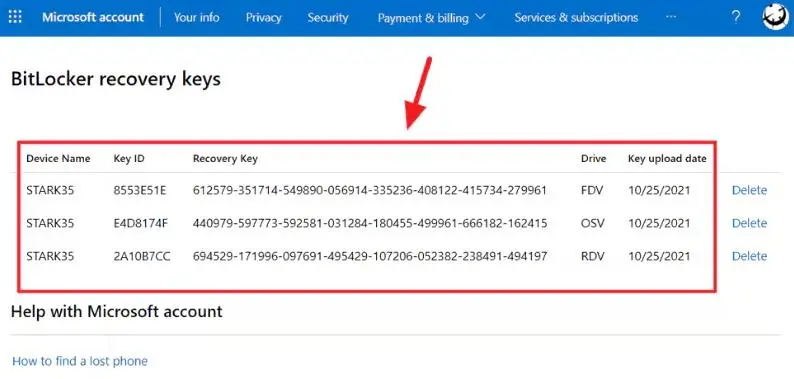
  • Suchen Sie den gespeicherten Wiederherstellungsschlüssel im Microsoft-Konto, das mit dem PC verknüpft ist.

    BitLocker-Wiederherstellungsschlüssel im Microsoft-Konto finden
  • Bei Arbeits- oder Schulgeräten wenden Sie sich an die IT-Administration, um den Schlüssel abzurufen.

  • Prüfen Sie außerdem gespeicherte Unterlagen, USB-Sticks, Passwortmanager oder Ausdrucke, auf denen der Schlüssel abgelegt sein könnte.

  • Gleichen Sie die Schlüssel-ID ab und geben Sie den passenden 48-stelligen Schlüssel ein.

  • Starten Sie den Computer neu und prüfen Sie, ob Windows wieder normal startet.

Weitere Informationen dazu finden Sie hier: BitLocker-Wiederherstellungsbildschirm beheben. Erscheint die BitLocker-Wiederherstellung nach jedem Neustart erneut, können Boot-Reihenfolge, Secure-Boot-Status oder TPM-/Firmware-Messwerte weiterhin voneinander abweichen. Löschen Sie das TPM nicht nur, um den Wiederherstellungsbildschirm zu umgehen.

5 BIOS-Standardeinstellungen laden

Geeignet für: Einen PC, der BIOS/UEFI erreicht, nach dem Update aber falsche, instabile oder unbekannte Firmware-Einstellungen verwendet.
Voraussetzungen: Zugriff auf das BIOS/UEFI-Setup und die Möglichkeit, die Start- und Speichercontroller-Einstellungen danach zu kontrollieren.
Datenrisiko: Mittel, da die Standardwerte von der ursprünglichen Windows-Konfiguration abweichen können.

Das Laden der BIOS-Standardwerte kann fehlerhafte Einstellungen nach einem Update korrigieren. Eine beschädigte BIOS-Firmware wird dadurch jedoch nicht repariert. Außerdem müssen Boot-Reihenfolge und Speichercontroller-Modus anschließend möglicherweise wieder auf die ursprünglichen Werte gesetzt werden.

  • Öffnen Sie das BIOS/UEFI-Setup.

  • Notieren oder fotografieren Sie vorher die aktuellen Einstellungen für Boot, Speichercontroller, Secure Boot, TPM und Virtualisierung.

  • Wählen Sie je nach BIOS „Load Setup Defaults“, „Restore Defaults“ oder „Load Optimized Defaults“ – die Bezeichnung kann je nach Hersteller abweichen.

    BIOS-Standardeinstellungen laden
  • Bestätigen Sie die Änderung und wechseln Sie anschließend zurück zum Bereich für die Startreihenfolge.

  • Stellen Sie sicher, dass „Windows Boot Manager“ an erster Stelle der Boot-Reihenfolge steht.

  • Stellen Sie den ursprünglichen UEFI-Modus sowie die zuvor verwendete AHCI-, RAID- oder Intel-RST-Konfiguration wieder her.

  • Speichern Sie die Konfiguration und starten Sie den PC neu.

6 CMOS zurücksetzen und BIOS-Einstellungen zurücksetzen

Geeignet für: Einen PC, der den POST nicht abschließt, BIOS/UEFI nicht normal öffnen kann oder nach dem Update offensichtlich fehlerhafte Firmware-Einstellungen verwendet.
Voraussetzungen: Die Herstelleranleitung und Zugriff auf die für das Gerät bzw. Mainboard vorgesehene CMOS-Reset-Methode.
Datenrisiko: Mittel, da BIOS-Einstellungen, Boot-Reihenfolge, Speichercontroller-Konfiguration, Secure Boot und TPM-Einstellungen zurückgesetzt werden können.

Ein CMOS-Reset setzt gespeicherte Firmware-Einstellungen zurück, sodass das Mainboard mit Standardwerten initialisiert. Das kann falsche BIOS-Einstellungen nach einem Update beheben, repariert aber weder beschädigte BIOS-Firmware noch Windows-Startdateien.

  • Schalten Sie den Computer aus und trennen Sie ihn von der Stromversorgung.

  • Lesen Sie die offizielle Anleitung bzw. Support-Dokumentation für Ihr PC- oder Mainboard-Modell.

  • Verwenden Sie ausschließlich die vorgesehene Reset-Methode, etwa die Clear-CMOS-Taste, einen Mainboard-Jumper oder – sofern vom Hersteller beschrieben – das Zurücksetzen über die CMOS-Batterie.

  • Schließen Sie die Stromversorgung wieder an und starten Sie den Computer.

  • Öffnen Sie nach dem Einschalten das BIOS/UEFI-Setup.

  • Stellen Sie bei Bedarf die korrekte Boot-Reihenfolge, den UEFI-Modus, Secure Boot sowie die ursprüngliche AHCI- oder RAID-Konfiguration wieder her.

  • Speichern Sie die Einstellungen und starten Sie den PC neu.

7 Windows-Starthilfe ausführen

Geeignet für: Einen Computer, der den POST abschließt und das Systemlaufwerk erkennt, Windows nach dem BIOS-Update aber nicht mehr normal laden kann.
Voraussetzungen: Zugriff auf die Windows-Wiederherstellungsumgebung (Windows RE) oder ein Windows-Installationsmedium.
Datenrisiko: Gering.

Wenn BIOS/UEFI korrekt funktioniert und das interne Laufwerk erkannt wird, kann die Ursache bei Windows-Startdateien liegen. Die Windows-Starthilfe kann bestimmte Startprobleme automatisch reparieren, nicht jedoch beschädigte BIOS-Firmware oder Mainboard-Fehler.

  • Lassen Sie Windows nach mehreren fehlgeschlagenen Startversuchen die automatische Reparatur öffnen oder starten Sie von einem Windows-Installationsmedium.

  • Wählen Sie „Computerreparaturoptionen“, statt Windows neu zu installieren.

  • Öffnen Sie „Problembehandlung > Erweiterte Optionen“.

  • Wählen Sie „Starthilfe“.

    Windows-Starthilfe in den erweiterten Optionen ausführen
  • Wählen Sie die betroffene Windows-Installation aus und geben Sie bei Aufforderung den BitLocker-Wiederherstellungsschlüssel ein.

  • Warten Sie, bis Windows die Reparatur abgeschlossen hat, und starten Sie den PC anschließend neu.

8 Windows-Start in der Wiederherstellungsumgebung reparieren

Geeignet für: Einen PC, der das Laufwerk erkennt, nach dem BIOS-Update aber abstürzt, in einer Reparaturschleife landet oder Windows nicht starten kann.
Voraussetzungen: Zugriff auf die Windows-Wiederherstellungsumgebung (Windows RE).
Datenrisiko: Gering beim abgesicherten Modus und bei der Systemwiederherstellung; mittel bei manuellen Änderungen an der Startumgebung.

Wenn BIOS/UEFI und Hardware normal funktionieren, kann der Fehler bei Windows-Treibern, Systemdateien oder der Startkonfiguration liegen. Probieren Sie zuerst den abgesicherten Modus und die Systemwiederherstellung, bevor Sie die Startumgebung manuell neu aufbauen.

Option 1: Windows im abgesicherten Modus starten

  • Öffnen Sie die Windows-Wiederherstellungsumgebung und wählen Sie „Problembehandlung > Erweiterte Optionen“.

  • Wählen Sie „Starteinstellungen“ und anschließend „Neu starten“.

  • Drücken Sie F4 für den abgesicherten Modus oder F5 für den abgesicherten Modus mit Netzwerktreibern.

    Windows im abgesicherten Modus starten
  • Deinstallieren Sie bei Bedarf zuletzt installierte Treiber, prüfen Sie den Geräte-Manager, sichern Sie wichtige Dateien oder starten Sie die Systemwiederherstellung.

Der abgesicherte Modus behebt keine BIOS-Probleme. Er startet Windows lediglich mit einer reduzierten Auswahl an Treibern und Diensten und ist daher nur sinnvoll, wenn der PC den POST bereits erfolgreich durchläuft.

Option 2: Systemwiederherstellung verwenden

  • Öffnen Sie die Windows-Wiederherstellungsumgebung und wählen Sie „Problembehandlung > Erweiterte Optionen > Systemwiederherstellung“.

  • Wählen Sie die betroffene Windows-Installation aus.

    Windows-Systemwiederherstellung in der Wiederherstellungsumgebung auswählen
  • Wählen Sie einen Wiederherstellungspunkt aus, der vor dem Auftreten des Startproblems erstellt wurde.

  • Bestätigen Sie den Wiederherstellungspunkt und warten Sie, bis der Vorgang abgeschlossen ist.

  • Starten Sie den PC neu und prüfen Sie, ob Windows wieder normal startet.

Option 3: BCD bzw. EFI-Startumgebung reparieren

Die manuelle Reparatur der Startumgebung ist ein fortgeschrittener Schritt. Die meisten modernen Windows-11-Systeme verwenden UEFI/GPT mit einer EFI-Systempartition. Ein bloßes Neuerstellen des MBR löst das Problem dort daher in der Regel nicht.

  • Sichern bzw. retten Sie wichtige Dateien, bevor Sie Änderungen an Startpartitionen vornehmen.

  • Entsperren Sie BitLocker, falls die Systempartition verschlüsselt ist.

  • Öffnen Sie die Eingabeaufforderung in der Windows-Wiederherstellungsumgebung.

  • Ermitteln Sie vor Änderungen die korrekten Laufwerksbuchstaben der Windows- und EFI-Partition.

  • Verwenden Sie BCDBoot nach der Microsoft-Dokumentation, um die erforderlichen Startdateien neu zu erstellen.

  • Starten Sie den Computer neu und prüfen Sie, ob Windows wieder startet.

Wenn Windows auch nach diesen Reparaturen nicht startet, sollten Sie wichtige Dateien mit 4DDiG wiederherstellen bevor Sie Windows zurücksetzen oder neu installieren.

9 Hersteller-BIOS wiederherstellen oder die richtige BIOS-Version neu flashen

Geeignet für: Ein fehlgeschlagenes BIOS-Update, beschädigte Firmware, einen No-POST-Zustand oder eine herstellerspezifische Aufforderung zur BIOS-Wiederherstellung.
Voraussetzungen: Das exakte PC- bzw. Mainboard-Modell, die offiziellen BIOS-Dateien, eine stabile Stromversorgung und die Anleitung des Herstellers.
Datenrisiko: Mittel bis hoch, da eine falsche Firmware oder eine Unterbrechung während der Wiederherstellung dazu führen kann, dass der PC überhaupt nicht mehr startet.

Ist das BIOS-Update selbst fehlgeschlagen, helfen weder BIOS-Standardwerte noch eine Windows-Reparatur gegen unvollständige oder beschädigte Firmware. Verwenden Sie ausschließlich die BIOS-Wiederherstellungsmethode Ihres PC- oder Mainboard-Herstellers.

  • Ermitteln Sie das exakte PC- oder Mainboard-Modell.

  • Laden Sie die passende BIOS-Wiederherstellungsdatei ausschließlich von der offiziellen Support-Seite des Herstellers herunter.

  • Lesen Sie die Wiederherstellungsanleitung vollständig, bevor Sie einen USB-Stick vorbereiten oder den Vorgang starten.

  • Sorgen Sie während der gesamten Wiederherstellung für eine stabile Stromversorgung.

  • Entfernen Sie den USB-Stick nicht, trennen Sie nicht die Stromversorgung und unterbrechen Sie den Vorgang nicht.

  • Öffnen Sie nach erfolgreicher Wiederherstellung das BIOS/UEFI und prüfen Sie Boot-Reihenfolge, UEFI-Modus, Secure Boot sowie die Einstellungen des Speichercontrollers.

  • Starten Sie den Computer neu und prüfen Sie, ob Windows wieder startet.

Wann sollten Sie die Fehlersuche bei einem PC beenden, der nach dem BIOS-Update nicht mehr startet?

Beenden Sie eigene Reparaturversuche, wenn der PC auch nach einer herstellerspezifischen BIOS-Wiederherstellung keinen POST schafft, die Wiederherstellung wiederholt fehlschlägt oder Diagnose-LEDs bzw. Pieptöne auf einen Mainboard-Fehler hindeuten.

Eine professionelle Reparatur ist besonders sinnvoll, wenn ein externer BIOS-Programmer erforderlich wäre, das Gerät noch unter Garantie steht oder ein physischer Laufwerksdefekt vermutet wird. Bei gefährdeten Daten sollten Sie vor einer Neuinstallation oder weiteren Änderungen eine Festplatten-Datenwiederherstellung in Betracht ziehen.

So vermeiden Sie Startprobleme beim nächsten BIOS-Update

  • Passende BIOS-Datei herunterladen: Laden Sie BIOS-Dateien ausschließlich von der offiziellen Herstellerseite herunter und gleichen Sie das genaue PC- bzw. Mainboard-Modell ab. Eine nicht passende BIOS-Version kann dazu führen, dass der PC nicht mehr startet.
  • Stabile Stromversorgung sicherstellen: Schließen Sie Notebooks an das Netzteil an und führen Sie BIOS-Updates nicht bei instabiler Stromversorgung durch. Eine Unterbrechung während des Flash-Vorgangs kann die Firmware beschädigen und den Start verhindern.
  • Daten sichern und BitLocker-Wiederherstellungsschlüssel bereithalten: Ein BIOS-Update löscht persönliche Dateien normalerweise nicht. Bei einem fehlgeschlagenen Update können jedoch Reparaturen oder eine Windows-Neuinstallation nötig werden. Sichern Sie deshalb wichtige Daten und halten Sie den 48-stelligen BitLocker-Wiederherstellungsschlüssel vor dem Update griffbereit.
  • Aktuelle BIOS-Einstellungen dokumentieren: Fotografieren oder notieren Sie vor dem Update Boot-Reihenfolge, Speichercontroller-Modus, Secure Boot, TPM und UEFI-Einstellungen. Werden beim Update Standardwerte geladen, lässt sich die ursprüngliche Konfiguration so leichter wiederherstellen.
  • BIOS-Anleitung des Herstellers befolgen: Verwenden Sie genau die Update-Methode, die der Hersteller für Ihr Gerät vorsieht – etwa ein Windows-Dienstprogramm, ein UEFI-Tool oder eine USB-Methode. Unterbrechen Sie das Update nicht, bis es vollständig abgeschlossen ist.

Fazit

Wenn Ihr PC nach einem BIOS-Update nicht mehr startet, sollten Sie zuerst feststellen, an welcher Stelle der Startvorgang abbricht. Erscheint nicht einmal das Herstellerlogo, liegt die Ursache eher bei Firmware oder Hardware. Erreicht der PC dagegen BIOS/UEFI oder beginnt Windows bereits zu laden, reichen häufig Korrekturen an Boot-Reihenfolge, Speichercontroller oder Windows-Startumgebung.

Wird das interne Laufwerk weiterhin erkannt, retten Sie wichtige Dateien vor fortgeschrittenen und potenziell riskanten Reparaturen. 4DDiG kann bei einem nicht startenden PC auf noch zugängliche Dateien zugreifen; bei tatsächlich beschädigter BIOS-Firmware sollten Sie dagegen ausschließlich die offizielle Wiederherstellungsmethode des Herstellers verwenden.

KOSTENLOSER DOWNLOAD

Sicherer Download

KOSTENLOSER DOWNLOAD

Sicherer Download

Häufig gestellte Fragen

Kann ein fehlgeschlagenes BIOS-Update einen PC dauerhaft unbrauchbar machen?

Ja, ein fehlgeschlagenes BIOS-Update kann verhindern, dass das Mainboard den POST erfolgreich abschließt. Viele moderne Geräte und Mainboards verfügen jedoch über Wiederherstellungsfunktionen wie automatische BIOS-Recovery, ein Backup-BIOS oder USB BIOS Flashback. Welche Methode verfügbar ist, hängt vom Hersteller und Modell ab.

Hilft ein CMOS-Reset nach einem fehlgeschlagenen BIOS-Update?

Nicht immer. Ein CMOS-Reset setzt lediglich die gespeicherten BIOS-Einstellungen zurück. Er kann Probleme durch falsche Boot-, Speicher-, RAM- oder Übertaktungseinstellungen beheben, repariert aber keine beschädigte BIOS-Firmware.

Warum startet der PC nach dem Update direkt ins BIOS?

Nach dem Update kann sich die Boot-Reihenfolge, der UEFI-Modus oder der Speichercontroller-Modus geändert haben. Möglich ist auch, dass das Systemlaufwerk nicht mehr erkannt wird. Prüfen Sie deshalb zuerst die SSD-Erkennung und stellen Sie die zuvor verwendeten Starteinstellungen wieder her.

Warum verlangt BitLocker nach einem BIOS-Update den Wiederherstellungsschlüssel?

Ein BIOS-Update kann TPM-, Secure-Boot- oder Starteinstellungen verändern. Erkennt BitLocker dadurch eine abweichende Startumgebung, kann beim nächsten Start der 48-stellige BitLocker-Wiederherstellungsschlüssel erforderlich sein.

Kann der abgesicherte Modus ein fehlgeschlagenes BIOS-Update reparieren?

Nein. Der abgesicherte Modus repariert keine BIOS-Firmware. Er hilft nur, wenn der PC den POST erfolgreich durchläuft und Windows beispielsweise wegen Treibern, Diensten oder Systemeinstellungen nicht normal startet.

Löscht eine BIOS-Wiederherstellung persönliche Dateien?

Normalerweise nicht. Eine BIOS-Wiederherstellung repariert die Firmware des Mainboards und verändert persönliche Dateien auf dem Systemlaufwerk üblicherweise nicht. Ein Zurücksetzen, Formatieren oder Neuinstallieren von Windows kann dagegen Daten löschen. Sichern Sie wichtige Dateien deshalb möglichst vorher.

Kann man Daten wiederherstellen, wenn der PC nicht mehr startet?

Ja, sofern das interne Laufwerk noch erkannt wird und der PC von einer USB-Wiederherstellungsumgebung starten kann. In diesem Fall kann ein Datenrettungsprogramm das Laufwerk scannen und noch zugängliche Dateien sichern, bevor Sie Windows reparieren, zurücksetzen oder neu installieren.

Andreas Dietrich (Chefredakteur)

Andreas Dietrich ist der Technischer Autor und Redakteur von 4DDiG. Er hat mehr als 8 Jahre Erfahrung im Bereich der technischen Dokumentation.

(Klicken Sie hier, um diesen Beitrag zu bewerten)

Sie haben mit 4,5 bewertet  ( Menschen waren beteiligt)