DJIのドローンやカメラで撮影した動画を確認すると、LRFという拡張子のファイルが一緒に保存されていることがあります。しかし、Windows標準の動画プレイヤーや一般的な動画アプリでは開けない場合があり、「LRF ファイルとは何か」「LRFファイルをどのように再生すればよいのか」「LRFをMP4に変換する必要はあるのか」と疑問に感じるユーザーも少なくありません。
この記事では、LRFとは何か、LRFの再生方法、LRFをMP4に変換する具体的な方法、変換後に動画が開けない場合の対処法まで詳しく解説します。
LRF ファイルとは何か?
LRFファイルとは、主にDJI製品で作成されるLow Resolution File(低解像度ファイル)です。撮影した高画質動画そのものではなく、スマートフォンや対応アプリで映像を素早く確認するための圧縮されたプレビューファイルとして利用されます。
DJIのカメラやドローンでは、元のMP4動画と同時にLRFファイルが保存される場合があります。LRFはファイルサイズが小さいため、撮影した映像をすぐに確認したい場合に便利です。一方で、一般的な動画形式とは異なるため、通常の動画プレイヤーでは認識できないことがあります。
LRF ファイルを再生するにはどうすればいいですか?
LRFファイルを確認する方法はいくつかあります。用途に合わせて適した方法を選択しましょう。なお、LRFファイルはDJI製品で作成される低解像度のプレビューファイルであり、通常のMP4動画とは異なるため、対応した方法で開く必要があります。
-
DJI公式アプリを利用する
DJI Mimoなどの対応アプリでは、LRFファイルを利用して撮影した動画のプレビューや一部の編集機能を利用できます。撮影後すぐにスマートフォンで映像を確認したい場合に便利です。

-
拡張子を変更する
LRFファイルは、一部の場合で拡張子を「.LRF」から「.MP4」に変更することで、低解像度動画として再生できる場合があります。専用ソフトを使わず簡単に試せる方法ですが、元の高画質動画になるわけではありません。 -
MP4へ変換する
PCや動画編集ソフトで利用したい場合は、LRFをMP4に変換する方法が適しています。MP4形式に変換することで、より多くの動画プレイヤーや編集環境で扱いやすくなります。
LRF を MP4 に変換する 3 つの方法
PC環境で編集や再生を行いたい場合は、LRFファイルをMP4に変換するのがおすすめです。続いて、LRFをMP4に変換する3つの方法をご紹介します。
拡張子を変更して LRF を MP4 として再生する
最も簡単な方法は、LRFファイルの拡張子を変更する方法です。この方法は動画データ自体を変換するのではなく、ファイル名の末尾を変更してMP4として認識させます。実行前に元のLRFファイルをコピーしておくと安心です。
-
WindowsのエクスプローラーでDJIのLRFファイルが保存されているフォルダーを開きます。
対象ファイルを右クリックし、「名前の変更」を選択します。
ファイル名末尾の「.LRF」を「.MP4」に変更します。
-
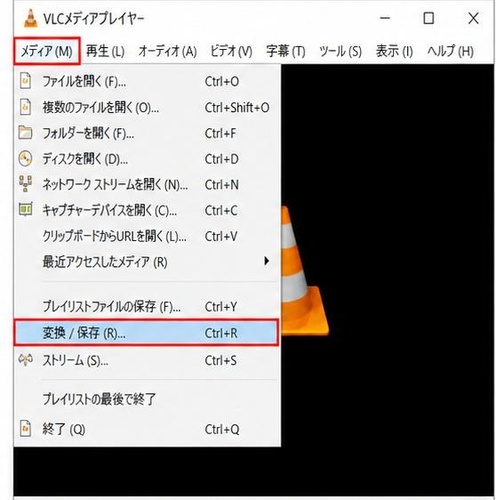
変更後のファイルをVLC Media Playerなどで開き、再生できるか確認します。
この方法は手軽に試せますが、LRFは低解像度のプレビューファイルであるため、元動画と同じ画質になるわけではありません。高画質な映像が必要な場合は、元のMP4ファイルを利用しましょう。
動画変換ソフトで LRF を MP4 に変換する
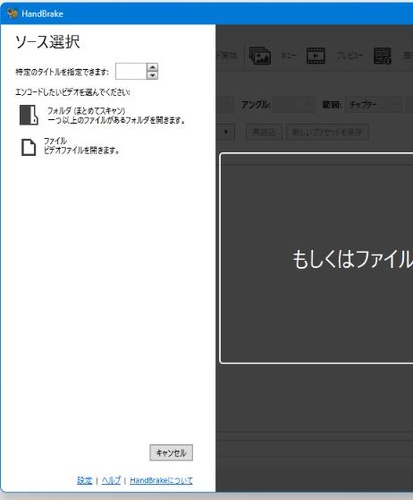
拡張子変更で再生できない場合や、より一般的なMP4形式として保存したい場合は、動画変換ソフトを利用する方法があります。HandBrakeなどの変換ツールを利用すると、対応形式へ変換できます。
HandBrakeを起動します。
「Open Source」からLRFファイルを選択します。
「Format」でMP4を指定します。
保存先を設定し、「Start Encode」をクリックします。
-
変換後のMP4ファイルを動画プレイヤーで確認します。
動画変換ソフトは、単純な拡張子変更よりも互換性を高められる場合があります。
オンライン変換サイトで LRF を MP4 に変換する
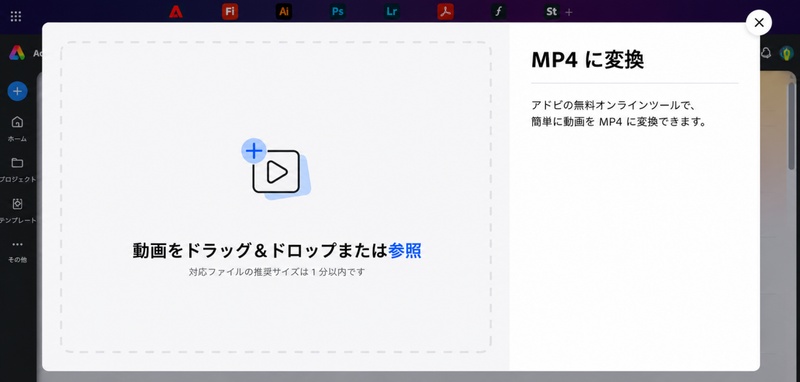
ソフトをインストールしたくない場合は、オンライン変換サービスを利用する方法もあります。File Converter Onlineなど、一部のサービスではLRFファイルの変換に対応しています。
対応しているオンライン変換サービスを開きます。
LRFファイルをアップロードします。
出力形式としてMP4を選択します。
-
変換処理を開始し、完成した動画をダウンロードします。
ただし、DJIのLRFファイルには撮影データが含まれる場合があるため、重要な映像をアップロードする際はサービスの安全性を確認してください。
補足:変換した動画ファイルが再生できない場合の対処法
LRFをMP4へ変更または変換した後でも、「動画が開けない」「途中で停止する」「映像が乱れる」といった問題が発生する場合があります。この場合、変換処理の失敗や動画ファイル自体の破損が原因となっている可能性があります。
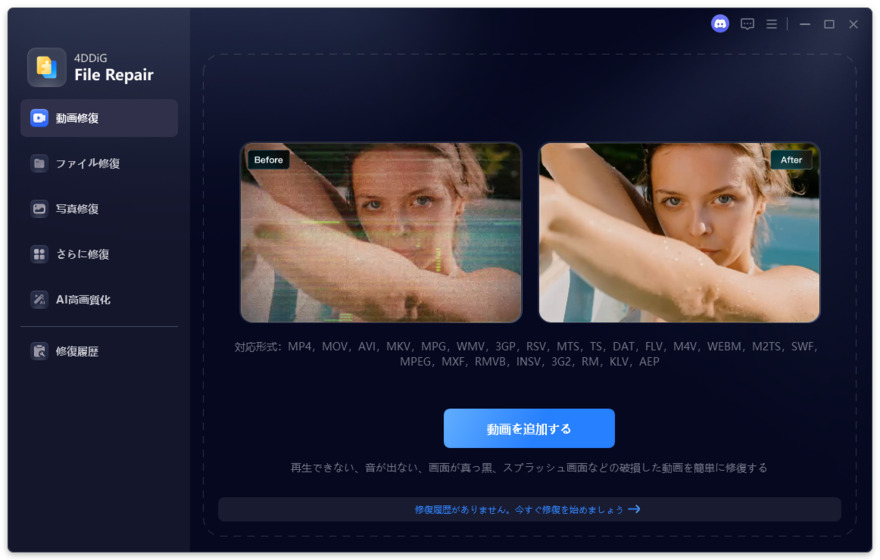
通常の変換方法で改善できない場合は、4DDiG File Repairの動画修復機能を利用して修復を試す方法があります。4DDiG File Repairは、MP4・MOV・MKVなど複数の動画形式に対応します。修復成功率が高く、操作も簡単なので、初心者でもスムーズに修復できます。
 安全なダウンロード
-
4DDiG File Repairを起動し、左側のメニューから「動画修復」を選択します。次に「動画を追加する」をクリックし、破損した動画ファイルをインポートします。
-
破損した動画を追加したら、「すべてを修復」ボタンをクリックして修復プロセスを開始します。
-
修復プロセスが完了するまで待ちます。その後、「プレビュー」ボタンをクリックして、修復された動画を確認できます。
-
「保存」または「すべてを保存」タブの横にある三角形アイコンを操作すると、ドロップダウンメニューが表示され、希望する出力形式で保存できます。
まとめ
LRFファイルはDJI製品で利用される低解像度のプレビューファイルであり、通常のMP4動画とは用途が異なります。簡単に確認したい場合はDJIアプリを利用し、PCや編集環境で使いたい場合はLRFからMP4への変換を行うと便利です。
また、変換後のMP4が再生できない場合は、ファイル破損が原因となっている可能性があります。そのような場合は、4DDiG File Repairの動画修復機能を利用して、問題のある動画ファイルの改善を試すことができます。
💡 AIで記事の要点をまとめる
 ChatGPT
 Google AI モード
 Perplexity
 Grok
Grok