ISOファイルはスマホや一般的な動画プレイヤーで、そのまま再生できない場合があります。本記事では、ISOファイルのMP4変換方法を初心者向けに解説します。
ISOファイルのMP4変換を無料で使えるフリーソフトや、つまずきやすい注意点を紹介するので、ISOファイルを手軽にMP4化したい方は参考にしてください。
ISOファイルとは?
ISOファイルとは、CD・DVD・Blu-rayなどのディスク内データを丸ごと1つにまとめて保存できる「ディスクイメージ形式」のファイルです。
ISOファイルの特徴は以下のとおりです。
- ディスク内データを丸ごと保存できる
- バックアップや複製に利用されることが多い
- 再生には対応ソフトが必要になる場合がある
- スマホやテレビでは扱いにくい傾向がある
MP4のような動画ファイルとは違い、ディスクの構造ごと記録されているため、環境によっては再生できず困ることがあります。
視聴しやすい形式にしたい場合は、ISOのファイルをMP4に変換しておくと管理や再生がスムーズです。
ISOファイルをMP4に変換するフリーソフトおすすめ
ISOファイルのMP4変換は無料ソフトでも十分に対応できます。初心者でも扱いやすい、ISOファイルをMP4に変換するフリーソフトを3選しました。
1. HandBrake

HandBrakeは、無料で使える定番の動画変換ソフトです。設定項目が豊富で、画質や音質を調整しながらMP4に変換できます。
ISOファイルのMP4変換を無料で高品質に仕上げたい場合に向いています。
HandBrakeの特徴は以下のとおりです。
- MP4(M4V)やMKVへの変換に対応
- 画質・音声・字幕などを細かく調整可能
- プリセットが用意されており初心者でも使いやすい
- メリット
- デメリット
-
- 無料でも画質や容量を細かく調整できる
- Windows/Mac/Linuxに対応している
- 定番ソフトなので使い方の情報が多い
-
- ISOの状態によっては読み込みできない場合がある
- 設定項目が多く慣れるまでは操作に迷いやすい
2. VidCoder
VidCoderは、Windows向けの無料変換ソフトです。HandBrakeと同じ変換エンジンを採用しているため、安定した品質で変換しやすい点が特徴です。ISOファイルをMP4で高速変換したい方に使いやすい選択肢です。
VidCoderの特徴は以下のとおりです。
- ISOファイルを読み込んでMP4へ変換できる
- 変換設定をプリセットで選びやすい
- 複数動画をまとめて処理しやすい(バッチ変換)
- メリット
- デメリット
-
- 画面がわかりやすく初心者でも操作しやすい
- ISO対応なのでDVD由来ファイルを扱いやすい
- 複数ファイルの一括変換に向いている
-
- Windows専用でMacでは使用できない
- 環境によっては追加コンポーネントが必要な場合がある
3. VLC Media Player
VLC Media Playerは、高機能な無料メディアプレイヤーですが、実は「変換/保存」機能でMP4へ書き出すことも可能です。すでにインストール済みのケースも多いため、ISOファイルをMP4に変換する方法を試したいときに役立ちます。
VLC Media Playerの特徴は以下のとおりです。
- 多くの形式の動画・音声を再生可能
- 「変換/保存」機能でMP4出力にも対応
- 変換後の再生チェックも1つのソフトで完結しやすい
- メリット
- デメリット
-
- 無料で導入しやすく、利用者が多い
- 再生と変換をまとめて行える
- 別ソフトを増やしたくない場合に便利
-
- 変換設定がわかりづらく初心者には難しめ
- ISOの状態によっては読み込みがうまくいかないことがある
ISOファイルをMP4に変換する具体的な手順
ISOファイルをMP4に変換するため、3つのソフトを使った方法を紹介します。
HandBrakeを利用する場合
HandBrakeの手順は以下のとおりです。
-
HandBrakeを起動する
-
「ソース選択」でISOファイルを指定する
-
設定画面が表示されます
-
保存先(ファイル名)を指定する
-
「エンコード開始」をクリックする
VidCoderを利用する場合
VidCoderの手順は以下のとおりです。
-
VidCoderを起動する
-
ISOファイルを選択する
-
出力形式をMP4に設定する
-
保存先(出力パス)を指定する
-
「エンコード」で変換を開始する
変換を短時間で終わらせたい場合は、解像度を必要以上に上げないのがポイントです。
VLC Media Playerを利用する場合
VLC Media Playerの手順は以下のとおりです。
-
VLCを起動する
-
「メディア」→「変換/保存」を選択する
-
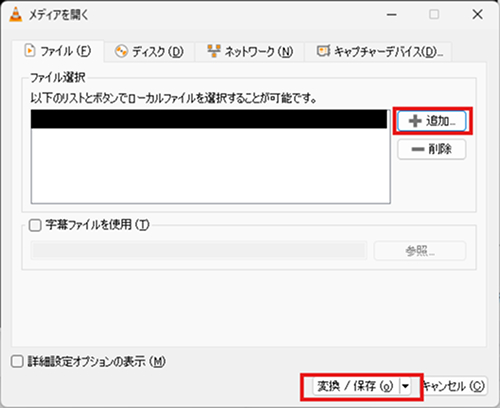
「追加」からISOファイルを指定する
-
「ファイル保存」をクリックする
-
プロファイルでMP4形式を選ぶ
-
保存先を設定して「開始」をクリックする
VLCは変換専用ソフトではないため、設定によっては変換後にMP4が再生できないトラブルが起きる場合もあります。
ヒント:変換後のMP4ファイルが再生できない場合の解決策
ISOファイルのMP4変換が完了しても、環境によってはMP4の再生ができないトラブルが起きる場合があります。そのような時には、専用の修復ツールを使用してMP4ファイルを修復する必要があります。
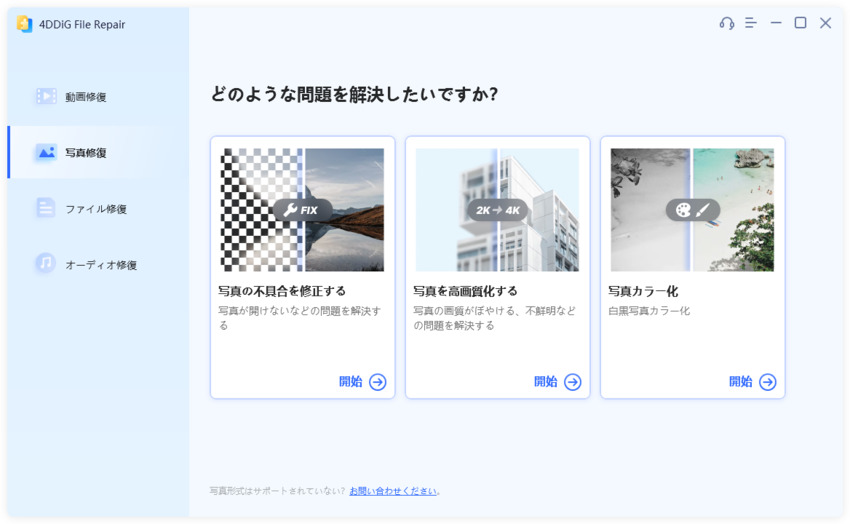
4DDiG File Repairは、破損した動画ファイルを修復できるソフトで、MP4を含む複数のフォーマットに対応しています。動画修復機能を使うと、映像が止まる・音が出ない・読み込みできないなどの問題を修復でき、修復成功率が高い点も特徴です。
 安全なダウンロード
動画修復の手順は以下のとおりです:
-
4DDiG File Repairを起動し、「動画修復」を選択する
-
「追加」で修復したいファイルを読み込む、「すべてを修復」をクリックして処理を開始する
-
プレビューで再生できるか確認する
-
問題がなければ保存して完了する
変換後のMP4が再生できない場合は、変換設定の見直しに加えて、修復ツールを活用する方法も検討すると安心です。
まとめ
ISOファイルはDVDやBlu-rayの内容を丸ごと保存した形式です。スマホや一般的な動画プレイヤーでは、そのまま扱いにくい場合があります。視聴しやすい形にするには、無料ソフトなどを活用してISOファイルのMP4変換を行い、MP4として保存する方法が便利です。
一方、変換後にMP4が再生できない場合は、変換設定のミスだけでなく、ファイル破損などが原因になっている可能性もあります。
改善しないときは、4DDiG File Repairの動画修復機能を利用することで、再生できない動画を修復できるケースがあります。
目的に合ったソフトを選び、ISOを快適に再生できる環境を整えてください。
💡 AIで記事の要点をまとめる
 ChatGPT
 Google AI モード
 Perplexity
 Grok
Grok