DATファイルをMP4に変換したいものの、「DATが開けない」「DATの開き方が分からない」と困っていませんか?
この記事では、VLC・HandBrake・Convertioを使ったDATをMP4に変換する方法を解説します。さらに、変換後のMP4が再生できない場合の対処法も紹介します。
まずは比較:DATをMP4に変換する3つの方法
DATをMP4に変換するには、DATの変換ソフトを使う方法と、ConvertioのようなDAT 変換 オンラインサービスを利用する方法があります。
3つの方法の違いを以下にまとめました。
- 方法
- 操作の難易度
- 出力品質
- 処理速度
- VLC
- 普通
- 設定により調整可能
- PC性能や設定による
- HandBrake
- やや難しい
- 高品質に調整可能
- 設定やPC性能による
- Convertio
- 簡単
- 品質設定が可能
- 通信環境や容量による
DATファイルはすべてが動画とは限りません。ファイルの中身によっては各ツールで読み込めない場合があるため、動画データとして認識できるか確認してから変換しましょう。
DATをMP4に変換する3つの方法を詳細解説
次に、DATファイルをMP4に変換する方法を3つ詳しく紹介します。
方法1.VLCでDATをMP4に変換する
VLCには、動画ファイルを別の形式へ変換して保存する機能があります。VLCで動画として読み込めるDATファイルであれば、MP4への変換を試せます。
VLCでDATでMP4を変換する手順は、以下の通りです。
-
VLCを起動し「メディア」→「変換/保存」をクリック

-
「追加」から変換したいDATファイルを選択
「変換/保存」をクリック
-
「プロファイル」からMP4向けの設定を選択
→「参照」から保存先とファイル名を指定
「開始」をクリックして変換
変換が完了すると、指定した保存先に動画ファイルが作成されます。DATファイルの内容によってはVLCで読み込めない場合があるため、その場合は別の方法を試しましょう。
方法2.「HandBrake」でDATをMP4に変換する
HandBrakeは、動画をMP4などの形式へ変換できる無料の動画変換ソフトです。画質や動画コーデックなどを細かく設定できるため、変換後の品質を調整したい場合に向いています。
HandBrakeでDAT変換を試す手順は、以下の通りです。
-
HandBrakeを起動しウィンドウを「キャンセル」で閉じてメイン画面に移動
画面左上にある「変換元」からDATを選択
必要に応じて画質やコーデックを設定し保存先を指定
-
画面上部の「エンコード開始」をクリックして変換
方法3.「Convertio」でDATをMP4に変換する
Convertioは、ブラウザ上で動画ファイルをMP4などへ変換できるオンラインサービスです。ソフトをインストールする必要がなく、解像度やコーデック、ビットレートなどの設定も変更できます。
Convertioで変換を試す手順は、以下の通りです。
Convertioの動画変換ページを開く
-
「ファイルを選ぶ」からDATファイルをアップロード
-
出力形式で「MP4」を選択し「変換」をクリック
変換が完了したらMP4ファイルをダウンロード
ヒント:変換後のMP4ファイルが再生できない場合の対処法
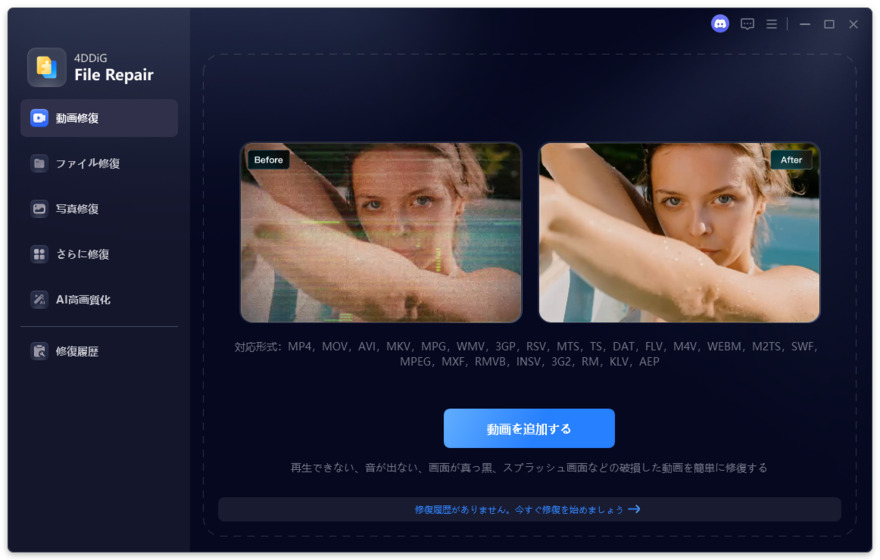
DATをMP4変換後に、動画が再生できない、途中で止まる、映像が乱れるなどの症状がある場合は、MP4ファイル自体が破損している可能性があります。そのようなときは、「4DDiG File Repair」の動画修復機能を試してみましょう。
4DDiG File Repairは、MP4・MOV・M4Vなどの破損した動画を修復できるツールです。複数ファイルの一括修復や高度な修復、保存前のプレビューにも対応しており、専門的な知識がなくても操作しやすいのが特徴です。
 安全なダウンロード
-
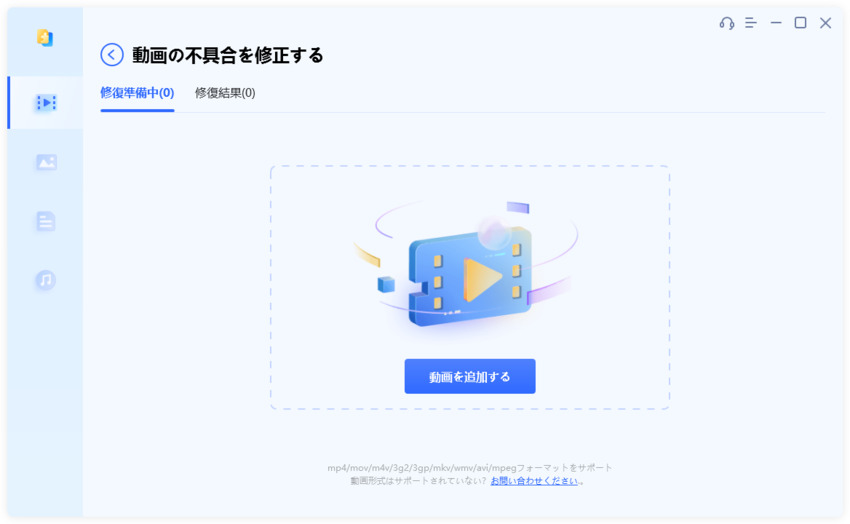
4DDiG File Repairを起動し、左側のメニューから「動画修復」を選択します。次に「動画を追加する」をクリックし、破損した動画ファイルをインポートします。
-
破損した動画を追加したら、「すべてを修復」ボタンをクリックして修復プロセスを開始します。
-
修復プロセスが完了するまで待ちます。その後、「プレビュー」ボタンをクリックして、修復された動画を確認できます。
-
「保存」または「すべてを保存」タブの横にある三角形アイコンを操作すると、ドロップダウンメニューが表示され、希望する出力形式で保存できます。
DATをMP4に変換するときのよくある質問
DATをMP4に変換するときによくある疑問をまとめました。
Q1:DATファイルをMP4に変換すると画質は落ちますか?
DATファイルをMP4に変換すると、設定によっては画質が低下する場合があります。解像度や品質設定を下げると画質が落ちやすくなります。できるだけ画質を保ちたい場合は、元動画に近い解像度や品質を設定しましょう。
Q2:スマホでDATファイルをMP4に変換できますか?
スマホでも、Convertioなどのオンライン変換サービスを使えばMP4への変換を試せます。ConvertioはAndroidやiPhoneのブラウザから利用できます。
Q3:DATをMP4に変換するとファイルサイズは変わりますか?
はい、変換後のファイルサイズは設定によって変わります。
画質やビットレート、コーデックなどによって容量が増減するため、MP4に変換すれば必ずファイルサイズが小さくなるわけではありません。
まとめ
DATでMP4を変換するには、VLC・HandBrake・Convertioなどを利用できます。DATファイルは中身によって形式が異なるため、各ツールで動画として認識できるか確認してから変換しましょう。
変換後のMP4が正常に再生できない場合は、ファイルが破損している可能性があります。MP4をはじめ、さまざまな動画形式の修復に対応した4DDiG File Repairを活用し、動画の修復を試してみてください。
💡 AIで記事の要点をまとめる
 ChatGPT
 Google AI モード
 Perplexity
 Grok
Grok