GIFをMP4に変換したいものの、「どの方法が簡単?」「変換すると画質が悪くならない?」と悩んでいませんか?
この記事では、Adobe Express ・ CloudConvert ・ Shutter Encoderを使ったGIFからMP4に変換する手順を解説します。さらに、変換時の注意点や画質が落ちた場合の対処法も紹介します。
パート1.GIFからMP4に変換する方法3選
Adobe Express・CloudConvert・Shutter Encoderを使って、GIFからMP4に変換する方法を紹介します。
方法1.Adobe ExpressでGIFをMP4に変換する
Adobe Expressは、Adobeが提供するオンラインデザインツールです。GIFからMP4への変換ページを利用すれば、ソフトをインストールせずにブラウザ上で変換できます。
アップロードしたGIFは、必要に応じてテキストや画像などを追加してMP4で保存することも可能です。
-
Adobe Express「GIFをMP4に変換」へアクセス

-
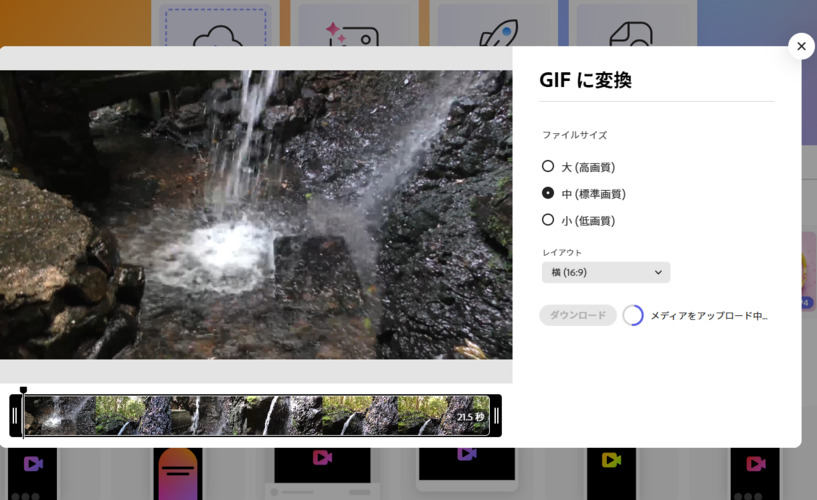
「GIFをアップロード」をクリックし、変換したいGIFファイルを選択
GIFが読み込まれたら、必要に応じて長さやデザインを編集
-
「ダウンロード」をクリック
ファイル形式にMP4を選択して、パソコンへ保存
Adobe Expressは操作画面がシンプルなため、初めてGIFからMP4へ変換する方にも使いやすい方法です。
方法2.CloudConvertでGIFをMP4に変換する
CloudConvertは、ブラウザ上でさまざまなファイル形式を変換できるオンラインサービスです。GIFからMP4への変換機能が用意されており、解像度や画質、ファイルサイズなどの設定も調整できます。
インストール不要で利用できるため、手軽にGIFの動画変換を行いたい場合に便利です。
-
「GIF to MP4 Converter」ページへアクセス
-
「Select File」をクリックして、GIFファイルを選択
解像度やフレームレート、画質などを設定
「Convert」をクリックして変換を開始
変換が完了したら「Download」をクリックしMP4を保存
画質を維持したい場合は、最初に初期設定のまま変換結果を確認しましょう。
方法3.Shutter EncoderでGIFをMP4に変換する
Shutter Encoderは、FFmpegをベースにした無料の動画変換ソフトです。動画だけでなく画像や音声も扱うことができ、WindowsとMacに対応しています。
オンラインサービスへファイルをアップロードせず、パソコン上でGIFからMP4へ変換したい方に適しています。
-
Shutter Encoderをダウンロードし、パソコンへインストール
Shutter Encoderを起動
-
「参照」またはファイルのドラッグ&ドロップで、変換するGIFを追加
-
必要に応じて、画質やビットレートなどを設定
出力先を指定して「機能開始」をクリック
-
処理が完了したら、指定した保存先にMP4が出力されていることを確認
Shutter Encoderは設定できる項目が多いため、画質や容量を細かく調整したい方に向いています。
パート2.GIFをMP4に変換する際の注意点
GIFをMP4に変換では、変換方法だけでなく設定にも注意が必要です。設定を誤ると、画質の低下や動きの不自然さにつながることがあります。変換前に確認しておきたい3つのポイントを紹介します。
1.GIFの画質が低いままMP4に変換しない
GIFの色数は256色と限られています。MP4はより多くの色の情報を保持できますが、変換処理の過程で画質が劣化する場合があります。そのため、元のGIFの画質が高いほど、変換後のMP4も高品質になりやすくなります。
2.フレームレートを下げすぎない
フレームレート(fps)を必要以上に下げると、映像の動きがカクついたり、不自然に見えたりすることがあります。
容量を小さくしたい場合でも、極端にフレームレートを下げるのは避け、元のGIFに近い設定で変換するのがおすすめです。
3.ファイルサイズを圧縮しすぎない
ファイルサイズを小さくするために圧縮しすぎると、MP4の画質を落とす原因になります。
ビットレートや画質を必要以上に下げると、ぼやけやブロックノイズが発生しやすくなります。MP4の画質を上げるには、用途に合わせた適切な画質設定で変換することが大切です。
ヒント:変換後MP4の画質が落ちる場合の対処法
GIFをMP4に変換後、「映像がぼやけた」「画質が粗くなった」と感じることがあります。これは、元のGIFの画質が低い場合や、変換時の圧縮設定によって画質が劣化するためです。そのような場合は、AIを活用した動画高画質化ツール「4DDiG File Repair」を利用する方法があります。
4DDiG File Repairは、低画質になった動画の解像度を向上させるだけでなく、ノイズの除去や映像の細部補正も行えるため、より鮮明な動画へ改善できます。操作は画面の案内に従うだけなので、初心者でも簡単に利用できます。
 安全なダウンロード
-
4DDiG File Repairを起動し、左側のメニューバーから「AI高画質化」タブをクリックし、「動画高画質化」を選択します。
-
「動画を追加する」ボタンをクリックするか、ドラッグ&ドロップ機能を使用して、画質を向上させたい動画を追加します。
-
動画を追加したら、使用する画質補正モードを選択できます。「一般モデル」「アニメモデル」「顔専用モデル」の3つのAIモデルから選んで、動画の画質を向上させます。使用したいAIモデルを選んだ後、必要に応じて動画の解像度を調整し、「今すぐ高画質化」ボタンをクリックします。
-
ソフトが動画の高画質化を開始し、最初のフレームのプレビューを提供します。画質向上処理が完了するまで待ってから、次のステップに進みます。
-
高画質化処理が完了したら、動画をプレビューして結果を確認できます。その後、「エクスポート」ボタンをクリックして動画を保存します。
まとめ
GIFをMP4に変換は、Adobe ExpressやCloudConvert、Shutter Encoderを利用すれば、用途に応じて簡単に行えます。変換後の画質を維持するには、元のGIFの画質やフレームレート、圧縮設定を適切に調整することが大切です。
もし変換後に画質が低下した場合は、4DDiG File RepairのAI動画高画質化機能を活用することで、解像度の向上やノイズ除去を行い、より鮮明な映像へ改善できます。高画質なMP4に仕上げたい方は、ぜひ一度試してみてください。
💡 AIで記事の要点をまとめる
 ChatGPT
 Google AI モード
 Perplexity
 Grok
Grok