PowerPointで動画を挿入しようとしたとき、「動画が表示されない」「再生できない」といったトラブルに困ったことはありませんか?
パワーポイントの動画が挿入できないのは、複数の要因が関係している場合があります。この記事では、パワーポイントの動画が挿入できないときの、具体的な解決方法を解説します。
パワーポイントで動画が挿入できないときの解決法
PowerPointで動画を正常に挿入するための、代表的な解決法を紹介します。
破損した動画ファイルを修復する
動画ファイルが破損している場合、PowerPointに動画を挿入できなかったり、パワーポイントの動画が再生できない状態になることがあります。
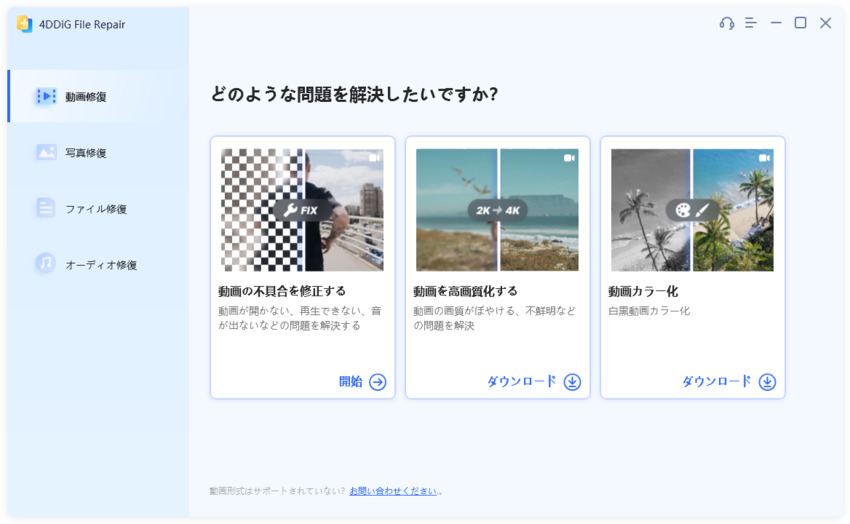
このような場合は、動画修復ソフトを使用すると改善できることがあります。「4DDiG File Repair」は、破損した動画や画像、音声などを修復できるツールです。
AI技術を利用した修復機能により、さまざまな動画形式の修復に対応しています。操作もシンプルで、初心者でも扱いやすいのが特徴です。
 安全なダウンロード
4DDiG File Repairで動画を修復する手順
-
「動画修復」を選択し動画を追加

左側メニューから「動画修復」選択→「動画を追加する」をクリック
→破損した動画ファイルを1つ以上インポート。
-
動画の修復を開始する
破損した動画を追加したら「すべてを修復」をクリック→修復プロセスを開始。
-
修復された動画をプレビューする
「プレビュー」をクリックし修復された動画を確認。
-
修復された動画を保存する
「すべてを保存」を選択し修復済みの動画をパソコンに保存。
修復した動画を再度PowerPointに挿入することで、正常に表示される場合があります。
動画のファイル形式を変換する
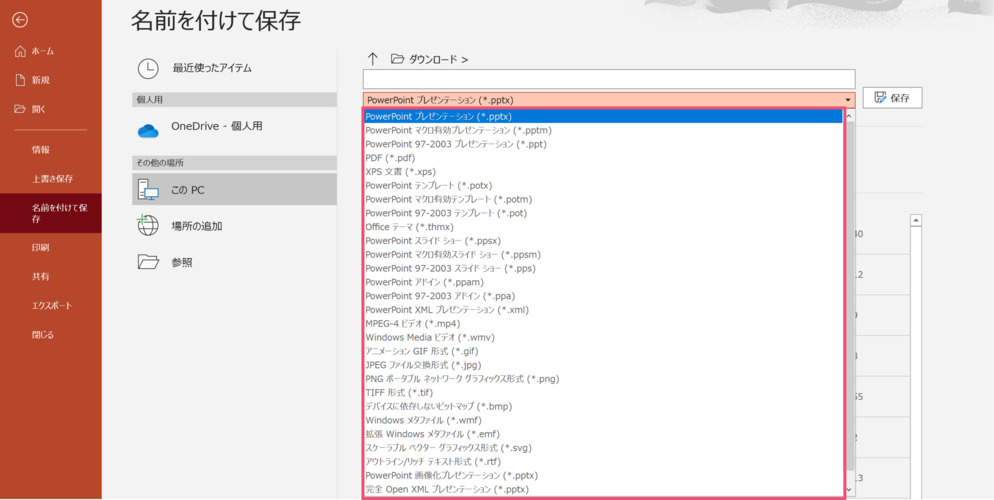
PowerPointでは、すべての動画形式が完全に対応しているわけではありません。対応していない動画形式を挿入すると、パワーポイントの動画が挿入できないエラーが表示されることがあります。
Microsoftでは、PowerPointで使用する動画形式として次の形式を推奨しています。
MP4(H.264ビデオ + AACオーディオ)
この形式は互換性が高く、多くの環境で安定して再生できます。MP4形式へ変換してから再度パワーポイントの動画挿入を試してみましょう。
コーデックパックをインストールする
動画ファイルには「コーデック」と呼ばれる圧縮方式が使われています。PowerPointで動画を再生するには、PC側に対応するコーデックがインストールされている必要があります。
コーデックパックをインストールすることで、これらの問題が解消することがあります。
パワーポイントを最新バージョンに更新する
PowerPointのバージョンが古い場合、動画の互換性に問題が発生することがあります。
PowerPointの更新手順は次のとおりです。
-
[ファイル]タブから[アカウント]を選択→[更新オプション]ボタンをクリック
-
一覧から[今すぐ更新]を選択
-
最新であれば、以下のメッセージが表示されます。
動画ファイルサイズを圧縮する
動画のファイルサイズが大きすぎる場合、PowerPointで正常に読み込めないことがあります。PowerPointには動画サイズを圧縮する機能が用意されています。
操作手順は次のとおりです。
PowerPointを開く
「ファイル」をクリック
「情報」を選択
-
「メディアの圧縮」をクリック
-
希望する画質を選択する
Windows Media Playerコントロールを使用する
一部のWindows環境では、Windows Media Playerの機能を利用することで動画を再生できる場合があります。
PowerPointとWindows Media Playerは同じ再生システムを利用しているため、動画の互換性が改善することがあります。
パワーポイントで動画が挿入できない主な原因
PowerPointで動画が挿入できないのは、パワーポイント破損やパソコンの環境が影響している場合があります。
代表的な原因を解説します。
動画ファイルが破損している
PowerPointに動画を貼り付けしても、動画が表示されなかったり、パワーポイントの動画再生ができない状態になることがあります。
主な原因は次のとおりです。
- ダウンロード途中でファイルが壊れた
- ファイル転送中にエラーが発生した
- 動画編集時の保存エラー
- ストレージの不具合
正しいパワーポイントの動画挿入方法を理解しておくことで、動画トラブルを防ぐことができます。
動画ファイル形式がパワーポイントに対応していない
PowerPointでは、すべての動画形式が利用できるわけではありません。対応していない形式の動画を挿入すると、パワーポイントに動画挿入ができない場合があります。
AVIやMOVなどの動画形式は、環境によって再生できない場合があります。
コーデックが不足している
動画ファイルには、映像や音声を圧縮するための「コーデック」が使用されています。コーデック不足が原因の場合、次のような症状が発生します。
- 動画が挿入できない
- パワーポイントに動画埋め込みの再生ができない
-
音声だけ再生される
コーデックパックをインストールするか、動画をMP4形式へ変換することで改善することがあります。
PowerPointまたはOSのバージョンが古い
PowerPointやWindowsのバージョンが古い場合、動画の互換性に問題が発生することがあります。古いバージョンでは、新しい動画形式に対応していないことがあります。
PowerPointを最新バージョンに更新することで、動画機能の不具合が改善される場合があります。
動画ファイルサイズが大きすぎる
動画ファイルのサイズが大きい場合、PowerPointで正常に読み込めないことがあります。
この場合は、動画を圧縮したり解像度を下げることで改善することがあります。
FAQ:パワーポイント動画に関するよくある疑問
PowerPointの動画に関するよくある疑問と対処法を解説します。
挿入した動画が再生できない場合の対処法
挿入した動画が再生できない場合の、対処方法は次のとおりです。
- 動画形式をMP4(H.264)に変換する
- PowerPointを最新バージョンに更新する
- 動画ファイルの破損を確認する
- コーデックをインストールする
- 動画サイズを圧縮する
パワーポイントの動画解像度に関する制限はありますか?
PowerPointには明確な動画解像度の制限はありません。ただし、高解像度の動画は動作が重くなる場合があります。
まとめ
パワーポイントに動画挿入ができない問題は、複数の原因で発生することがあります。動画形式をMP4に変換する、ソフトを更新する、動画サイズを圧縮するなどの対処を行うことで、多くのトラブルは解決できます。
動画ファイル自体が破損している場合は、4DDiG File Repairのような動画修復ツールを活用することで、動画を修復してPowerPointで正常に再生できる可能性があります。
💡 AIで記事の要点をまとめる
 ChatGPT
 Google AI モード
 Perplexity
 Grok
Grok