動画が再生できないトラブルの中でも、H.264形式のファイルが開けないケースは多く見られます。H.264が再生できない状態は、複数の原因によって発生します。
本記事では、H.264とは何かから、H.264の再生方法、再生できない場合の原因と対処法まで解説します。
H.264コーデックとは?
H.264コーデックは、動画データを効率よく圧縮しながら高画質を維持できる動画規格です。スマートフォンや動画配信サービスなど、幅広い場面で利用されています。
主な特徴は次の通りです。
- 高圧縮でも画質を維持できる
- 多くのデバイスやソフトに対応している
-
動画配信との相性が良い
現在主流の規格として、互換性の高さが大きな強みです。
H.264動画ファイルが再生できない場合の対処法
H.264が再生できない場合は、原因に応じた対処を行うことで、多くのケースは解決できます。
H.264コーデックをダウンロードしてインストールする
コーデックがインストールされていない場合、動画は正しく再生されません。まずは再生環境を整えることが重要です。
操作手順(例:K-Lite Codec Pack)
-
コーデックパックをダウンロード→保存先を設定してパソコンにダウンロード

-
ダウンロードしたインストーラーをクリックし起動→「Normal」にチェックを入れ「Next」をクリック
-
画面の指示に従って「Next」をクリック
-
「Install」をクリック
「Finish」でインストールが完了
H.264対応プレーヤーを使って再生する
使用しているプレーヤーがH.264に対応していない場合、動画が再生できないことがあります。対応プレーヤーを使うことで解決できる場合があります。
操作手順(VLCプレーヤーの例)
-
ダウンロードファイル (vlc-3.0.0-win32.exe) をダブルクリック
→インストーラーを起動
-
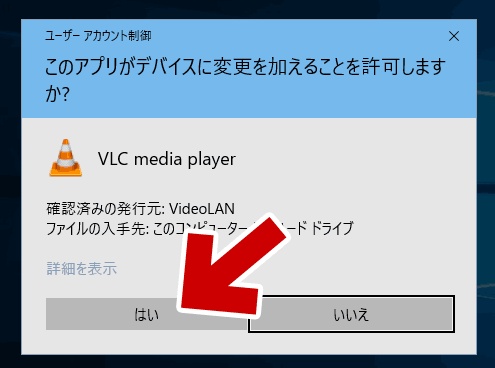
UACが反応しユーザーアカウントの制御ダイアログ
→「はい」をクリックしインストーラーが起動
-
セットアップウィザードが起動
→「次へ」をクリックしインストールを進める
-
インストール先を指定
「参照」でインストール先を別フォルダに変更可能
-
インストール完了
ファイルが破損しているか確認し修復する
動画ファイル自体が破損している場合、再生はできません。この場合は、修復ツールの利用が有効です。その中で、精度が最も高く、最もおすすめなのは4DDiG File Repairです。
4DDiG File Repairの特徴
- 動画・画像・音声など幅広いファイルに対応
- AI技術による高精度な修復
- 操作がシンプルで初心者でも扱いやすい
- 動画の画質向上も可能
 安全なダウンロード
動画修復の手順
-
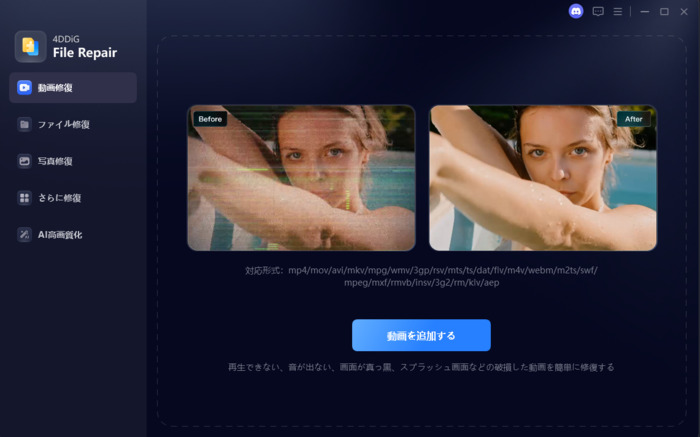
4DDiG File Repairを起動し、左側のメニューから「動画修復」を選択します。次に「動画を追加する」をクリックし、コンピュータから破損した動画ファイルを1つ以上インポートします。
-
破損した動画を追加したら、「すべてを修復」ボタンをクリックして修復プロセスを開始します。
-
修復プロセスが完了するまで待ちます。その後、「プレビュー」ボタンをクリックして、修復された動画を確認できます。
-
修復した動画に問題がない場合、各動画の「保存」ボタンをクリックするか、「すべてを保存」を選択して、修復済みの動画を一度にパソコンに保存できます。
ドライバーを最新状態に更新する
古いドライバーが原因で動画再生に不具合が出ることがあります。
操作手順
-
「スタート」を右クリックしデバイスマネージャーを開く
-
「ディスプレイアダプター」をクリック
-
デバイスドライバーを右クリックし「ドライバーの更新」をクリック
-
「ドライバーの更新」が表示され「ドライバーを自動的に検索」をクリック
最新の状態に更新
H.264動画ファイルが再生できない場合の原因
H.264が再生できない場合は、複数の原因が考えられます。
- H.264コーデックがインストールされていない
- 使用しているプレーヤーがH.264に対応していない
- 動画ファイルが破損している
- グラフィックドライバーが古い
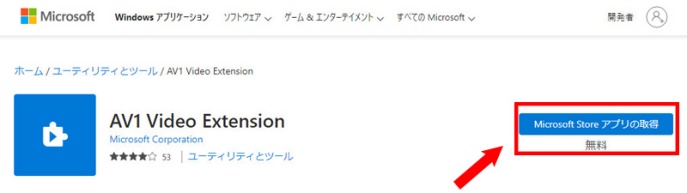
- AV1など別の形式で保存されている
- ダウンロードや保存時にエラーが発生している
H.264コーデックに関するよくある質問
H.264に関する基本的な疑問を簡単に解説します。
H.264とH.265の違いは何ですか?
H.264とH.265の違いは、以下の通りです。
-
H.264
互換性が高く、多くの環境で再生できる規格です。 -
H.265
より高い圧縮効率でデータ容量を小さくできますが、対応機器が限られています。
H.264のエンコードとは何ですか?
H.264エンコードとは、動画データを圧縮して保存しやすくする処理のことです。容量を抑えながら画質を維持するために行われ、再生時には元の映像に戻されます。
まとめ
H.264は高い圧縮効率と互換性を持つ動画規格です。しかし、コーデック不足やファイル破損などが原因で、H.264が再生できないトラブルが発生することがあります。再生できない場合は、コーデックのインストールやプレーヤーの変更などを、試すことが重要です。
ファイルが破損している場合は通常の方法では解決できません。4DDiG File Repairのような修復ツールを活用することで、破損した動画を復元できる可能性があります。AI技術により動画の修復を行えるため、再生できない問題の解決に役立ちます。
💡 AIで記事の要点をまとめる
 ChatGPT
 Google AI モード
 Perplexity
 Grok
Grok