AviUtlで動画編集を行う際に、AviUtlで動画が読み込めないというトラブルは多くのユーザーが直面します。
AviUtlで動画が読み込めない(MP4)のように、特定の形式で発生するケースや、AviUtlで動画が再生できないといった問題もよく見られます。
原因はプラグイン設定やコーデック、ファイル破損など複数に分かれます。本記事では、AviUtlで動画がファイルに読み込めないときに確認すべき対処法を解説します。
AviUtlで動画が読み込めないときの対処法
AviUtlで動画が読み込めない場合は、原因に応じて対処方法を切り分けることが重要です。
動画修復ツールでファイルを修復する
動画ファイルが破損している場合、AviUtlで動画ファイルが読み込めない状態が発生します。このような場合は、専用ツールによる修復が有効です。
4DDiG File Repairは、動画・画像・音声などのファイル修復に対応したツールで、MP4・MOV・AVIなど幅広い形式を扱えます。
破損したファイルを自動で検出し、正常な状態に復元できる点が特徴です。操作もシンプルで、専門的な知識がなくても扱いやすい設計になっています。
 安全なダウンロード
修復手順は次のとおりです。
-
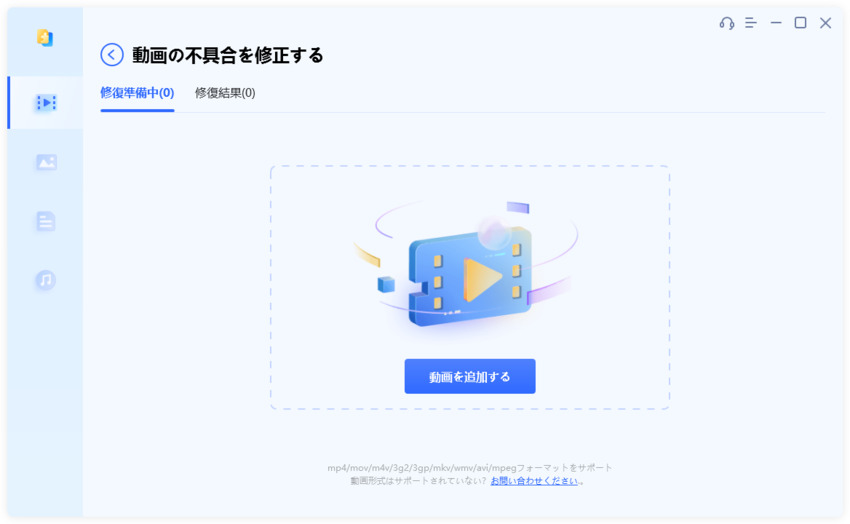
「動画修復」を選択し動画を追加

左側のメニュー「動画修復」を選択 →「動画を追加する」をクリックし破損した動画ファイルをインポート。
-
動画の修復を開始する
「すべてを修復」をクリックし修復プロセスを開始。
-
修復された動画をプレビュー
「プレビュー」ボタンをクリックし修復された動画を確認。
-
修復された動画を保存
「すべてを保存」を選択し修復済みの動画をパソコンに保存。
ファイル自体に問題がある場合、設定変更では改善しないことが多く、最初に確認しておくと効率的です。
プラグインを導入し、優先度を最上位に設定する
AviUtlは初期状態では対応形式が限られており、MP4などの動画を扱うには入力プラグインが必要です。
代表的な入力プラグインとして「L-SMASH Works」があり、多くのMP4動画に対応しています。
設定手順は次のとおりです。
L-SMASH Worksをダウンロード
-
4つのファイルを「コピー」
-
4つのファイルを「AviUtl」のフォルダの中に移動
L-SMASH Worksを最上位に移動
AviUtlを再起動
この設定により、AviUtlでMP4の読み込みの安定性が向上し、読み込みエラーの改善につながる場合があります。
exedit.iniに対象動画の拡張子を追加する
拡張編集で動画を扱う際に、exedit.iniの設定によっては特定の拡張子が正しく扱えません。
exedit.iniでは、拡張子ごとに動画や音声として扱う設定が定義されています。未登録の形式がある場合は、追加することで改善することがあります。
手順は次のとおりです。
-
AviUtlフォルダ内の「exedit.ini」を開く
\extension\ セクションを確認
-
必要な拡張子を追加(例:.MP4=動画ファイル)
保存してAviUtlを再起動
動画をH.264 + AAC形式に変換する
同じMP4形式でも、内部のコーデックやエンコード設定によってはAviUtlで正常に読み込めないことがあります。
そのため、AviUtlで動画が読み込めない問題は形式変換で解決できる場合があります。互換性を重視する場合は、映像をH.264、音声をAACに変換する方法が有効です。
変換手順は次のとおりです。
動画変換ソフトを用意する
-
出力形式を「H.264 + AAC」に設定
エンコードを実行
変換後の動画を読み込む
コーデックやエンコード設定が原因の場合、この方法で改善する可能性があります。
ファイル名・フォルダ名を半角英数字に変更する
ファイル名や保存先に日本語や特殊文字が含まれている場合、一部の環境では読み込み時に不具合が発生することがあります。その結果、AviUtlで動画が読み込めない状態になるケースがあります。
対処方法は次のとおりです。
ファイル名を半角英数字に変更
フォルダ名も同様に変更
デスクトップなど短いパスに移動
再度読み込みを試す
動画を一度別形式(AVIなど)に再エンコードする
MP4形式のままでは問題が解決しない場合、別形式へ再エンコードすることで改善することがあります。
手順は次のとおりです。
動画変換ソフトを使用する
-
出力形式をAVIなどに設定
再エンコードを実行
新しいファイルを読み込む
再エンコード後に正常に読み込める場合、元の動画ファイルの構造や設定に問題があったと判断できます。
AviUtlで動画が読み込めない時のよくある質問
AviUtlで動画が読み込めない場合の、よくある疑問について解説します。
AviUtlで動画の読み込みが遅いのはなぜですか?
AviUtlで動画の読み込みが遅くなる原因は、動画のエンコード方式や処理負荷にあります。
AviUtlでMP4の読み込みが遅いと感じる場合は、可変フレームレート(VFR)や高解像度動画が影響しているケースが多いです。
また、入力プラグインの種類によっても処理速度は変わります。L-SMASH Worksは対応範囲が広い反面、動画によっては解析に時間がかかることがあります。
AviUtlが対応しているファイル形式は何ですか?
AviUtlは標準状態ではAVI形式を中心に対応しており、MP4などの形式はそのままでは扱えない場合があります。そのため、AviUtlでMP4が読み込めないといった問題が発生します。
MP4やMOVなどの動画を扱うには、入力プラグインの導入が必要です。L-SMASH Worksを導入することで、多くのMP4形式の動画を読み込めるようになります。
まとめ
AviUtlで動画が読み込めない場合は、原因を一つずつ切り分けて確認することが重要です。
多くのケースでは、入力プラグインの導入や優先度設定、H.264 + AAC形式への変換によって改善が期待できます。一方で、動画ファイル自体が破損している場合は、設定を見直しても解決しません。
その場合、専用ツールの活用が有効です。4DDiG File Repairは、MP4やMOVなどの動画修復に対応し、シンプルな操作で修復を進められます。状況に応じて方法を選び、スムーズに編集作業を進めてください。
💡 AIで記事の要点をまとめる
 ChatGPT
 Google AI モード
 Perplexity
 Grok
Grok