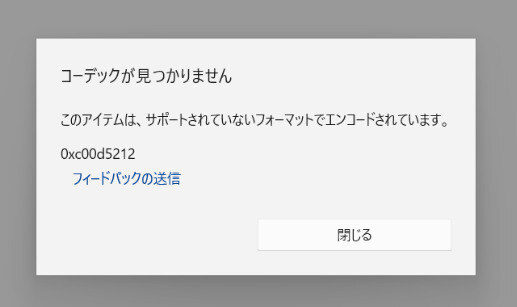
AV1が再生できないと、悩む人は多いです。AV1動画は、高画質と高圧縮を両立した最新の形式ですが、環境によっては正常に再生できない場合があります。
AV1コーデックが未対応の環境では、映像が表示されないなどのトラブルが発生します。本記事では、AV1再生ができない原因と、具体的な対処法をわかりやすく解説します。
AV1コーデックとは?
AV1コーデックは、高画質と高圧縮を両立した、次世代の動画圧縮技術です。
主な特徴は以下の通りです。
-
AV1 とは、配信用に開発されたオープンソースの動画コーデック
- 従来規格より高圧縮で容量を削減
- 4K・8Kなど高解像度に対応
-
ロイヤリティフリーで利用可能
AV1は、同じ画質でも約30〜50%のデータ削減が可能とされており、通信量や保存容量を抑えられる点が大きなメリットです。
一方で、新しい技術のため、対応していないデバイスやソフトもあります。環境によっては再生できない場合があり、適切な対策が必要になります。
AV1動画ファイルが再生できない場合の対処法
AV1が再生できない場合は、原因に応じた対処で解決できます。
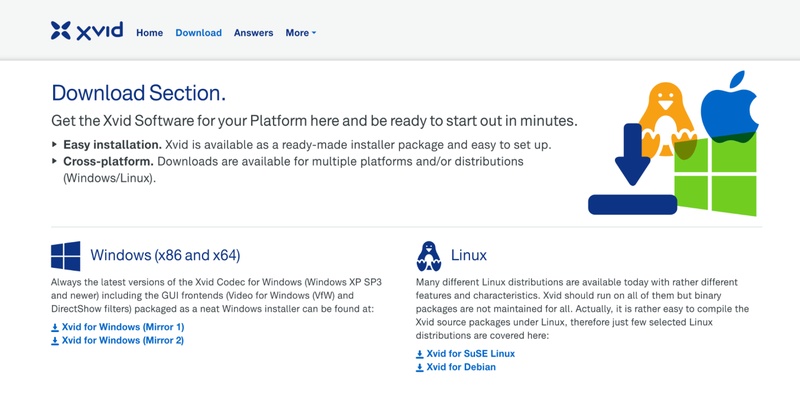
AV1コーデックをダウンロードしてインストールする
AV1動画を再生するには、AV1コーデックのダウンロードが必要です。
Windowsでは「AV1 Video Extension」をインストールすることで対応できます。
手順は以下の通りです。
Microsoft Storeを開く
検索ボックスに「AV1 Video Extension」と入力し、検索する
-
「AV1 Video Extension」が見つかったら、「アプリの取得」をクリックする

インストールが完了したら、PCを再起動する(推奨)
インストール後は、標準のアプリや、AV1に対応したブラウザで再生できるようになります。
AV1対応プレーヤーを使って再生する
コーデックを入れても再生できない場合は、対応プレーヤーを使用します。VLC Media Playerを使う方法が簡単です。
手順は以下の通りです。
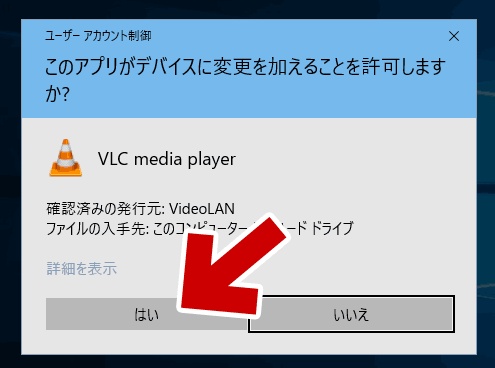
VLCをダウンロードしてインストール
-
ファイルを読込む→関連付けしてある動画はダブルクリックで再生されます
-
動画を再生→再生・停止ボタンなどは通常の再生ソフトと同じ
VLCは追加設定なしで多くの動画形式に対応しているため、手軽に再生できます。
AV1ファイルが破損しているか確認し修復する
コーデックやプレーヤーを変更しても再生できない場合は、AV1ファイルの破損が考えられます。その場合は、動画修復ツール4DDiG File Repairの利用が有効です。
4DDiG File Repairの特徴
- AIによる高精度な動画修復
- 破損ファイルを自動で解析
- 画質の補正や改善にも対応
メリット
- 再生できない動画を短時間で修復できる
- 操作がシンプルで初心者でも使いやすい
- 複数ファイルをまとめて処理できる
 安全なダウンロード
動画修復の手順
-
4DDiG File Repairを起動し、左側のメニューから「動画修復」を選択します。次に「動画を追加する」をクリックし、コンピュータから破損した動画ファイルを1つ以上インポートします。
-
破損した動画を追加したら、「すべてを修復」ボタンをクリックして修復プロセスを開始します。
-
修復プロセスが完了するまで待ちます。その後、「プレビュー」ボタンをクリックして、修復された動画を確認できます。
-
修復した動画に問題がない場合、各動画の「保存」ボタンをクリックするか、「すべてを保存」を選択して、修復済みの動画を一度にパソコンに保存できます。
ブラウザでAV1ファイルを再生する
ソフトを使わずに再生したい場合は、ブラウザの利用が便利です。
Google Chromeでの手順は以下の通りです。
Chromeを起動
-
AV1動画をブラウザにドラッグ&ドロップする
AV1動画を再生
追加インストール不要で手軽に確認できます。
AV1ファイルを他の形式に変換して再生する
再生できない場合は、AV1を変換して別形式で再生する方法もあります。
主な変換形式は以下の通りです。
- MP4(H.264)
- MKV
- WebM
手順は以下の通りです。
動画変換ソフトを起動
AV1動画を読み込む
出力形式を設定
変換を実行
変換後は多くのデバイスで再生できるようになります。
AV1動画ファイルが再生できない場合の原因
AV1が再生できない原因はいくつか考えられます。
主なポイントは以下の通りです。
- AV1コーデックがインストールされていない
- 使用しているプレーヤーがAV1に非対応
- OSやデバイスがAV1に対応していない
- AV1ファイルが破損している
- パソコンの性能不足で再生が追いつかない
これらの原因によって、映像が表示されない、再生できないといった問題が発生します。
AV1ファイルに関するよくある質問
AV1に関するよくある疑問をまとめます。
どのデバイスがAV1に対応していない可能性がありますか?
AV1は比較的新しい規格のため、対応していないデバイスもあります。
- 古いパソコンやノートPC
- 古いスマートフォンやタブレット
- 一部のテレビやメディアプレーヤー
- 古いOS(初期のWindows 10など)
特に古い環境では、標準の状態では再生できない場合があります。
一般的に、AV1ファイルはどの形式で保存されますか?
AV1動画は、いくつかのコンテナ形式で保存されます。
- MP4
- MKV
- WebM
再生環境に応じて、適した形式が使われます。
まとめ
AV1が再生できない問題は、コーデックの未導入や再生環境の非対応が主な原因です。コーデックのインストールや対応プレーヤーの使用、形式変換などを行うことで、多くの場合は解決できます。
また、AV1ファイル自体が破損しているケースでは、通常の方法では再生できません。その場合は、動画修復ツールの利用が有効です。
4DDiG File Repairを活用すれば、再生できない動画でも簡単な操作で修復でき、正常に再生できる状態に戻せます。再生環境を整えることに加え、状況に応じた対処を行うことで、AV1動画をスムーズに再生できるようになります。
💡 AIで記事の要点をまとめる
 ChatGPT
 Google AI モード
 Perplexity
 Grok
Grok