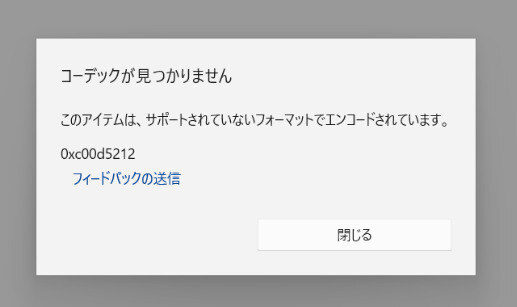
AC3コーデックが原因で、動画の音が出ない・再生できないといったトラブルはよく発生します。最近では、標準環境でAC3コーデックのインストールが必要になるケースも増加中です。
この記事では、AC3とは何かをわかりやすく解説し、導入方法から再生トラブルの対処まで紹介します。
AC3コーデックとは?特徴を簡単解説
AC3の基本を理解しておくことで、再生トラブルの原因特定や対処がしやすくなります。AC3の主な特徴は以下の通りです。
- ドルビー社が開発した音声圧縮形式である
- 5.1chなどのサラウンド音声に対応している
- 音質と圧縮効率のバランスに優れている
- DVDやテレビ放送など、幅広いメディアで採用されている
このように便利な形式である一方、環境によっては標準のプレイヤーで正しく再生できない場合があります。そのため、使用する環境に適したコーデックを導入することが重要です。
AC3コーデックのインストール方法
AC3コーデックのインストールは、環境や目的に合わせて適切な方法を選ぶことが重要です。次に、よく使われる3つの方法をご紹介します。
方法1.再生ソフト(VLCなど)と一緒にインストールする
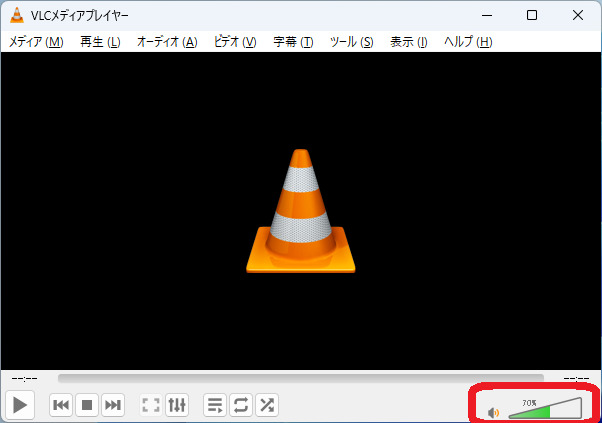
VLCなどの再生ソフトにはコーデックがあらかじめ内蔵されており、追加設定なしでAC3 再生ができる点が特徴です。対応するプレイヤーをインストールするだけで、再生できない問題は簡単に解決できます。
基本的な手順(例:VLCメディアプレイヤー)
-
ダウンロードファイル (vlc-3.0.0-win32.exe) をダブルクリック
→インストーラーを起動
-
UACが反応しユーザーアカウントの制御ダイアログ
→「はい」をクリックしインストーラーが起動

-
セットアップウィザードが起動
→「次へ」をクリックしインストールを進める
-
インストール先を指定
「参照」でインストール先を別フォルダに変更可能
-
インストール完了
方法2.コーデックパックをインストールする
コーデックパックは、AC3コーデックのダウンロードと設定をまとめて行える方法です。細かい設定を行わなくても再生環境を整えられます。
基本的な手順(例:K-Lite Codec Pack)
ダウンロードしたインストーラーファイルをダブルクリック
-
セキュリティの警告ダイアログが表示
→「Normal」にチェック「Next」をクリック
-
インストール設定は変更せず「Next」をクリック
-
プレイヤーや関連付けの設定を確認し「Next」をクリック
-
「Done」メッセージが表示されたことを確認し「Finish」をクリック
方法3.個別コーデックをインストールする
個別コーデックを導入する方法は、必要な機能だけを追加できる点が特徴です。
基本的な手順(例:LAV Filters)
-
AC3対応コーデック(例:LAVFilters-0.79.2-Installer.exe)にアクセス
→インストーラーをダウンロード
-
ダウンロードしたインストーラーファイルをダブルクリックし実行
-
インストール先とするフォルダの設定画面が表示
→場所を指定し「Next」をクリック
-
設定を変更せず画面の指示に従って「Next」をクリック
-
インストール内容の確認画面で「Install」をクリック
→インストールが開始
-
「Finish」をクリックしLAV Filtersのインストールが完了
AC3コーデックをインストールしても動画の音が出ない場合の対処法
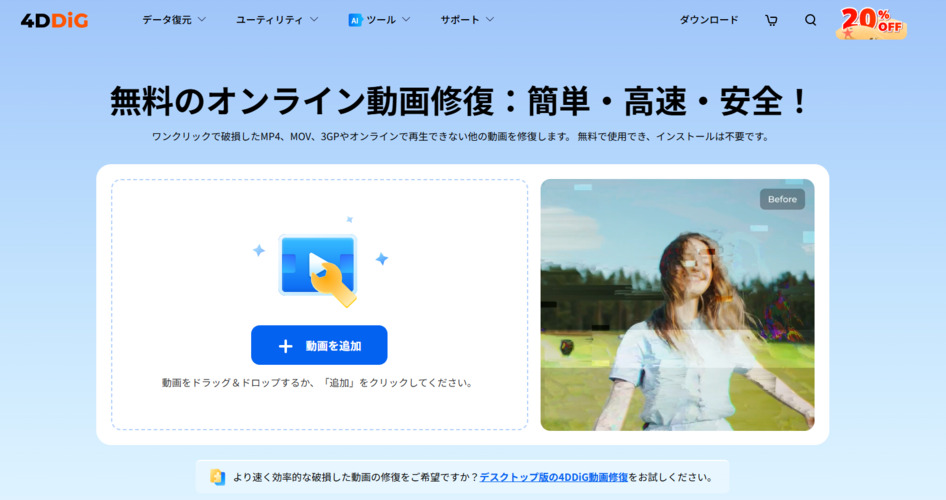
AC3コーデックをインストールしても動画の音が出ない場合は、再生環境ではなく動画ファイル自体に問題がある可能性があります。動画が破損している場合は、4DDiG File Repair での修復をおすすめします。
4DDiG File Repairは、破損した動画や音声を修復できるツールです。再生できない動画や音が出ない問題にも対応しています。操作が簡単で初心者にもやさしく、数ステップで問題のある動画を完全修復できます。
- 動画の破損や音声トラブルを自動で修復できる
- AI技術により画質や音声の品質を補正可能
- MP4・MOVなど幅広い形式に対応
 安全なダウンロード
動画修復の手順
-
4DDiG File Repairを起動し、左側のメニューから「動画修復」を選択します。次に「動画を追加する」をクリックし、コンピュータから破損した動画ファイルを1つ以上インポートします。
-
破損した動画を追加したら、「すべてを修復」ボタンをクリックして修復プロセスを開始します。
-
修復プロセスが完了するまで待ちます。その後、「プレビュー」ボタンをクリックして、修復された動画を確認できます。
-
修復した動画に問題がない場合、各動画の「保存」ボタンをクリックするか、「すべてを保存」を選択して、修復済みの動画を一度にパソコンに保存できます。
AC3コーデックに関するよくある質問(FAQ)
AC3ファイルはスマホでも再生できますか?
AC3再生はスマホでも可能ですが、標準の動画プレイヤーでは対応していない場合があります。その場合は、VLCなどの対応アプリを使用することです。
AC3を他の形式に変換すると音質は劣化しますか?
AC3をMP3変換などで別の形式に変換すると、基本的に音質は劣化します。音質を保ちたい場合は、高いビットレートで変換することが重要です。
まとめ
AC3コーデックは、動画の音声を正しく再生するために欠かせない要素です。再生できない場合は、コーデックの導入や再生ソフトの見直しによって改善できます。
それでも音が出ない場合は、動画ファイル自体の破損が原因の可能性があります。4DDiG File Repairを利用すれば、破損した動画や音声を簡単な操作で修復できます。環境や原因に応じて適切な方法を選び、安定した再生環境を整えていきましょう。
💡 AIで記事の要点をまとめる
 ChatGPT
 Google AI モード
 Perplexity
 Grok
Grok