Cドライブの空き容量が不足すると、Windowsの動作が遅くなったり、アプリのインストールができなくなったり、更新エラーが発生するなど、PC全体の安定性に影響します。特にWindows10や11ではアップデートで数GBの容量が必要になるため、Cドライブの拡張は必須です。本記事では、初心者でも安全にCドライブを拡張できる方法を4つ紹介します。
Cドライブを拡張する必要がある理由
CドライブはWindowsシステムファイルやアプリ、更新プログラム、キャッシュファイルなど多くのデータが集中する重要な領域です。 空き容量が不足すると、以下のようなトラブルが発生します。
- Windows Update エラー(0x80070070 など)
- PCの動作が重くなる
- アプリのインストールや更新ができない
- ブラウザキャッシュや一時ファイルが溜まりやすくなる
- SSDの寿命が縮む可能性がある
これらを防ぐためにも、状況に応じてCドライブを拡張することが大切です。
Cドライブを拡張する方法
方法1. 4DDiG Partition ManagerでCドライブを拡張(おすすめ)
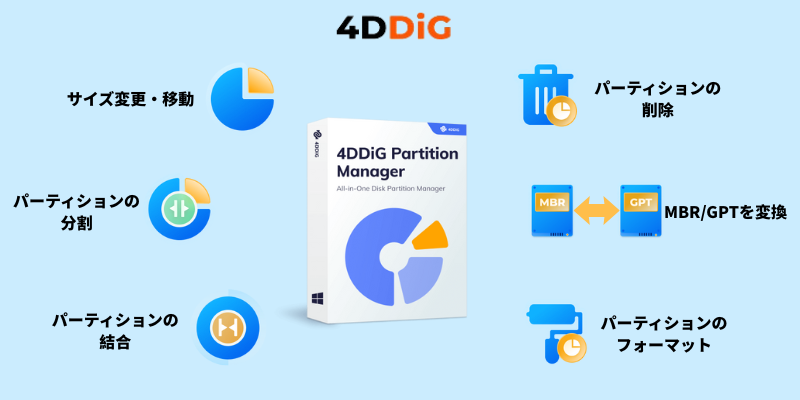
初心者でも安全にCドライブのパーティションを拡張したい場合、最もおすすめなのが4DDiG Partition Managerです。パーティションの拡張・縮小・移動といった操作が直感的なGUIで簡単に行えるため、複雑な手順を理解していなくても確実に作業を進められます。
また、Windows標準ツールでは制限が多く、状況によっては操作できないケースもありますが、4DDiG Partition Managerならそうした問題にも柔軟に対応できます。
- 初心者向けの分かりやすいインターフェースで、パーティション操作を迷わず進められる。
- データを保持したまま安全に処理できる設計のため、大切なファイルを失うリスクが低い。
- 高度なパーティション管理機能を搭載しており、複雑なレイアウト変更にも対応可能。
 安全なダウンロード
-
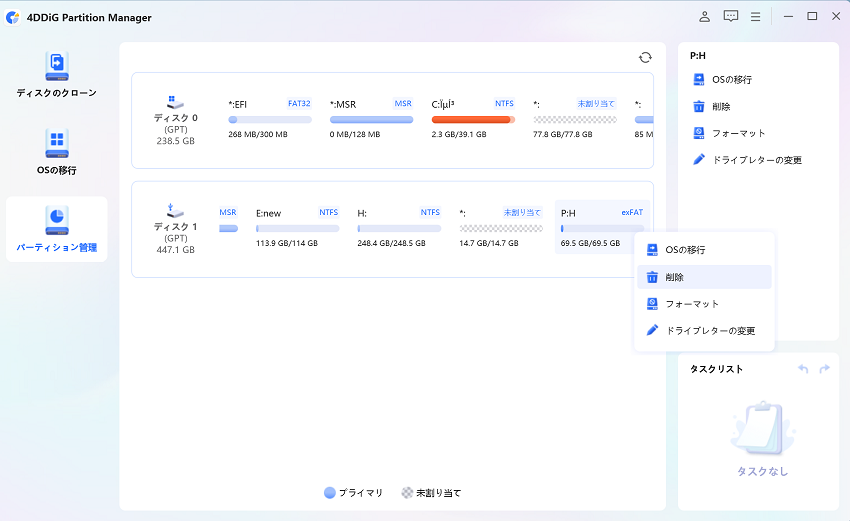
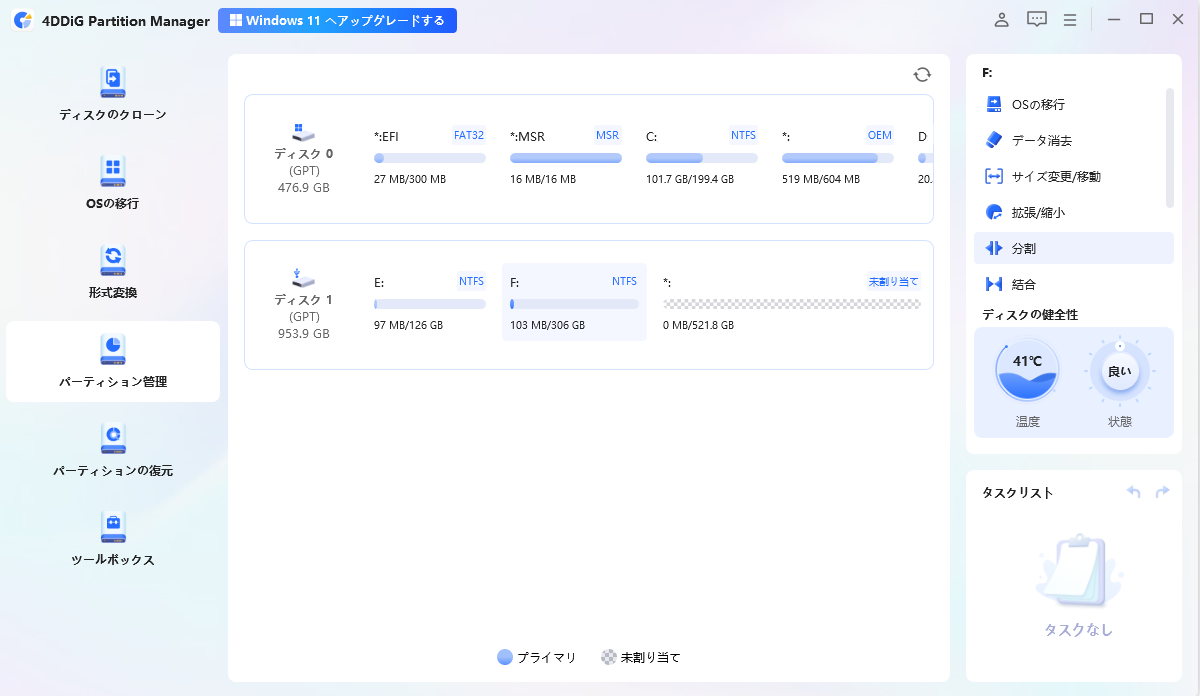
4DDiG Partition Managerをインストールして起動します。左側の「パーティション管理」を選択します。次に、サイズを変更するパーティションを右クリックし、「サイズ変更/移動」を選択します。

-
ポップアップウィンドウで、選択したパーティションの境界線をドラッグ&ドロップしてサイズを変更します。または、指定したパーティションサイズをGB単位で入力することもできます。パーティションサイズが設定されると、変更の結果をプレビューできます。問題がなければ、「OK」をクリックします。
-
キューに入れられたサイズ変更操作がタスクリストに表示されます。「タスクを実行」をクリックし、「OK」をクリックして操作を実行します。
-
パーティションのサイズ変更プロセスがすぐに開始され、しばらく時間がかかります。パーティションのサイズが期待通りに調整されるまで待ち、「OK」をクリックしてください。
方法2. ディスクの管理を使ってCドライブを拡張する
Windows標準の「ディスクの管理」でもCドライブの拡張は可能ですが、未割り当て領域がCドライブの右側にある場合に限られます。簡単なケースでのみ有効な方法です。
-
スタートメニュー → 右クリック →「ディスクの管理」を開く
-
Cドライブの右側に未割り当て領域があるか確認し、ある場合はCドライブを右クリック → 「ボリュームの拡張」を押します。
拡張ウィザードに従って追加する容量等を選択し、最後に完了をクリックするとCドライブが拡張されます。
 注意
注意
- 未割り当て領域が右隣にないと操作できない
- 回復パーティションやDドライブが邪魔になることが多い
- パーティションの移動はできない
方法3. 回復パーティションを移動してから拡張する
Cドライブのすぐ右側に「回復パーティション」がある場合、Windowsの「ディスクの管理」ではCドライブの拡張ボタンがグレーアウトして押せません。 Windows標準機能にはパーティションを「移動」する機能がないため、無料でCドライブを広げるには、邪魔になっている回復パーティションを「削除」する必要があります。
 注意:
注意:
Windowsの標準機能であるコマンドラインツール「Diskpart」を使用して、強制的にパーティションを削除します。
-
デスクトップ画面の検索窓からコマンドプロンプトを探し、「管理者として実行」を押します。
「diskpart」と入力してEnterキーを押します
-
以下のコマンドを順番に入力し、ディスクとパーティションを確認・選択します。
list disk (ディスク一覧を表示)
-
select disk 0 (OSが入っているディスク番号を選択 ※通常は0)
list partition (パーティション一覧を表示)
-
select partition X (削除したい回復パーティションの番号を選択 ※「回復」と書かれた番号を確認)
-
回復パーティションを削除コマンドの「delete partition override 」を入力します。これで回復パーティションが削除され、「未割り当て」領域になります。
-
「ディスクの管理」を開き、Cドライブを右クリックして「ボリュームの拡張」を選択しウィザードに従って進めれば完了です。
方法4. ディスクを別SSDにクローンし、クローン後にCドライブを拡張する
ストレージ容量自体が大きく不足している場合は、方法1でも触れた 4DDiG Partition Manager のクローン機能を活用して、より大容量のSSDへ移行する方法が効果的です。
外付けケース等で大容量SSDへ接続・クローンし、その後Cドライブを拡張することで効率よく容量を増やせます。また、4DDiG Partition Manager を使うとWindows再インストールの手間を省きつつ、ストレージ強化とパーティション拡張をまとめて行うことができます。
安全なダウンロード
外部ディスクをコンピュータに接続し、4DDiG Partition Managerをダウンロードしてインストールします。その後、アプリケーションを起動し、「システムディスクのクローン」を選択してください。
ソースディスクからクローンデータを受け取るターゲットディスクを選択し、「次に」ボタンをクリックします。(ソースディスクはシステムディスクで、ターゲットディスクは接続したディスクがデフォルトで選ばれます。)
次に、クローンディスクの効果を示すプレビューインターフェースが表示されます。ソースディスクのパーティションはデフォルトでターゲットディスク全体を占め、両側のハンドルをドラッグしてクローンパーティションのサイズを変更できます。プレビューが正しいことを確認したら、「開始」ボタンをクリックしてクローン操作を開始します。
ディスクのクローン作成が完了するまで待ちます。クローン作成の速度は、ソースディスクのサイズによって異なります。 他の操作を実行したり、現在の操作を中断したりせず、しばらくお待ちください。
Cドライブが拡張できない原因とよくある問題
1. 「ボリュームの拡張」がグレーアウトする理由
「ディスクの管理」でCドライブを拡張できない原因は以下の通りです。
- 右側に未割り当て領域がない
- 回復パーティションが間に挟まっている
- Windows標準機能ではパーティション移動ができない
- MBRディスクの構成上、拡張が制限されている
この場合、4DDiG Partition Managerのような専用ツールが必須になります。
2. Windows標準機能だけではできないケース
以下のケースでは標準だけでは不可能です。
- 回復パーティションやEFIパーティションがCドライブ右側にある
- 未割り当て領域が左側にある
- 別ドライブ(D/E)の空き容量をCドライブへ移動したい
- パーティションの移動が必要なケース
つまり、多くのユーザーが標準ツールでは解決できない状況に陥ります。
まとめ
Cドライブの容量不足は、Windowsの動作遅延やアップデート失敗を引き起こすため早めの対処が必要です。Cドライブを最も安全で確実に拡張できる方法は、4DDiG Partition Managerの活用で初心者でも直感的に操作可能なため、Windows標準機能では難しいケースも含めて効率的に拡張できます、一度試してみてください。
安全なダウンロード
💡 AIで記事の要点をまとめる
 ChatGPT
 Google AI モード
 Perplexity
 Grok
Grok