Leawo Blu-ray PlayerでBlu-rayを再生しようとしても、ディスクを読み込めない、画面が真っ暗になる、再生途中で止まるといった不具合が発生することがあります。こうした問題はさまざまな原因で起こります。そのため、症状に応じて適切な対処法を選ぶことが重要です。
この記事では、Leawo Blu-ray Playerで再生できない原因と5つの対処法を、具体的な操作手順とともにわかりやすく解説します。また、MP4やMOVなどのローカル動画が再生できない場合の対処法も紹介します。
目次
Leawo Blu-ray Playerで再生できない主な原因
まずは、Leawo Blu-ray Playerで再生できない4つの原因を確認しましょう。
原因1:Blu-rayの暗号化(AACS)に対応できていない
市販のBlu-rayには、著作権を保護する暗号化技術「AACS」が使われています。ディスク側の暗号化にソフトが対応していないと、読み込みに失敗します。
原因2:再生ソフトのバージョンが古い
Leawo Blu-ray Playerのバージョンが古いと、新しいディスクへの対応や不具合の修正が反映されないことがあります。
原因3: ディスクに傷や汚れがある
ディスクの表面に指紋やほこり、傷があると、データを正しく読み取れない場合があります。
原因4: ドライブや接続に問題がある
ドライブがパソコンに認識されていなければ、Leawo Blu-ray Playerでもディスクを開けません。
Leawo Blu-ray Playerでブルーレイが再生できない場合の対処法
ここでは、Leawo Blu-ray Playerで再生できない場合の5つの対処法を、Leawo Blu-ray Playerの使い方とともに解説します。
対処法1.Leawo Blu-ray Playerを最新版にアップデートする
以前は再生できていたディスクが突然見られなくなった場合や、新しく購入したディスクだけが認識されない場合、まず疑うべきは「AACSキー」の更新不足です。新しいBlu-rayディスクが再生できない場合は、Leawo Blu-ray Playerを最新版にアップデートしましょう。
更新手順
-
Leawo Blu-ray Playerを起動し、画面右上のメニューを開く

「アップデートをチェックする」をクリック
-
更新がある場合は、インストーラーをダウンロードしてインストール。
対処法2.ブルーレイドライブの状態を確認する
Leawo が再生できない場合は、ブルーレイドライブが正常に動作しているか確認しましょう。再生ソフト側に問題がなくても、ドライブがディスクを正しく認識できていなければ再生は始まりません。確認することで、ソフトの不具合なのかハード側の異常なのかを切り分けられ、不要な再インストールや設定変更を避けられます。
操作手順
「Windows+E」キーでエクスプローラーを開く
-
「PC」を選択し、ドライブが表示されているか確認
-
「Windows+X」キーから「デバイスマネージャー」を開く
「DVD/CD-ROMドライブ」を展開し、警告マークの有無を確認する
ドライブが表示されない場合は、接続やドライバーに問題がある可能性があります。また、ドライブが正常に表示されていても、DVD専用ドライブではBlu-rayディスクを読み込めません。まずは、使用しているドライブがBlu-rayに対応しているか確認しましょう。
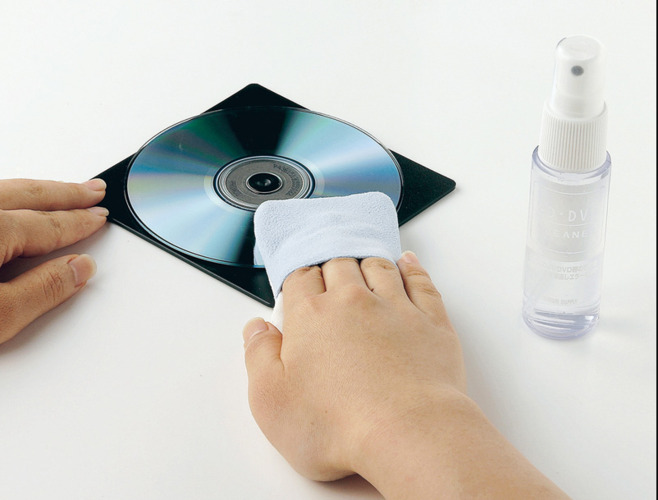
対処法3. ディスク表面の汚れを拭き取る
特定のBlu-rayディスクだけ再生できない場合は、表面の傷や汚れを確認しましょう。ただし、傷が深い場合や記録層が損傷している場合は、表面を清掃しても改善しないことがあります。
清掃手順
ディスクをドライブから取り出す
記録面に指紋や汚れがないか確認
柔らかい布で中心から外側へ向かって軽く拭く
ディスクを入れ直して再生を確認する
対処法4. ハードウェアアクセラレーションを無効にする
再生中に画面が真っ暗になったり、映像が止まったりする場合は、ハードウェアアクセラレーションの設定を確認しましょう。この機能はCPUの処理の一部をGPUに任せて再生を軽くする仕組みですが、GPUやドライバーとの相性問題で映像が正常に描画されず、画面が暗転したりフリーズしたりすることがあります。
設定手順
-
Leawo Blu-ray Playerを起動し、「F5」キーを押して設定画面を開く
-
「再生」の設定項目を選択し、「ハードウェアアクセラレーションを使用する」をオフにする
ソフトを再起動して再生を確認する
対処法5. Leawo Blu-ray Playerを再インストールする
Leawo Blu-ray Playerが起動しない、頻繁に強制終了するなど、ソフト自体に不具合がある場合は、再インストールを試しましょう。また、再インストール前に必要な設定を確認し、Leawo公式サイトから最新版を入手してください。
操作手順
-
「設定」から「アプリ」→「インストールされているアプリ」を開く
Leawo Blu-ray Playerを選択してアンインストールする
Leawo公式サイトから最新版をダウンロード
再インストール後、ディスクの再生を確認する
おまけ:Leawo Blu-ray Playerでローカル動画が再生できない場合の対処法
Leawo Blu-ray PlayerでMP4やMOVなどのローカル動画が再生できない場合、動画ファイル自体の破損が原因となっている可能性があります。
まずは別のメディアプレーヤーで再生できるか確認しましょう。ほかのプレーヤーでも同じ動画が開けない場合は、動画ファイルの破損が疑われます。
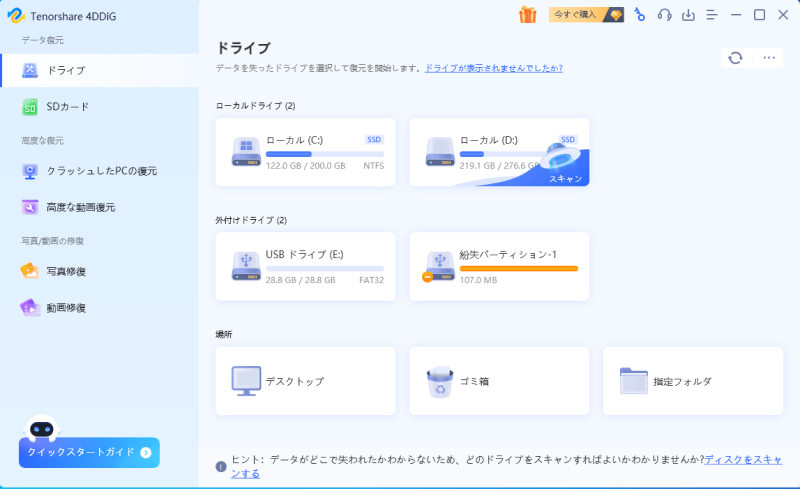
そのような場合は、4DDiG File Repairの「動画修復」機能を試す方法があります。MP4、MOV、AVI、MKVなど、さまざまな動画形式の修復に対応し、複数ファイルの一括修復や保存前のプレビューも可能です。
主なメリット
- 幅広い形式に対応: MP4、MOV、AVI、MKVなど、さまざまな動画形式を修復できる
- 一括修復に対応: 複数の破損した動画をまとめて処理できる
- 簡単操作: 直感的な画面操作で修復を進められる
- 保存前のプレビュー: 修復後の動画を確認してから保存できる
 安全なダウンロード
-
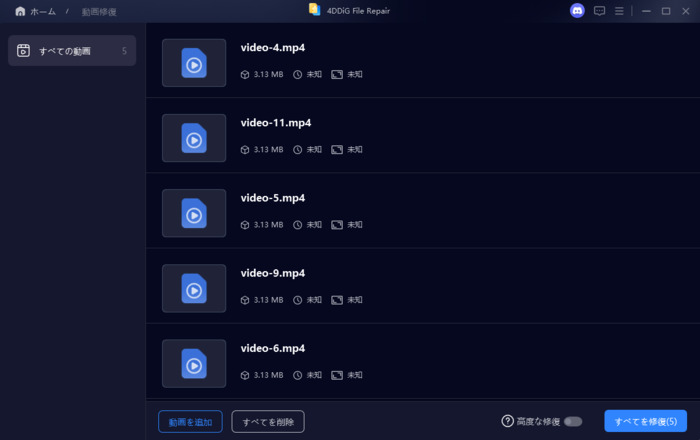
4DDiG File Repairを起動し、左側のメニューから「動画修復」を選択します。次に「動画を追加する」をクリックし、破損した動画ファイルをインポートします。
-
破損した動画を追加したら、「すべてを修復」ボタンをクリックして修復プロセスを開始します。
-
修復プロセスが完了するまで待ちます。その後、「プレビュー」ボタンをクリックして、修復された動画を確認できます。
-
「保存」または「すべてを保存」タブの横にある三角形アイコンを操作すると、ドロップダウンメニューが表示され、希望する出力形式で保存できます。
Leawo Blu-ray Playerに関するよくある質問
Leawo Blu-ray Playerの料金や安全性、地デジ録画DVDへの対応について、よくある質問に回答します。
Q1.Leawo Blu-ray Playerは完全無料で使えますか?
Leawo Blu-ray Playerは、Blu-rayやDVD、一般的な動画ファイルの基本的な再生機能を無料で利用できます。ただし、Blu-rayやDVDをMKV形式に変換・保存する機能は有料版で提供されています。
Q2.Leawo Blu-ray Playerは安全ですか?危険性はありますか?
Leawo Blu-ray Playerは、公式サイトから入手できる再生ソフトです。ただし、安全性が完全に保証されるわけではありません。
利用する際は、公式サイトから最新版をダウンロードし、不審な配布サイトや改変されたインストーラーを避けましょう。また、インストール前にセキュリティソフトで確認しておくと安心です。
Q3.Leawo Blu-ray Playerで地デジを録画したDVDは再生できますか?
Leawoの公式製品ページでは、CPRMで保護されたDVDには対応していないと案内されています。そのため、CPRMで保護された地デジ録画DVDは基本的に再生できません。
なお、Blu-rayディスクに録画した番組は保護方式が異なるため、同じ条件で判断することはできません。最新の対応状況については、Leawoの公式サポートで確認してください。
まとめ
Leawo Blu-ray Playerで再生できない場合は、ソフトの更新やドライブの接続、ディスクの状態を確認しましょう。改善しない場合は、ハードウェアアクセラレーションの無効化や再インストールも試してください。
また、MP4やMOVなどのローカル動画が破損して再生できない場合は、4DDiG File Repairの動画修復機能を試す方法もあります。複数の動画ファイルの一括修復に対応し、保存前に結果をプレビューできるため、修復できた内容を確認してから保存できます。
原因によって適切な対処法は異なるため、ディスク・ドライブ・ソフト・動画ファイルのどこに問題があるかを確認することが大切です。
💡 AIで記事の要点をまとめる
 ChatGPT
 Google AI モード
 Perplexity
 Grok