スマホで撮影した大切な動画が突然再生できなくなり、困っていませんか?破損した動画をスマホで修復するには、専用アプリやオンラインサイトを利用する方法があります。
この記事では、Android・iPhoneに対応したスマホで使える動画修復アプリやサイトを6つ紹介します。
スマホ動画修復アプリ・サイト6選の比較一覧
スマホ向けの動画修復アプリやオンラインサイト6選を比較しました。まずは、以下の表で基本情報をひと目で確認しましょう。
- ツール名
- 料金
- 対応OS・環境
- 対応形式
- MP4Fix
-
1. プレビュー無料
2. 保存有料 - Android
- MP4
- Video Repair
-
1. 無料ダウンロード
2. アプリ内課金 - iPhone
- MP4、MOV
- VFixer
-
1. 無料ダウンロード
2. アプリ内課金 - Android
- MP4、AVI、MOVなど
- 4DDiG オンライン動画修復
-
1. プレビュー無料
2. 保存880円 - ブラウザ
- MP4、MOV
- Clever Online Video Repair
- 有料(ファイルごとに異なる)
- ブラウザ
- MP4、MOV、3GPなど
- Restore.Media
-
1. プレビュー無料
2. 保存4.99ドル〜 - ブラウザ
- MP4、MOV、MXFなど
【アプリ編】スマホで使える動画修復アプリ3選
スマホで利用できる動画修復アプリ、Android・iPhone向けのアプリを3つ紹介します。
アプリ① MP4Fix 動画復元ツール

MP4Fixは、スマホで撮影したMP4動画の修復に特化したアプリです。バッテリー切れやストレージ容量不足などによって破損した動画に対応しています。修復には、同じスマホと撮影アプリで録画した正常な動画が必要です。
- 項目
- 基本情報
- 料金
- プレビュー無料・保存有料(買い切り)
- 日本語対応
- 未確認
- 対応形式
- MP4
- 対応OS
- Android
ただし、ダウンロードした動画には対応していません。課金前に修復結果を確認できるため、Androidで動画を修復したい人に適しています。
アプリ② Video Repair -- Fix MP4 & MOV
Video Repair -- Fix MP4 & MOVは、破損した動画の管理情報を再構築するアプリです。修復には、同じ機器・撮影設定で録画した正常な動画を使用します。
- 項目
- 基本情報
- 料金
- 無料ダウンロード・週額5,000円・買い切り15,000円
- 日本語対応
- あり
- 対応形式
- MP4、MOV
- 対応OS
- iOS 18.1以降
修復処理は端末内で行われるため、動画を外部サーバーにアップロードする必要がありません。プライバシーを重視しながらiPhoneで動画を修復したい人に適しています。
アプリ③ Video Fixer - VFixer
Video Fixer - VFixerは、幅広いファイル形式に対応した動画修復アプリです。突然の電源切断やストレージの不具合などによる動画の破損に対応しています。動画の修復処理は端末内で行われるため、外部サーバーに動画をアップロードせずに修復できる点も特徴です。
- 項目
- 基本情報
- 料金
- 無料ダウンロード・アプリ内課金
- 日本語対応
- 未確認
- 対応形式
- MP4、AVI、MOVなど
- 対応OS
- Android
破損した動画を選択して修復を実行するシンプルな操作が特徴です。保存前に修復結果をプレビューできます。
【オンライン編】スマホで使える動画修復サイト3選
壊れた動画ファイルをスマホで修復するには、オンラインサイトを利用する方法もあります。アプリをインストールせず、ブラウザから修復作業を進められます。
サイト① 4DDiG オンライン動画修復
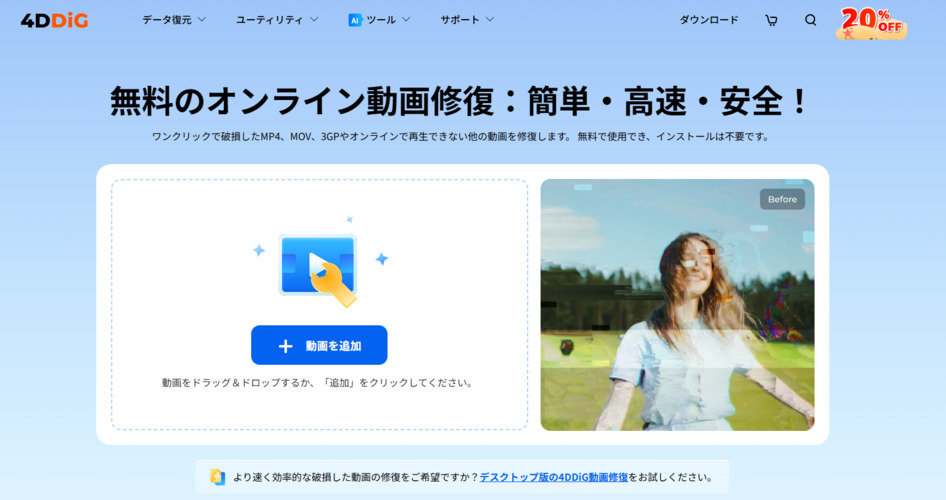
4DDiG オンライン動画修復は、再生できない動画や音声が出ない動画などの修復に対応したサービスです。破損した動画をアップロードすると、自動修復が行われます。軽度の破損であれば、短時間でスムーズに修復できます。また、修復できたかどうかを事前に確認してから支払いを検討できるため安心です。
- 項目
- 基本情報
- 料金
- プレビュー無料・保存880円
- 日本語対応
- あり
- 対応形式
- MP4、MOV
- 対応環境
- Webブラウザ
- 最大容量
- 300MB
1日3ファイルまでアップロードできます。1ファイルあたりのサイズ上限は300MBです。
サイト② Clever Online Video Repair
Clever Online Video Repairは、大容量の動画に対応したオンライン修復サービスです。破損状況によっては、正常な参考動画がなくても修復できます。アカウント登録なしで最大3件まで修復できます。
- 項目
- 基本情報
- 料金
- 有料(ファイルごとに異なる)
- 日本語対応
- あり
- 対応形式
- MP4、MOV、3GP、M4Vなど
- 対応環境
- Android・iPhoneなどのブラウザ
- 最大容量
- 20GB
サイト③ Restore.Media
Restore.Mediaは、撮影機器に応じた修復アルゴリズムを採用するサービスです。スマホのほか、GoProやInsta360などで撮影した動画にも対応しています。ただし、再生可能な動画に生じる映像の乱れやフリーズなどの修復には対応していません。
- 項目
- 基本情報
- 料金
- プレビュー無料・保存4.99ドル〜
- 日本語対応
- 未確認(英語表示)
- 対応形式
- MP4、MOV、MXF、INSVなど
- 対応環境
- Android・iPhoneなどのブラウザ
- 最大容量
- 128GB
利用には無料のアカウント登録が必要です。また、破損状況によっては正常な参考動画を使用します。
ヒント:スマホで修復できない動画をパソコンで修復する方法
スマホで使える動画修復アプリやオンラインサイトは手軽に利用できますが、対応する動画形式やファイルサイズに制限がある場合があります。また、破損が深刻な動画は修復できないこともあります。
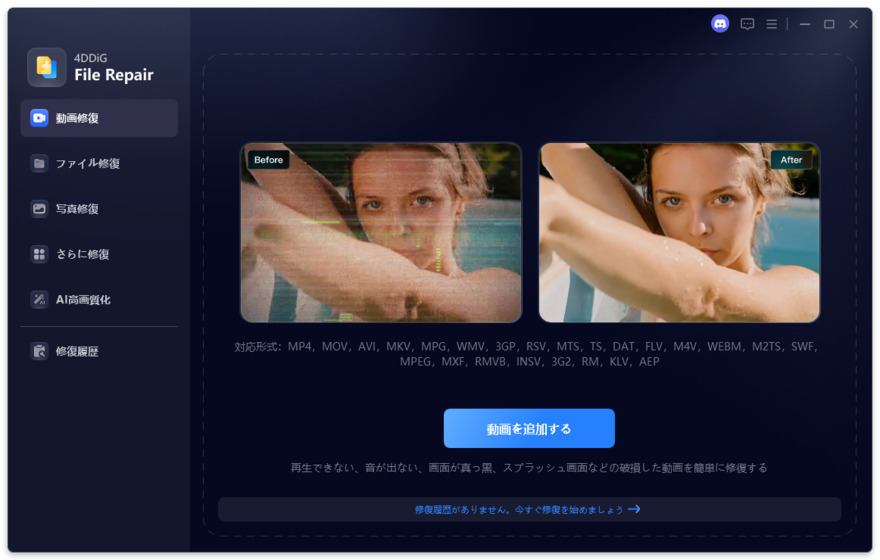
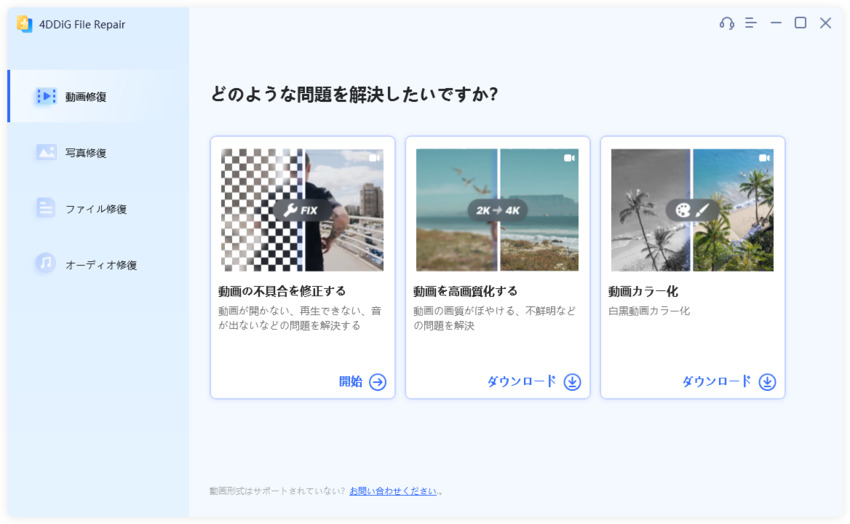
スマホで使える動画修復アプリやオンラインサイトで修復できない場合は、パソコン用の動画修復ソフト「4DDiG File Repair」を試してみましょう。4DDiG File Repairは、再生できない、音が出ない、カクつくといったさまざまな不具合を修復できます。また、データ構造が深刻に破損した動画に対しても、オンラインツールやスマホアプリと比べて高い修復成功率を誇ります。
4DDiG File Repairの主な特徴
- 高度なアルゴリズムによる高速修復
- MP4、MOV、AVI、MKVなど幅広い動画形式に対応
- 複数の破損した動画を一括修復
- 深刻な動画の破損にも対応
- 保存前に修復結果を無料でプレビュー
- 初心者でも扱いやすいシンプルな操作
 安全なダウンロード
動画の修復手順
-
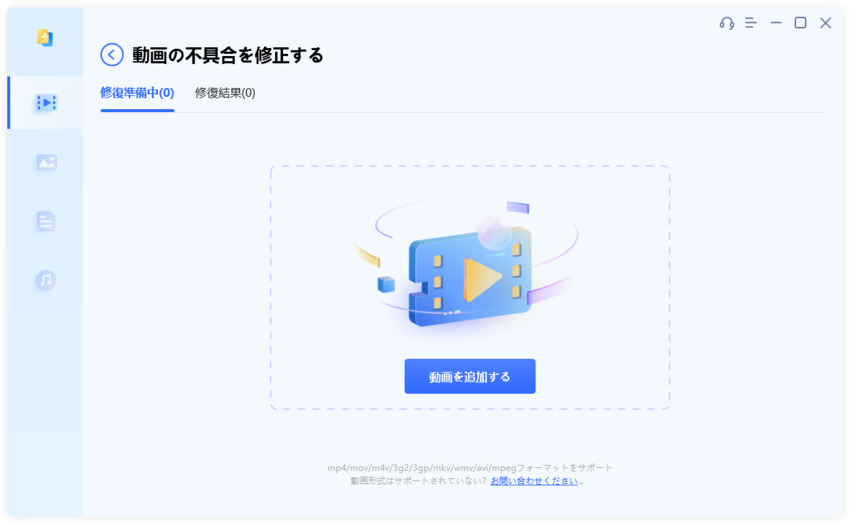
4DDiG File Repairを起動し、左側のメニューから「動画修復」を選択します。次に「動画を追加する」をクリックし、破損した動画ファイルをインポートします。
-
破損した動画を追加したら、「すべてを修復」ボタンをクリックして修復プロセスを開始します。
-
修復プロセスが完了するまで待ちます。その後、「プレビュー」ボタンをクリックして、修復された動画を確認できます。
-
「保存」または「すべてを保存」タブの横にある三角形アイコンを操作すると、ドロップダウンメニューが表示され、希望する出力形式で保存できます。
スマホの動画修復に関するよくある質問
Q1.スマホで動画が再生できないのは、ファイルが破損しているからですか?
必ずしもファイルが破損しているとは限りません。動画形式やコーデックの非対応、再生アプリの不具合も考えられます。まずは別の動画再生アプリやパソコンで再生してみましょう。ほかの環境でも特定の動画だけが再生できない場合は、ファイルが破損している可能性があります。
Q2.0バイトになった動画ファイルも修復できますか?
完全に0バイトになった動画ファイル自体は修復できません。映像や音声のデータが存在しないためです。
Q3.破損した動画を修復すると画質や音声は劣化しますか?
画質や音質への影響は、破損状況や修復方式によって異なります。
管理情報のみの修復では品質を維持できる場合がありますが、非可逆圧縮による再エンコードでは劣化する可能性があります。
まとめ
スマホで壊れた動画を修復するには、MP4FixやVideo Repair、VFixerなどの専用アプリや、ブラウザから利用できるオンライン動画修復サイトが便利です。使用しているスマホのOSや動画形式、ファイルサイズ、料金などを比較し、自分に合ったツールを選びましょう。
手軽に修復したい場合はオンラインサイト、動画を外部サーバーにアップロードしたくない場合は端末内で修復できるアプリがおすすめです。
スマホでは修復できない動画や、破損が深刻な動画、大容量の動画を修復したい場合は、パソコン用の動画修復ソフト「4DDiG File Repair」を活用してみてください。
💡 AIで記事の要点をまとめる
 ChatGPT
 Google AI モード
 Perplexity
 Grok