iPhoneで写真や動画を開こうとした際に、「高品質バージョンの読み込み中にエラーが起きました」が表示されて、困ったことはありませんか?
本記事では、「高品質バージョンの読み込み中にエラー」が表示される原因と対処法をわかりやすく解説します。また、「iPhoneで写真を読み込めません」「iPhoneで動画が読み込めない」などの症状を改善する方法も紹介します。
「高品質バージョンの読み込み中にエラーが起きました」とは?
「高品質バージョンの読み込み中にエラーが起きました」は、iPhoneアプリで、写真や動画の高品質版を読み込めなかった際のエラーメッセージです。
「iPhoneのストレージを最適化」している場合、オリジナルの写真や動画はiCloudに保存され、閲覧時にiPhoneへダウンロードされます。しかし、高品質版を正常に取得できないと、このエラーが表示されます。
「高品質バージョンの読み込み中にエラーが起きました」が出る原因は?
「高品質バージョンの読み込み中にエラーが起きました」が出る、原因を4つ紹介します。
iCloudの同期が一時的に停止している
iCloud写真の同期が一時的に停止すると、写真や動画の高品質版をiCloudから取得できず、エラーが表示される場合があります。
インターネット接続が不安定
高品質版の写真や動画は、表示する際にiCloudからダウンロードされます。Wi-Fiやモバイル通信が不安定だとダウンロードが途中で止まり、エラーが発生する原因になります。
対象の写真または動画ファイルが破損している
写真や動画の保存中や転送時に問題が発生すると、ファイルが破損して正常に開けなくなることがあります。
デバイスのストレージ空き容量が不足している
iPhoneやiCloudの空き容量が不足すると、高品質版の写真や動画をダウンロード・保存できません。
「高品質バージョンの読み込み中にエラーが起きました」が出る場合の対処法
「高品質バージョンの読み込み中にエラーが起きました」が出た場合の対処法、6つご紹介します。
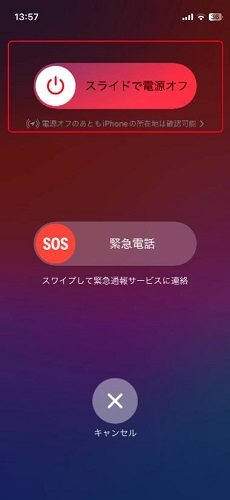
iPhoneを再起動する
iPhoneを再起動することで、システムがリフレッシュされて、改善する可能性があります。
サイドボタンと音量ボタンを長押しする
-
「スライドで電源オフ」を右へスワイプ、電源が切れたら30秒ほど待ちます
サイドボタンを長押ししてiPhoneを起動します
写真や動画を開き、エラーが解消したか確認します
iCloud写真を一度オフにしてから再オンにする
iCloud写真の同期をオフにしてから再度オンにすると、同期情報が更新され、問題が解消する場合があります。

「設定」を開いて「写真」をタップ
「iCloud写真(このiPhoneを同期)」をオフ
1〜2分待ってから再度オンにします。
写真アプリを開き、正常に表示されるか確認します。
iCloudの利用規約に同意する
Appleが利用規約への同意を求める通知が表示されている場合は、内容を確認して同意しましょう。
「設定」を開く
画面上部のApple Accountをタップ
-
利用規約の通知が表示されている場合は開く
内容を確認し、「同意する」をタップ
写真アプリでエラーが改善したか確認
安定したWi-Fi環境で接続し直す
通信速度が遅い場合や接続が不安定な場合は、ダウンロードが途中で止まり、エラーが表示されます。安定したWi-Fi環境で再度読み込みを試しましょう。
-
「設定」→「Wi-Fi」を開く
安定したWi-Fiネットワークへ接続
写真アプリを開き直し、再度写真や動画を読み込みます。
破損した写真・動画ファイルを修復する
「iPhoneで動画が再生できない」「iPhoneで動画が見れない」などは、ファイル自体が破損しているケースがあります。このような場合は、ファイル修復ソフトを利用するのがおすすめです。
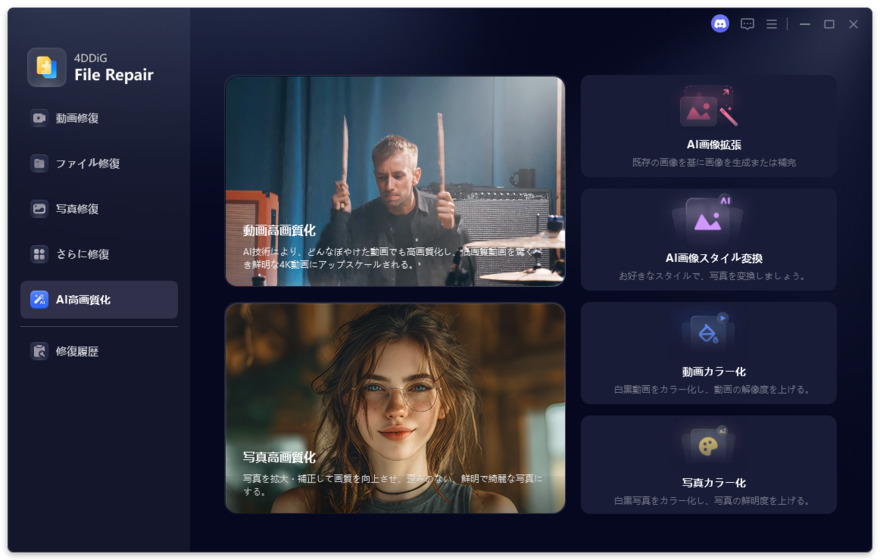
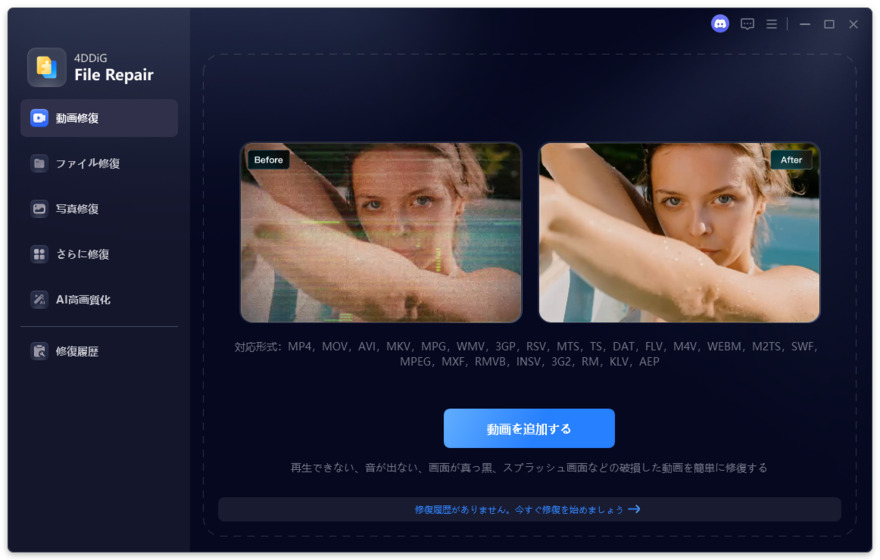
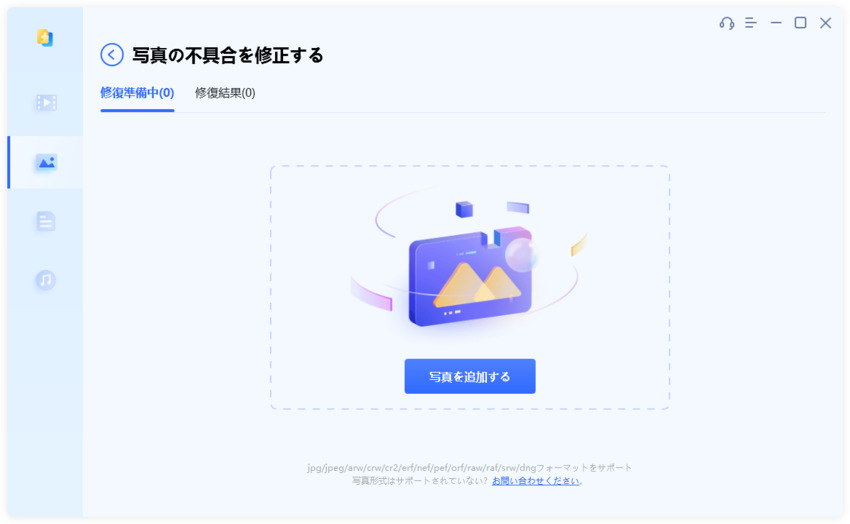
4DDiG File Repairは、破損した写真・動画・音声・文書ファイルを修復できるソフトです。MP4やMOVなど幅広い動画形式に対応しており、再生できない動画や読み込めない動画を数クリックの簡単な操作で修復できます。
また、AI技術を活用した高精度な修復機能を搭載しているため、さまざまな原因で破損したファイルの復元にも対応しています。
 安全なダウンロード
動画修復の手順
-
4DDiG File Repairを起動し、左側のメニューから「動画修復」を選択します。次に「動画を追加する」をクリックし、コンピュータから破損した動画ファイルをインポートします。
-
破損した動画を追加したら、「すべてを修復」ボタンをクリックして修復プロセスを開始します。
-
修復プロセスが完了するまで待ちます。その後、「プレビュー」ボタンをクリックして、修復された動画を確認できます。
-
「保存」または「すべてを保存」タブの横にある三角形アイコンを操作すると、ドロップダウンメニューが表示され、希望する出力形式で保存できます。
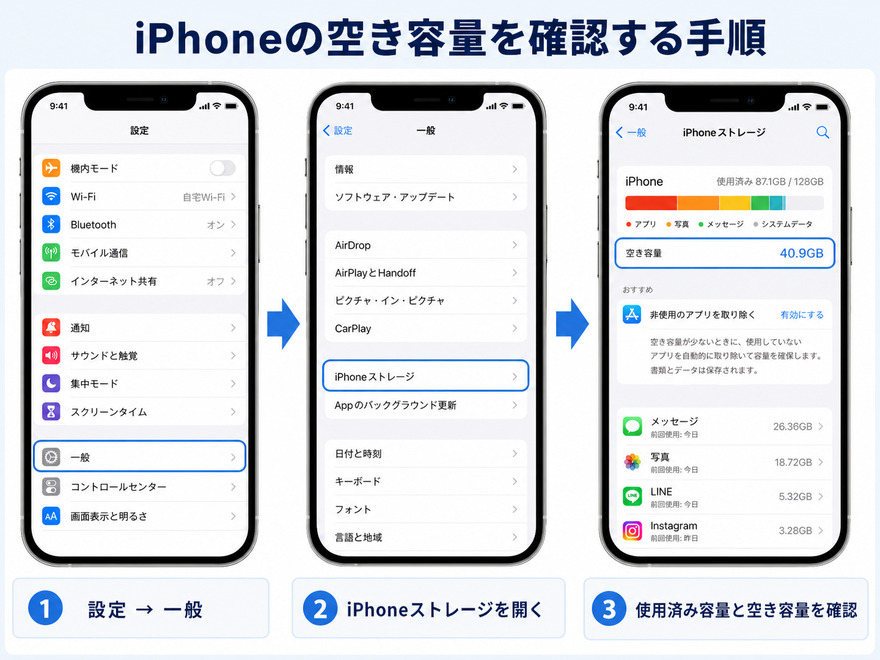
iPhone本体とiCloudのストレージ空き容量を確保する
iPhoneやiCloudの空き容量が不足している場合、十分な空き容量を確保してから再度読み込みを試しましょう。
iPhoneの空き容量を確認する手順
「設定」を開く
-
「一般」→「情報」をタップ
-
「使用可能」部分で空き容量を確認
不要なアプリや写真、動画を削除して空き容量を確保
iCloudの空き容量を確認する手順
「設定」を開く
Apple Accountをタップ
-
「iCloud」を開いて空き容量を確認
必要に応じて不要なデータを削除する。
まとめ
「高品質バージョンの読み込み中にエラーが起きました」の表示がでたら、基本的な対処法をまず試してみましょう。
それでも改善しない場合は、ファイル自体が破損していることも考えられます。そのような場合は、4DDiG File Repairを利用することで、破損した写真や動画を修復できます。
数クリックの簡単な操作で修復できるため、通常の方法で解決しない場合は、有効な選択肢の一つとして活用してみてください。
💡 AIで記事の要点をまとめる
 ChatGPT
 Google AI モード
 Perplexity
 Grok
Grok