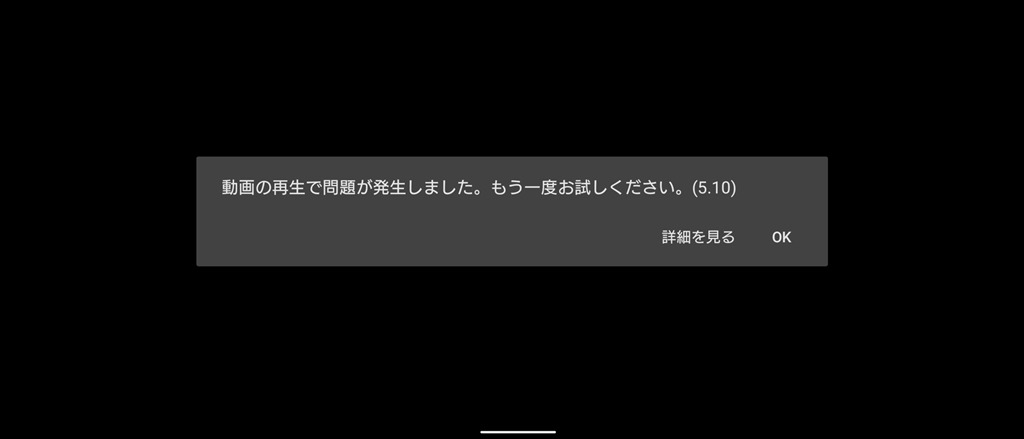
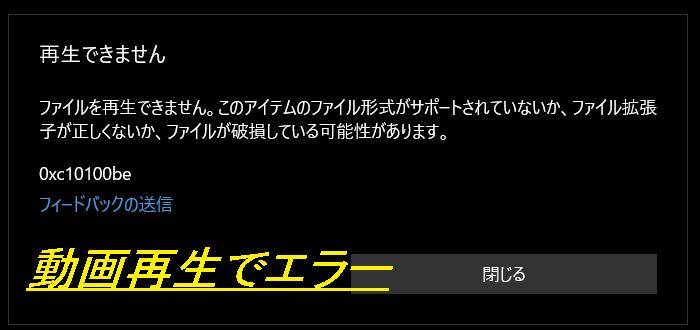
動画を再生しようとした際に、「動画の読み込みに失敗しました」と表示され、「エラーコード101102」 が発生することがあります。このエラーは、主にブラウザ上で動画を再生する際に発生し、ページを更新しても改善しない、別の動画も再生できないといった問題につながる場合があります。
この記事では、エラーコード101102 が表示される主な原因と、Chromeを例にした具体的な解決方法、さらに動画ファイルに問題がある場合の対処法について詳しく解説します。
エラーコード101102 とは?

エラーコード101102 は、ブラウザで動画を読み込む際に発生するエラーの一つです。
動画ページを開いたにもかかわらず、「動画の読み込みに失敗しました」「動画を再生できません」と表示されたり、動画プレイヤーが途中で停止したりする場合があります。
このエラーは、必ずしも動画ファイルそのものが破損していることを意味するわけではありません。ブラウザに保存されているキャッシュやCookie、拡張機能、インターネット接続などが原因で、一時的に動画データを正常に取得できない場合もあります。
エラーコード101102 が表示される主な原因
ブラウザのキャッシュや Cookie の問題
ブラウザはWebサイトを快適に表示するためにキャッシュやCookieを保存しています。古いキャッシュや破損したデータが残っていると、動画プレイヤーの読み込みに影響を与える場合があります。また、Cookieの問題によって動画サイトへの認証や設定情報の読み込みが正常に行われないことがあります。
ブラウザの拡張機能やセキュリティ設定の干渉
広告ブロックやセキュリティ関連の拡張機能が動画プレイヤーの動作を妨げる場合があります。また、セキュリティソフトやブラウザの保護機能によって動画コンテンツへのアクセスが制限されるケースもあります。
インターネット接続やネットワーク制限
動画再生には安定した通信環境が必要です。Wi-Fiが不安定だったり、通信速度が不足していたりすると、動画データを正常に取得できず、エラーコード101102 が表示される場合があります。
エラーコード101102 を解決する方法
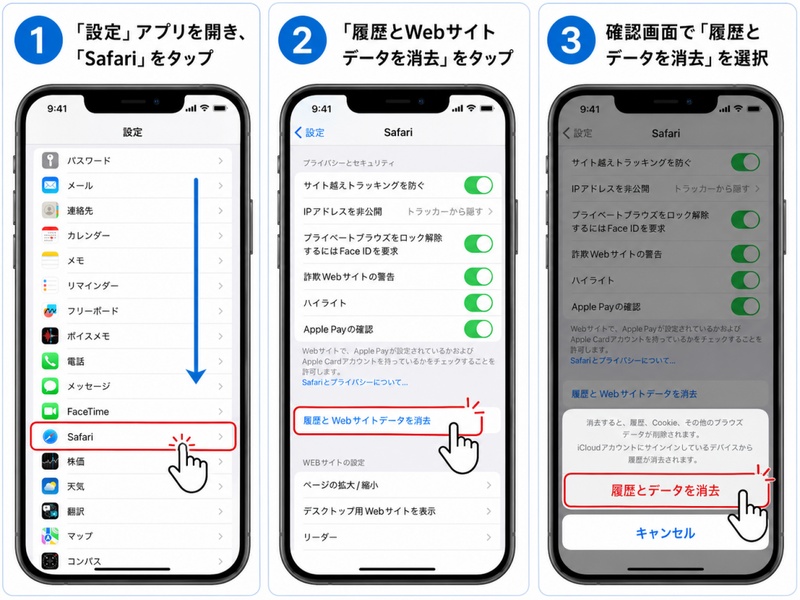
ブラウザのキャッシュと Cookie を削除する
この方法が適しているケース:
ブラウザに古いデータや一時的なエラー情報が残っている場合に有効です。特に、以前は正常に再生できていた動画が突然読み込めなくなった場合や、特定の動画サイトだけでエラーコード 101102 が表示される場合に試す価値があります。
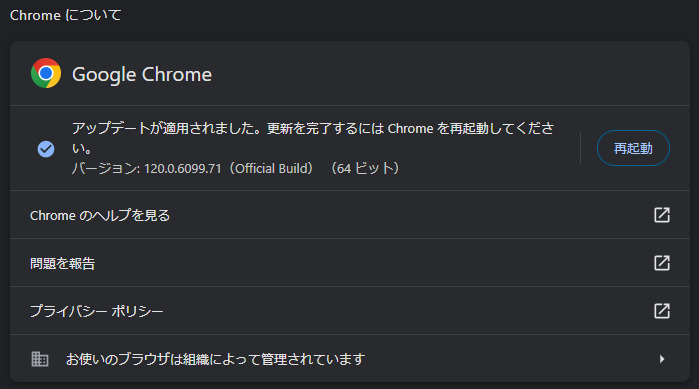
Chromeを開き、右上の「︙」をクリックします。
「設定」→「プライバシーとセキュリティ」を選択します。
「閲覧履歴データを削除」をクリックします。
-
「Cookie と他のサイトデータ」「キャッシュされた画像とファイル」にチェックを入れます。
-
「データを削除」をクリックし、Chromeを再起動します。
ブラウザの拡張機能を無効にする
この方法が適しているケース:
広告ブロック機能やセキュリティ関連の拡張機能を利用している場合、それらが動画プレイヤーの読み込みを妨げている可能性があります。拡張機能を追加してから動画再生に問題が発生した場合に有効な対処法です。
Chrome右上の「︙」をクリックします。
「拡張機能」→「拡張機能を管理」を開きます。
追加している拡張機能を確認します。
不要な拡張機能をOFFにします。
-
動画ページを再読み込みします。
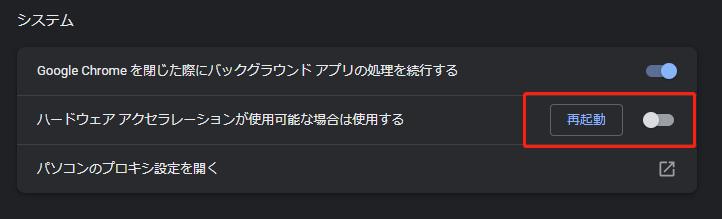
ハードウェアアクセラレーションをOFFにする
この方法が適しているケース:
動画再生中に画面が真っ黒になる、映像が止まる、ブラウザが頻繁にフリーズするといった症状がある場合に有効です。特に、グラフィックドライバーやGPU処理との相性が原因でエラーコード101102が発生している場合に試す価値があります。
Chromeの「設定」を開きます。
「システム」を選択します。
-
「ハードウェア アクセラレーションが使用可能な場合は使用する」をOFFにします。
-
「再起動」をクリックします。
ネットワーク環境を確認する
この方法が適しているケース:
動画の読み込みが途中で止まる、通信エラーが頻繁に発生する、複数の動画サイトで再生できない場合におすすめです。
Wi-Fi接続状態を確認します。
ルーターを再起動します。
別のネットワーク環境で動画を開きます。
VPNやプロキシを利用している場合は一時的に停止します。
別のブラウザで試す
この方法が適しているケース:
現在使用しているブラウザの設定や互換性に問題がある場合に有効です。Chrome でのみエラーが発生し、Edge や Firefox では正常に再生できる場合は、ブラウザ側の問題である可能性があります。
Microsoft EdgeやFirefoxなど別のブラウザを開きます。
同じ動画ページへアクセスします。
動画が正常に再生できるか確認します。
ヒント:それでも動画を再生できない場合の対処法
ブラウザ側の設定を変更しても改善しない場合、動画ファイル自体に問題がある可能性があります。
例えば、ダウンロード途中で破損した動画、転送中にエラーが発生した動画、録画終了処理が正常に完了しなかった動画などは、ブラウザ設定では解決できません。そのような場合は、動画修復ツールの利用を検討しましょう。
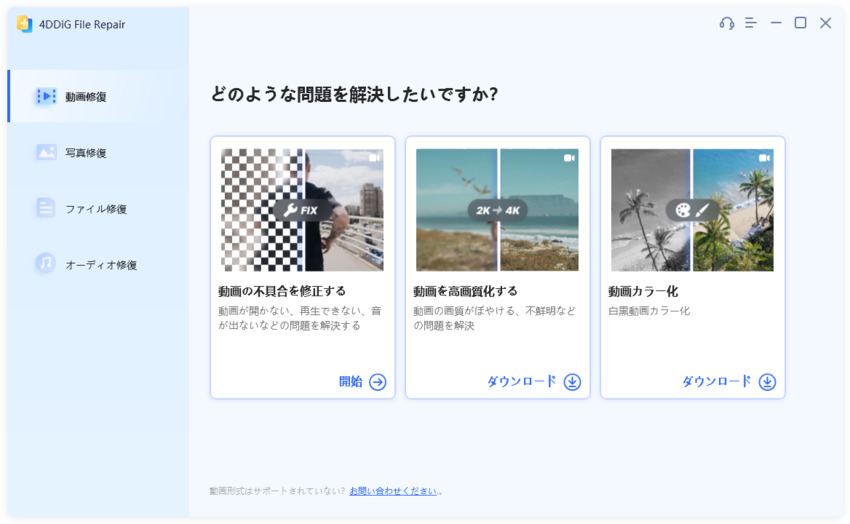
4DDiG File Repairは、破損した動画ファイルの修復をサポートするツールです。MP4、MOVなどの動画形式に対応しており、再生できない動画や映像が乱れる動画の修復を試すことができます。修復成功率が高く、操作も簡単なので、初心者でもスムーズに修復できます。
 安全なダウンロード
-
4DDiG File Repairを起動し、左側のメニューから「動画修復」を選択します。次に「動画を追加する」をクリックし、破損した動画ファイルをインポートします。
-
破損した動画を追加したら、「すべてを修復」ボタンをクリックして修復プロセスを開始します。
-
修復プロセスが完了するまで待ちます。その後、「プレビュー」ボタンをクリックして、修復された動画を確認できます。
-
「保存」または「すべてを保存」タブの横にある三角形アイコンを操作すると、ドロップダウンメニューが表示され、希望する出力形式で保存できます。
まとめ
エラーコード101102 は、「動画の読み込みに失敗しました」と表示される動画再生トラブルの一つです。主な原因として、ブラウザのキャッシュやCookie、拡張機能、ネットワーク環境などが考えられます。まずはChromeのキャッシュ削除や拡張機能の確認、ハードウェアアクセラレーションの変更など、ブラウザ側の設定を見直しましょう。
それでも動画が再生できない場合は、動画ファイル自体が破損している可能性があります。その場合は、4DDiG File Repairなどの動画修復ツールを利用して、問題のある動画ファイルの修復を試してみることをおすすめします。
💡 AIで記事の要点をまとめる
 ChatGPT
 Google AI モード
 Perplexity
 Grok
Grok