INSVファイルが再生できない、Insta360で撮影した動画がパソコンで開けないとお困りではありませんか?
INSVはInsta360の360度動画などに使用される独自のファイル形式で、一般的な動画プレイヤーでは正常に再生できない場合があります。また、ファイルの破損やデータの転送不良が原因で、動画を開けなくなることもあります。
この記事では、INSVとはどのような形式なのかをはじめ、INSVの再生に適したアプリやMP4への変換方法、破損した動画の修復方法まで解説します。
INSVファイルとは?
INSVファイルとは、Insta360のカメラで撮影した360度動画などを保存する独自の動画ファイル形式です。撮影した映像には、360度映像の編集や視点の変更(リフレーミング)に必要な情報が含まれており、一般的な動画プレイヤーでは正常に再生できない場合があります。
INSVファイルは、公式ソフト「Insta360 Studio」で読み込み・編集でき、MP4形式への書き出しにも対応しています。
INSVファイルが再生できない時の5つの対処法
この部分では、INSVファイルが再生できない場合の対処法を詳しく紹介します。状況に応じて適切な解決策を選んでください。
まず確認!5つの対処法一覧
以下の表は、INSVファイルが再生できない場合の対処法をまとめたものです。参考にしてください。
- 対処法
- 適しているケース
- Insta360 Studioで再生
- 一般的なプレイヤーで開けない
- MP4形式に変換
- 別のプレイヤーで再生したい
- Insta360公式修復ツール
- 撮影データが破損している
- 4DDiG File Repair
- 破損動画を専用ソフトで修復したい
- Insta360公式サポート
- 自力で解決できない
対処法1.Insta360 Studioで再生する
INSVの再生アプリを探している場合は、Insta360公式の「Insta360 Studio」を利用しましょう。Insta360 Studioは、Insta360シリーズで撮影した動画や写真を再生・編集できるデスクトップソフトで、INSVファイルの閲覧だけでなく、編集やMP4への書き出しにも対応しています。
操作手順
Insta360公式ダウンロードページにアクセス
WindowsまたはMac向けのInsta360 Studioをインストール
-
ソフトを起動し、INSVファイルをドラッグ&ドロップ

読み込んだ動画を選択し、プレビュー画面で再生する
なお、カメラの機種や撮影モードによっては、1回の360度撮影で2つのINSVファイルが生成される場合があります。ファイルをパソコンにコピーする際は、同じ撮影に対応するファイルがそろっているか確認しましょう。
対処法2.INSVファイルをMP4に変換する
別のプレイヤーで動画を視聴したい場合は、INSVファイルをMP4に変換しましょう。INSVのMP4変換には、Insta360 Studioのエクスポート機能が利用できます。操作手順は以下の通りです。
操作手順
-
Insta360 StudioでINSVファイルを開き、画面右上の「Export」をクリック
-
動画の出力設定でMP4形式や解像度、保存先を確認
「Export」をクリックして書き出しを開始
「Task Center」の「Export Records」で出力結果を確認する
対処法3.Insta360公式のファイル修復ツールを使う
INSVファイルが再生できない原因がデータの破損にある場合は、Insta360公式の「Insta360 File Repair」を試しましょう。Insta360 File Repairは、INSVやMP4形式の破損動画を修復できる無料ツールです。
修復手順は次のとおりです。
Insta360公式サイトから修復ツールをダウンロードして起動
-
「+ Add to(ファイルを追加)」から破損したINSVファイルを読み込む
「参照ファイル(Reference file)」に正常なINSVファイルを追加
-
必要に応じて「手ブレ補正の修復(Repair stabilization)」を設定し、「修復(Repair)」をクリック
修復が完了したら「保存(Save)」で動画を保存する
 注意点
Insta360 File Repairで修復する際は、カメラの機種や撮影モードに応じて、必要な元動画ファイルと参照ファイルを用意してください。
ONE X・X2・X3などの一部の撮影モードでは、1回の360度撮影で2つのINSVファイルが生成されるため、両方のファイルが必要になる場合があります。
対処法4.4DDiG File Repairで破損したINSVファイルを修復する
Insta360公式ツールで修復できない場合は、動画修復ソフト「4DDiG File Repair」を試す方法もあります。
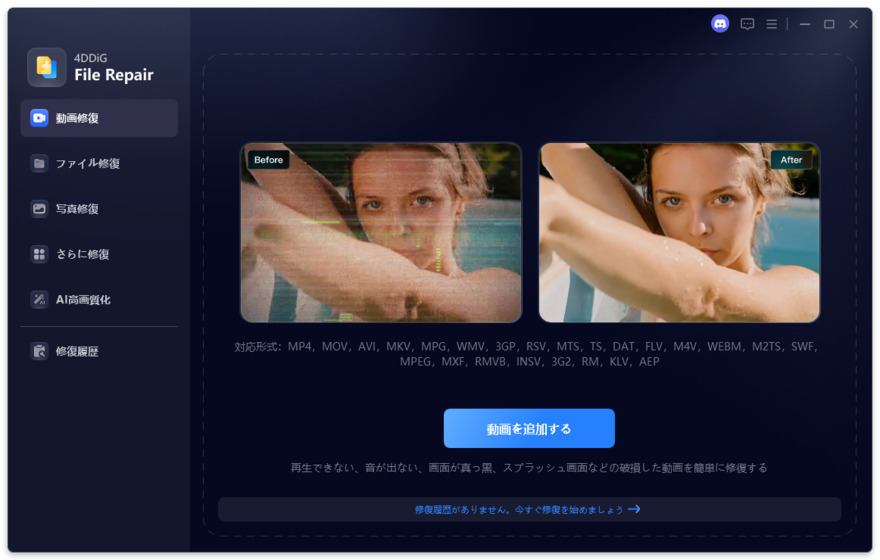
4DDiG File Repairは、INSVをはじめ、MP4やMOV、AVI、MKVなど、さまざまな形式の破損動画に対応しています。動画が開けない、再生途中で止まるといったトラブルに対応し、複数のファイルをまとめて修復できるのが特長です。操作も簡単で、破損した動画を追加して修復を実行するだけです。さらに、修復結果を保存前にプレビューできるため、映像の状態を確認してから保存できます。
主な特徴は次のとおりです。
- 高速な修復処理に対応
- 高い修復成功率
- 複数の動画ファイルをまとめて修復可能
- 簡単な操作で修復結果をプレビューできる
 安全なダウンロード
動画の修復手順
-
4DDiG File Repairを起動し、左側のメニューから「動画修復」を選択します。次に「動画を追加する」をクリックし、破損した動画ファイルをインポートします。
-
破損した動画を追加したら、「すべてを修復」ボタンをクリックして修復プロセスを開始します。
-
修復プロセスが完了するまで待ちます。その後、「プレビュー」ボタンをクリックして、修復された動画を確認できます。
-
「保存」または「すべてを保存」タブの横にある三角形アイコンを操作すると、ドロップダウンメニューが表示され、希望する出力形式で保存できます。
対処法5.Insta360の公式サポートに問い合わせる
これまでの方法で改善しない場合は、Insta360公式サポートに相談しましょう。
問い合わせる際は、カメラの機種名やファームウェアのバージョン、Insta360 Studioのバージョン、表示されたエラーメッセージ、これまでに試した対処法を具体的に伝えましょう。エラー画面のスクリーンショットも用意しておくと、状況を説明しやすくなります。
INSVファイルが再生できない主な原因
次に、INSVファイルが再生できない主な3つの原因を確認しましょう。
原因1.プレイヤーが対応していない
INSVファイルは、一般的な動画プレイヤーでは正常に再生できない場合があります。Insta360の360度動画に使用される形式で、対応するソフトが必要なためです。
原因2.ファイルヘッダーの破損
INSVファイルのヘッダー情報が破損すると、動画を正常に読み込めなくなる場合があります。ヘッダーには、動画の形式などを識別するための情報が含まれているからです。
原因3.SDカードの性能不足・劣化
SDカードの書き込み速度が不足すると、撮影データを正常に保存できない場合があります。Insta360のXシリーズなどでは、UHS-I・V30以上のmicroSDカードが推奨されています。
INSVファイルに関するよくある質問
INSVファイルの再生や変換に関する、よくある質問をまとめました。
Q1.INSVとLRVファイルの違いは何ですか?
INSVは主に高画質の元動画データを保存するファイルで、編集や高画質での書き出しに使用されます。一方、LRVファイルは低解像度のプレビュー用ファイルで、動画の素早い確認や編集時のプレビューなどに利用されます。
通常、最終的な動画の書き出しには元のINSVファイルが必要です。
Q2.コーデックの不足はINSVが再生できない原因の一つですか?
はい。動画のコーデックに対応していない場合、正常に再生できないことがあります。ただし、INSVファイルは専用形式のため、コーデックを追加するだけでは解決しない場合があります。
Q3.INSVをMP4に変換すると画質は劣化しますか?
MP4への変換では、書き出し設定によって画質が低下する場合があります。特に、解像度やビットレートを低く設定すると、元動画より画質が劣化する可能性があります。
画質をできるだけ維持したい場合は、元動画に適した解像度とビットレートを設定しましょう。
まとめ
INSVファイルが再生できない場合は、まずInsta360 Studioで再生を試しましょう。別のプレイヤーで視聴したい場合は、MP4への変換も有効です。
一方、Insta360 Studioでも動画を開けない場合は、ファイルが破損している可能性があります。まずはInsta360公式のファイル修復ツールを試し、改善しない場合は、4DDiG File Repairの利用も検討しましょう。
大切な撮影データを守るためにも、元のINSVファイルはバックアップしておき、原因に応じた方法で対処することが重要です。
💡 AIで記事の要点をまとめる
 ChatGPT
 Google AI モード
 Perplexity
 Grok