Windows Media Playerで動画を再生しようとした際に、「サポートされていないエンコード」と表示されて困っていませんか?このエラーは、動画ファイルの形式と再生ソフトの互換性が原因で発生することがほとんどです。
本記事では、「サポートされていないエンコード」エラーの意味や原因、初心者でも試しやすい対処法を解説します。記事の手順に従えば、専門知識がなくてもスムーズにエラーを解決できます。
「サポートされていないエンコード」エラーとは?
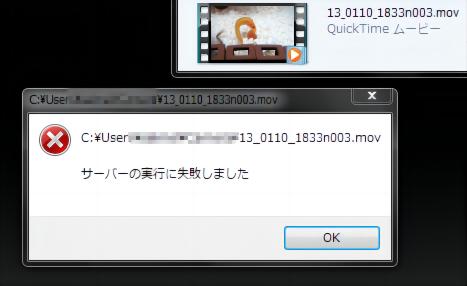
「サポートされていないエンコード」エラーとは、Windows Media Playerが動画ファイルの形式や圧縮方式を正常に読み取れない状態を指します。動画を再生するには、「コーデック」と呼ばれる再生用プログラムが必要です。必要なコーデックが不足している場合、動画を正常に再生できずエラーが表示されます。
エラーコード「0x80070057」が表示されるケースもあります。この場合は、ファイル形式の互換性やWindows Media Playerの設定不具合などが原因です。
そもそもエンコードとは、動画や音声データを特定の形式へ変換・圧縮する処理のことです。同じMP4形式でもエンコード方式が異なるため、動画によっては正常に再生できないのです。
「サポートされていないエンコード」エラーの考えられる原因
「サポートされていないエンコード」エラーが、どの原因に当てはまるのか解説します。
再生に必要なコーデックがインストールされていない
必要なコーデックが不足している場合、Windows Media Playerが動画データを正常に読み取れず、「サポートされていないエンコード」と表示されます。H.264やHEVC(H.265)などの形式は、Windows環境によって追加コーデックが必要になります。
動画ファイルそのものが破損している
動画ファイル自体が破損している場合も、再生エラーの原因になります。ダウンロード途中の通信エラーや保存失敗によって、動画の破損が発生することがあります。
Windows Media Playerの設定や内部不具合
Windows Media Playerの設定や内部データに問題がある場合も、動画を正常に再生できません。設定エラーなどによって再生機能が正常に動作しないケースがあります。
プレーヤーやシステムのバージョン更新による影響
Windows Media PlayerやWindowsの更新後に、動画が再生できなくなる場合があります。アップデートによって設定や互換性が変化し、一部のコーデックが正常に動作しなくなるケースがあるためです。
「サポートされていないエンコード」エラーの対処法
「サポートされていないエンコード」エラーは、原因に応じて対処することで改善できます。
Windows Media Playerを修復・リセットする
Windows Media Playerの設定や内部データに問題がある場合、修復やリセットを行うことで改善する場合があります。
「設定」を開く
「アプリ」をクリック
「インストールされているアプリ」を選択
Windows Media Playerを探して選択
-
「詳細オプション」をクリック

-
「修復」を選択する
改善しない場合は「リセット」を実行する
操作後は、Windows Media Playerを再起動して動画を再生してください。
必要なコーデックをインストールする
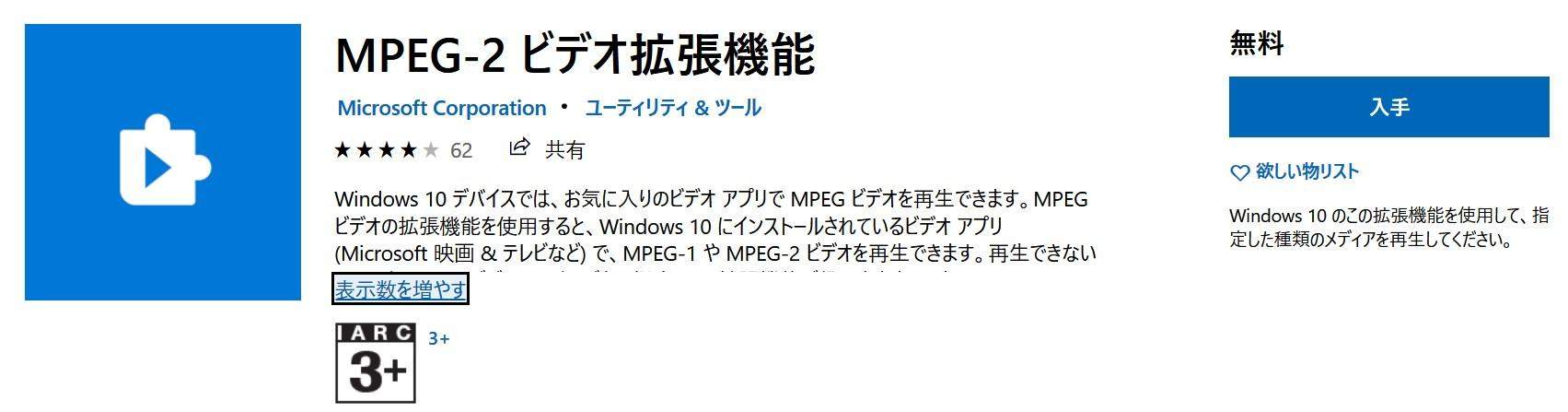
HEVC(H.265)形式は、Windows環境によって追加コーデックが必要になる場合があります。
Microsoft Storeを開く
「HEVC Video Extensions」を検索する
-
コーデックをインストールする
Windows Media Playerを再起動する
動画を再度再生する
コーデックを追加することで、Windows Media PlayerのMP4が再生できない問題が改善する場合があります。
破損した動画ファイルを修復する
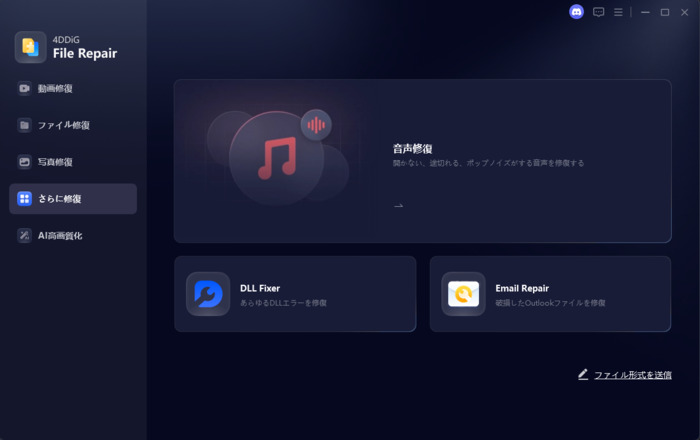
動画ファイル自体が破損している場合、専用ツールを使った動画の修復を試してみてください。4DDiG File Repairは、破損した動画ファイルを修復できるツールです。MP4やMOV、AVIなどさまざまな形式に対応しており、初心者でも簡単に操作できます。 また、AI技術を活用した動画高画質化機能も搭載されています。
 安全なダウンロード
-
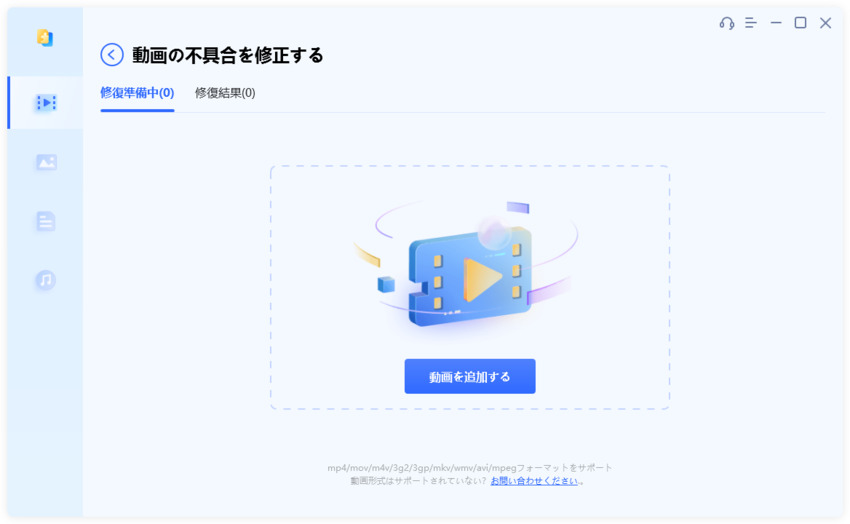
4DDiG File Repairを起動し、左側のメニューから「動画修復」を選択します。次に「動画を追加する」をクリックし、コンピュータから破損した動画ファイルをインポートします。
-
破損した動画を追加したら、「すべてを修復」ボタンをクリックして修復プロセスを開始します。
-
修復プロセスが完了するまで待ちます。その後、「プレビュー」ボタンをクリックして、修復された動画を確認できます。
-
「保存」または「すべてを保存」タブの横にある三角形アイコンを操作すると、ドロップダウンメニューが表示され、希望する出力形式を選択します。その後、修復したファイルを保存します。
ビデオエンハンスメント設定をオフにする
Windows Media Player で「サポートされていないエンコード」エラーが出る場合、パソコンに搭載されている Intel グラフィックスの「ビデオエンハンスメント」機能が原因で、正常に再生できないことがあります。以下の手順で一時的に無効にしてみてください。
スタートメニューから「Intel Graphics Command Center」を開く
左側のメニューから「ビデオ」をクリックする
-
右側の「画像補正」または「ビデオエンハンスメント」セクションにある「適用」または「有効」のスイッチをオフにする
Windows Media Player を再起動し、再度動画を再生する
設定変更後に、動画が正常に再生できるか確認してください。
他のプレイヤーで再生してみる
Windows Media Playerで再生できない場合でも、別の動画プレイヤーでは正常に再生できることがあります。これは、プレイヤーごとに対応しているコーデックが異なるためです。
VLC Media Playerは多くの動画形式に対応しています。そのため、メディアプレイヤーで再生できない場合の確認方法としても有効です。
まとめ
Windows Media Playerで「サポートされていないエンコード」エラーが表示される場合は、コーデック不足やWindows Media Playerの設定不具合、動画ファイルの破損など、複数の原因が考えられます。
まずは、Windows Media Playerの修復やコーデックの追加など、簡単に試せる方法から順番に確認することが大切です。
また、通常の方法で改善しない場合は、動画の修復を試すことで再生できるようになるケースがあります。動画の破損が発生している場合は、動画修復ツールを利用することで改善できます。
4DDiG File Repairは、MP4を含むさまざまな動画形式に対応した修復ツールです。初心者でも簡単に操作できるため、動画ファイルを開けない場合の対処法として活用できます。
💡 AIで記事の要点をまとめる
 ChatGPT
 Google AI モード
 Perplexity
 Grok
Grok