So beheben Sie den Fehler „Excel hat keine Ressourcen mehr beim Versuch zu berechnen"

5 Min.

Aktualisiert am 2025-12-02 18:34:05 auf Dateien reparieren

Wenn Sie jemals die frustrierende Meldung „Excel hat keine Ressourcen mehr beim Versuch zu berechnen" erhalten haben, sind Sie nicht allein. Dieses Problem tritt besonders häufig in Office 365 oder beim Umgang mit großen Tabellen voller Formeln und Verknüpfungen auf. Es unterbricht oft Ihre Arbeit, friert Excel ein oder verhindert, dass Berechnungen abgeschlossen werden. Dieser Artikel untersucht, was diesen Fehler verursacht, und zeigt Ihnen, wie Sie „Excel hat keine Ressourcen mehr beim Versuch zu berechnen" effektiv beheben können.
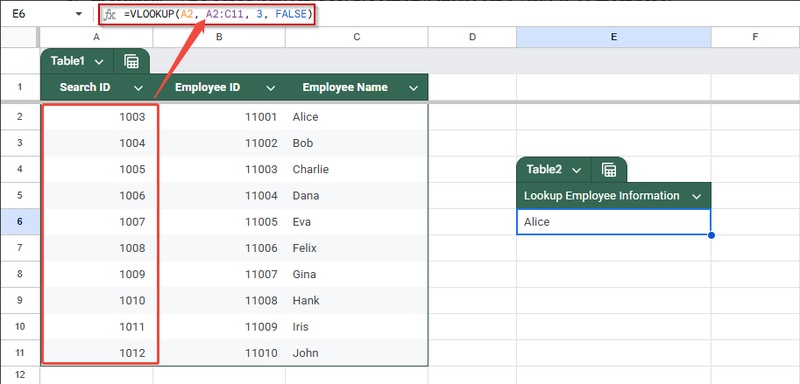
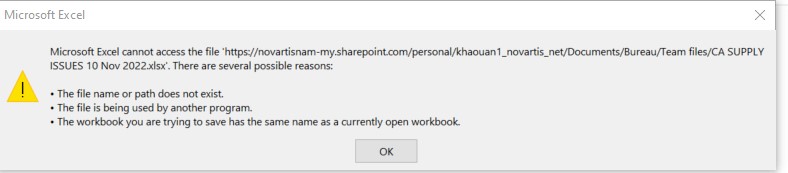
Excel hat keine Ressourcen mehr beim Versuch zu berechnen

Teil 1. Was bedeutet „Excel hat keine Ressourcen mehr"? Warum zeigt Excel diese Fehlermeldung an?

1. Was bedeutet es, dass Excel keine Ressourcen mehr hat?

Excel hat keine Ressourcen mehr zum Berechnen

Wenn Sie „Excel hat keine Ressourcen mehr beim Versuch zu berechnen" sehen, bedeutet dies, dass Excel eine Berechnung nicht abschließen kann, weil nicht genügend Arbeitsspeicher vorhanden ist, zu viele gleichzeitige Threads laufen oder interne Grenzen erreicht wurden. Einfach ausgedrückt: Die Berechnungs-Engine von Excel hat ihre Grenze erreicht, während sie versucht hat, eine Formel zu berechnen.

Dies passiert häufig bei komplexen Tabellen mit Tausenden von Formeln, Pivot-Tabellen oder volatilen Funktionen (wie INDIREKT oder BEREICH.VERSCHIEBEN). Selbst wenn Sie über reichlich Arbeitsspeicher verfügen, kann Excel dennoch einen internen Engpass erreichen und den Vorgang nicht abschließen.

Sie sehen möglicherweise diese Formulierungen:

  • Excel hat keine Ressourcen mehr beim Versuch, eine oder mehrere Formeln zu berechnen."
  • Die Berechnungsgrenze wurde beim Versuch, diese Formel zu berechnen, erreicht."

2. Warum zeigt Excel „Keine Ressourcen mehr beim Versuch zu berechnen" an?

Diese Fehlermeldung erscheint, wenn Excel versucht, komplexe oder große Formeln zu berechnen, dabei aber seine Berechnungsgrenze erreicht. Häufige Gründe sind:

  • Riesige Datensätze mit Tausenden von Formeln
  • Zirkelbezüge oder volatile Funktionen wie BEREICH.VERSCHIEBEN, SVERWEIS, INDIREKT oder ZUFALLSZAHL
  • Nicht genügend Arbeitsspeicher auf Ihrem System
  • Die Berechnungsgrenze wurde beim Versuch, diese Formel zu berechnen, erreicht.
  • Verwendung von 32-Bit Excel, das den verfügbaren Arbeitsspeicher begrenzt
  • Mehrfach-Thread-Berechnungen überfordern die CPU-Threads

Wenn diese Faktoren zusammenkommen, werden Excel-Formeln nicht berechnet und Excel hat Schwierigkeiten, effizient zu rechnen. Dann erhalten Sie die Fehlermeldung „Keine Ressourcen mehr". Kurz gesagt: Excel teilt Ihnen mit, dass es die Berechnungen nicht abschließen kann, weil ihm die Rechenleistung ausgeht (Arbeitsspeicher oder Verarbeitungskapazität).

Teil 2. So beheben Sie den Fehler „Excel hat keine Ressourcen mehr beim Versuch zu berechnen"

Wenn Excel-Formeln aufgrund begrenzter Ressourcen nicht berechnet werden können, probieren Sie diese Lösungen aus. Jede Methode reduziert die Ressourcennutzung, optimiert Berechnungen oder erweitert die Systemkapazität.

1. Zurückkehren zur Excel 2016 Version 2209 & Office-Updates deaktivieren

Neuere Versionen von Excel können manchmal Probleme bei der Formelberechnung verursachen. Viele Benutzer haben festgestellt, dass die Rückkehr zu Excel 2016 Version 2209 das Problem „Excel hat keine Ressourcen mehr" behoben hat. Diese Version ist stabiler und verwaltet den Arbeitsspeicher bei großen Berechnungen besser.

Schritte:

  • Schließen Sie alle Office-Anwendungen.

  • Öffnen Sie die Eingabeaufforderung (Administrator).

  • Führen Sie den folgenden Befehl aus, um zu Excel zurückzukehren: cd %programfiles%\Common Files\Microsoft Shared\ClickToRun officec2rclient.exe /update user updatetoversion=16.0.15629.20208

  • Sobald die Zurücksetzung abgeschlossen ist, öffnen Sie „Excel", gehen Sie zu „Datei", dann „Konto", dann „Updateoptionen" und wählen Sie „Updates deaktivieren".

    Office-Updates deaktivieren, um Excel hat keine Ressourcen mehr zu beheben
  • Starten Sie „Excel" neu und versuchen Sie, Ihre Datei erneut zu öffnen.

2. Auf 64-Bit Excel/Office aktualisieren

Wenn Ihre Excel-Formeln nicht berechnet werden oder die Dateien sehr groß sind, verfügt die 32-Bit-Version von Excel möglicherweise nicht über genügend Arbeitsspeicher, um sie zu verarbeiten. Das Upgrade auf 64-Bit Excel ermöglicht es Excel, mehr System-RAM zu nutzen und verhindert den Fehlercode „Excel hat keine Ressourcen mehr beim Versuch zu berechnen".

Schritte:

  • Öffnen Sie den Task-Manager, indem Sie STRG + UMSCHALT + ESC drücken, und prüfen Sie, ob Excel (32-Bit) neben seinem Namen anzeigt.

  • Klicken Sie auf Start, öffnen Sie „Einstellungen", dann Apps, suchen Sie „Microsoft Office 365" und wählen Sie „Deinstallieren".

    Microsoft Office deinstallieren, um den Fehler Excel hat keine Ressourcen mehr zu beheben
  • Gehen Sie zu stores.office.com , melden Sie sich an, öffnen Sie Mein Konto, wählen Sie „Installationsoptionen" und wählen Sie „Office 64-Bit".

    Microsoft Office 64-Bit-Version neu installieren

Installieren Sie es und öffnen Sie dann den Task-Manager erneut, um zu bestätigen, dass die Kennzeichnung (32-Bit) verschwunden ist. Sie verwenden jetzt 64-Bit Excel/Office. Sie sollten nun eine flüssigere Leistung und schnellere Berechnungen feststellen.

3. Mehrfach-Thread-Berechnung deaktivieren und auf 1 Prozessor beschränken

Excel verwendet mehrere Prozessoren, um große Datensätze schneller zu berechnen, aber dies kann manchmal das System überlasten. Sie können die CPU-Belastung reduzieren und ressourcenbedingte Fehler verhindern, indem Sie die Berechnungs-Threads in Excel auf nur einen begrenzen.

Schritte:

  • Öffnen Sie Excel und gehen Sie zu „Datei", dann „Optionen", dann „Erweitert".

  • Scrollen Sie zum Abschnitt „Formeln".

  • Deaktivieren Sie „Mehrfach-Thread-Berechnung aktivieren" oder wählen Sie „Manuell" und legen Sie 1 als Anzahl der Excel-Berechnungs-Threads fest.

  • Klicken Sie auf „OK" und starten Sie Excel neu.

    Mehrfach-Thread-Berechnung deaktivieren und auf 1 Prozessor beschränken

4. Berechnung auf Manuell einstellen

Standardmäßig berechnet Excel nach jeder Änderung automatisch neu. Dies kann das Programm überlasten und die Meldung „Excel hat keine Ressourcen mehr" auslösen. Wenn Sie die Berechnung auf Manuell einstellen, können Sie steuern, wann Berechnungen stattfinden – ideal für komplexe Arbeitsmappen.

Schritte:

  • Öffnen Sie Excel und gehen Sie zu „Datei", dann „Optionen".

  • Wählen Sie im Dialogfeld Excel-Optionen „Formeln" in der linken Seitenleiste aus.

  • Wählen Sie unter Berechnungsoptionen „Manuell" aus.

    Excel-Berechnungsoptionen auf Manuell einstellen, um Keine Ressourcen mehr zu beheben
  • Drücken Sie F9, wann immer Sie Ihre Formeln manuell berechnen möchten.

  • Dies verhindert unnötige Neuberechnungen und spart Systemressourcen.

5. System-RAM erweitern

Manchmal verfügt Ihr Computer einfach nicht über genügend Arbeitsspeicher, um große Excel-Dateien zu verarbeiten. Das Hinzufügen von mehr RAM kann das Problem „Excel hat keine Ressourcen mehr beim Versuch zu berechnen" vollständig beseitigen, insbesondere wenn Sie häufig mit großen Datensätzen oder Pivot-Tabellen arbeiten.

Schritte:

  • Überprüfen Sie den aktuellen RAM Ihres Systems, indem Sie mit der rechten Maustaste auf „Dieser PC" klicken und „Eigenschaften" auswählen. Dann können Sie den detaillierten RAM auf der Registerkarte „Installierter RAM" überprüfen.

    Installierten RAM des Computers prüfen
  • Kaufen Sie ein Upgrade auf 16 GB oder mehr, abhängig von Ihrer Arbeitslast.

  • Starten Sie Ihren Computer nach der Installation neu.

  • Öffnen Sie Excel erneut und versuchen Sie, Ihre Formeln auszuführen. Dies behebt das Problem oft dauerhaft.

Das könnte Sie auch interessieren:

So löschen Sie den RAM-Cache unter Windows 10/11

  • Anwendungsfall
  • Empfohlenes Kit
  • Preis
  • Budget-Desktop
  • Crucial 32GB (2x16GB) DDR4-3200
  • 65 $
  • Gaming/Excel Pro
  • Corsair Vengeance 64GB (2x32GB) DDR5-6000
  • 220 $
  • Laptop-Upgrade
  • Kingston 32GB (2x16GB) DDR4-3200 SO-DIMM
  • 70 $

Diese Methoden sind die besten Lösungen, um zu verhindern, dass Excel beim Versuch zu berechnen keine Ressourcen mehr hat. Jede Lösung behebt die Grundursache von Ressourcenfehlern – egal, ob Sie zu einer früheren Version zurückkehren, zu 64-Bit wechseln, Einstellungen für Berechnungs-Threads in Excel ändern oder Ihren RAM aufrüsten.

Teil 3. Erweiterte Lösung: Beschädigte Excel-Dateien mit 4DDiG File Repair reparieren

Manchmal zeigt Excel auch nach dem Ausprobieren aller manuellen Korrekturen weiterhin die Meldung „Excel hat keine Ressourcen mehr beim Versuch zu berechnen" an. In vielen Fällen geschieht dies, weil die Datei selbst beschädigt ist. Wenn sich Ihre Arbeitsmappe nicht öffnen lässt, leere Zellen anzeigt oder Kauderwelsch anstelle Ihrer Daten zeigt, ist es Zeit, ein professionelles Excel-Dateireparatur-Tool zu verwenden.

Eine der besten Lösungen ist heute 4DDiG File Repair. Es ist eine leistungsstarke und einfach zu bedienende Software, um beschädigte Excel-Dateien zu reparieren und sie in ihren ursprünglichen Zustand wiederherzustellen. 4DDiG File Repair kann mit allen Arten von Office-Dokumenten umgehen, einschließlich Excel sowie Word, PowerPoint, PDF, ZIP und Photoshop-Dateien(PSD, PSB). Es ist mit fortschrittlichen Algorithmen ausgestattet, die sowohl kleinere als auch schwere Beschädigungsprobleme in nur wenigen Klicks identifizieren und beheben.

KOSTENLOSER DOWNLOAD

Sicherer Download

KOSTENLOSER DOWNLOAD

Sicherer Download

Warum 4DDiG File Repair heraussticht:

  • Repariert stark beschädigte Excel-Dateien mit seinem erweiterten Reparaturmodus
  • Unterstützt mehrere Excel-Formate: .xlsx, .xls, .xlsm und mehr
  • Repariert auch RAR, ZIP, Word, PPT, PDF, PSD, PSB, AI und weitere Dateitypen
  • Repariert unleserliche, leere oder unverständliche Excel-Dateien
  • Stellt verlorene Tabellen, Pivot-Tabellen, Diagramme und Formeln wieder her
  • Verarbeitet mehrere Excel-Dateien im Stapel, um Zeit zu sparen
  • Ermöglicht Ihnen eine Vorschau der reparierten Dateien vor dem Speichern
  • Funktioniert mit Excel 2019, 2016, 2013 und älteren Versionen
  • Einfacher und sicherer Prozess, perfekt für Anfänger und Profis

Mit 4DDiG File Repair können Sie Ihre wichtigen Tabellen zurückerhalten, ohne Daten oder Formatierung zu verlieren.

Schritte zur Reparatur von Excel-Dateien mit 4DDiG File Repair

  • Öffnen Sie die 4DDiG File Repair Software. Wählen Sie „Datei-Reparatur" im linken Bereich. Klicken Sie auf „Dokument(e) hinzufügen".

    Beschädigte Excel-Dateien hinzufügen
  • Laden Sie eine oder mehrere beschädigte Excel-Dateien in die Datei-Reparatursoftware hoch. Sobald die Dateien hinzugefügt sind, klicken Sie auf „Alle reparieren". Das Programm beginnt mit der Analyse Ihrer Excel-Dateien auf Beschädigungen und repariert automatisch alle erkannten Probleme.

    Excel-Dateireparatur starten
  • Klicken Sie auf die Schaltfläche „Vorschau", um den wiederhergestellten Inhalt nach Abschluss der Reparatur anzuzeigen. Sie können überprüfen, ob Ihre Tabellen, Formeln und Daten vollständig wiederhergestellt wurden.

    Excel-Dateireparatur abgeschlossen
  • Klicken Sie auf „Alle speichern", um Ihre reparierte(n) Excel-Datei(en) auf Ihrem Computer zu speichern. Wählen Sie einen sicheren Speicherort für einen einfachen späteren Zugriff.

    Vorschau reparierter Excel-Dateien

Das war's! Ihre Excel-Dateien sind jetzt vollständig wiederhergestellt und können wieder ohne Berechnungs- oder Formelfehler verwendet werden.

Häufig gestellte Fragen zum Excel-Fehler „Keine Ressourcen mehr"

F1: Was tun, wenn Excel weiterhin „Keine Ressourcen mehr" anzeigt und meine Arbeitsmappe nicht öffnet?

Versuchen Sie, Excel im abgesicherten Modus zu öffnen, indem Sie beim Start die Strg-Taste gedrückt halten. Wenn es erfolgreich geöffnet wird, deaktivieren Sie Add-Ins und prüfen Sie auf Dateibeschädigung. Wenn das fehlschlägt, reparieren Sie die Arbeitsmappe mit 4DDiG File Repair, um zugrunde liegende Beschädigungen zu beheben.

F2: Wie repariert man die Formel?

Wenn eine bestimmte Formel den Fehler verursacht, vereinfachen Sie sie, indem Sie sie in kleinere Teile aufteilen, oder prüfen Sie auf Zirkelbezüge. Sie können auch in den manuellen Berechnungsmodus wechseln, um die problematische Formel zu isolieren.

F3: Wie werden Berechnungs-Threads entfernt?

Gehen Sie zu Datei, dann Optionen, Erweitert, Formeln und begrenzen Sie Excel in diesem Abschnitt auf 1 Prozessor. Dies verhindert, dass mehrere Threads die CPU-Ressourcen überlasten.

F4: Wie behebt man „Nicht genügend Ressourcen für vollständige Anzeige"?

Dies ist ein Problem mit Arbeitsspeicherüberlastung. Versuchen Sie, zu 64-Bit Office zu wechseln, den Arbeitsspeicher zu erweitern oder große Tabellen in kleinere aufzuteilen.

F5: Wie löscht man den Cache-Speicher?

Schließen Sie Excel und löschen Sie dann temporäre Dateien aus: C:\Users<benutzername>\AppData\Local\Microsoft\Office. Öffnen Sie Excel danach erneut. Sie können auch die Datenträgerbereinigung verwenden, um zwischengespeicherte Daten zu entfernen.

F6: Wie behebt man die Unfähigkeit von Microsoft Excel, Formeln zu berechnen?

Stellen Sie den Berechnungsmodus auf Manuell ein, drücken Sie F9 oder überprüfen Sie Formelsyntaxfehler. Wenn es weiterhin fehlschlägt, reparieren Sie die Datei mit 4DDiG File Repair.

Fazit

Was tun, wenn Excel keine Ressourcen mehr beim Versuch zu berechnen hat? Jetzt kennen Sie die Antwort. Ein solcher Fehler bedeutet, dass Ihre Tabelle oder Ihr System seine Grenzen erreicht hat. Die Lösungen reichen von der Rückkehr zu früheren Office-Versionen und dem Upgrade auf 64-Bit Excel bis zur Anpassung von Einstellungen wie Mehrfach-Thread-Berechnungen oder der Erweiterung des Arbeitsspeichers.

Aber wenn der Fehler durch Dateibeschädigung verursacht wird, ist die sicherste und effizienteste Lösung die Verwendung von 4DDiG File Repair. Es repariert Ihre Excel-Dateien nahtlos. Es bewahrt alle Ihre Formeln, Daten und Formatierungen intakt. Lassen Sie sich von diesem Fehler nicht aufhalten. Reparieren Sie, optimieren Sie und arbeiten Sie reibungslos weiter.

Andreas Dietrich (Chefredakteur)

Andreas Dietrich ist der Technischer Autor und Redakteur von 4DDiG. Er hat mehr als 8 Jahre Erfahrung im Bereich der technischen Dokumentation.

(Klicken Sie hier, um diesen Beitrag zu bewerten)

Sie haben mit 4,5 bewertet  ( Menschen waren beteiligt)