PDFは資料配布やプレゼン、マニュアル作成によく使われる形式ですが、文章や画像だけでなく、動画を組み合わせることで内容をよりわかりやすく伝えられます。たとえば、製品の操作説明、講義資料、社内研修マニュアルなどでは、PDF内から動画を確認できるようにしておくと便利です。
一方で、「PDFに動画を埋め込む方法がわからない」「PDFに入れた動画が再生できない」といった問題も起こりやすいです。この記事では、PDFに動画を埋め込む方法と、PDFに埋め込んだ動画が再生できない場合の対処法を初心者にもわかりやすく解説します。
パート1.PDFに動画を埋め込む方法
PDFに動画を埋め込む方法は、大きく分けて「動画リンクを挿入する方法」と「ローカル動画ファイルをPDF内から開けるようにする方法」があります。配布先の環境やPDFの容量を考えながら、目的に合う方法を選びましょう。
方法1.動画リンクをPDFに埋め込む
最も手軽なのは、YouTube、Google Drive、自社サーバーなどにアップロードした動画のURLをPDF内に挿入する方法です。PDFファイル自体が重くなりにくく、メールやクラウドで共有しやすいのがメリットです。
手順は以下の通りです。
動画をYouTubeやクラウドストレージなどにアップロードします。
共有用URLをコピーします。
-
PDF編集ツールでPDFを開きます。
動画を見せたい文字や画像にリンクを設定します。
PDFを保存し、リンクをクリックして動画が開くか確認します。
この方法は、オンライン講座の資料、営業資料、商品説明PDFなどに向いています。ただし、リンク先の動画を再生するにはインターネット接続が必要です。また、共有権限が「制限付き」になっていると、受け取った相手が動画を開けないことがあります。
方法2.ローカル動画ファイルを埋め込む
インターネットに接続できない環境でも動画を確認したい場合は、PDF内の指定箇所からローカル動画ファイルを開けるように設定する方法があります。ここでは、Tenorshare PDNobを使う流れを紹介します。
Tenorshare PDNobはPDFの編集、変換、注釈、リンク追加などに対応したPDF編集ソフトです。動画ファイルそのものをPDF内で直接再生させる形式ではなく、PDF上のテキストやボタンから動画ファイルを開く設定として使うと、初心者でも扱いやすくなります。
手順は以下の通りです(スクリーンショットは参考です、実際の画面に従って操作してください)。
Tenorshare PDNobを起動し、編集したいPDFを開きます。
-
上部メニューから「編集」→「リンク」→「リンクを追加/編集」を選択します。
PDF内で動画を開かせたい範囲をドラッグして指定します。
-
リンクの動作で「ファイルを開く」を選び、対象の動画ファイルを指定します。
-
設定を保存し、PDF上のリンクから動画が開くか確認します。

この方法は、社内資料や研修マニュアルなど、PDFと動画を同じフォルダで管理する場合に便利です。ただし、PDFだけを相手に送って動画ファイルを同梱しないと、相手側では動画を開けない可能性があります。共有する際は、PDFと動画ファイルを同じフォルダに入れて圧縮する、またはクラウド上でまとめて共有するのがおすすめです。
パート2.PDFに埋め込んだ動画が再生できない場合の対処法
PDFに動画を入れたつもりでも、環境によっては再生できないことがあります。PDF動画が再生できない問題は、PDFビューア、動画形式、ファイル破損、ネットワークなど複数の原因で発生します。以下の順番で確認してみましょう。
対処法1.専用のPDFビューアでファイルを開く
まず確認したいのは、PDFを開いているアプリです。ブラウザのPDFビューアや簡易ビューアでは、PDF内の動画やリンク動作が正しく反映されないことがあります。動画付きPDFを確認する場合は、Adobe Acrobat Readerなどの専用PDFビューアを使うのが無難です。
手順は以下の通りです。
Adobe Acrobat Readerをインストールします。
動画を埋め込んだPDFを右クリックします。
「プログラムから開く」を選択します。
Adobe Acrobat Readerを選んでPDFを開きます。
-
PDF内の動画リンクや再生エリアをクリックして確認します。
特に、PDFをブラウザ上で開いたときだけ動画が見れない場合は、専用ビューアに切り替えるだけで改善することがあります。
対処法2.埋め込んだ動画の形式を確認・変換する
PDF動画埋め込み再生で問題が起きる場合、動画形式やコーデックが合っていない可能性があります。一般的には、MP4形式でH.264/AACに近い形式にしておくと、多くの環境で扱いやすくなります。
オンラインで動画形式を変換したい場合は、Convertioのようなファイル変換サービスを利用できます。インストール不要でブラウザから使えるため、短い動画を変換したいときに便利です。
手順は以下の通りです。
Convertioの動画変換ページを開きます。
変換したい動画ファイルをアップロードします。
出力形式でMP4を選択します。
必要に応じて画質やサイズを調整し、変換を開始します。
変換後の動画をダウンロードし、PDFに再設定します。
動画形式を変換しても再生できない場合は、PDFビューア側の対応状況や、動画ファイル自体の状態も確認しましょう。
対処法3.動画ファイル自体が破損していないか確認する
PDFに動画を埋め込む前の段階で、元の動画ファイルが破損していると、PDF内でも正常に再生できません。動画が途中で止まる、音声だけ出ない、画面が黒い、別のプレイヤーでも開けない場合は、動画ファイル自体に問題がある可能性があります。
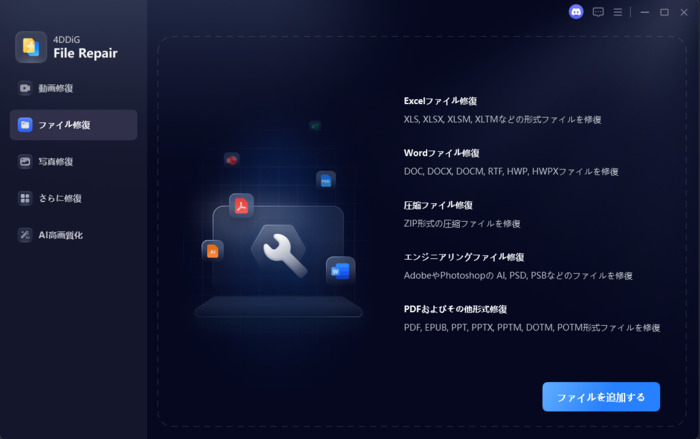
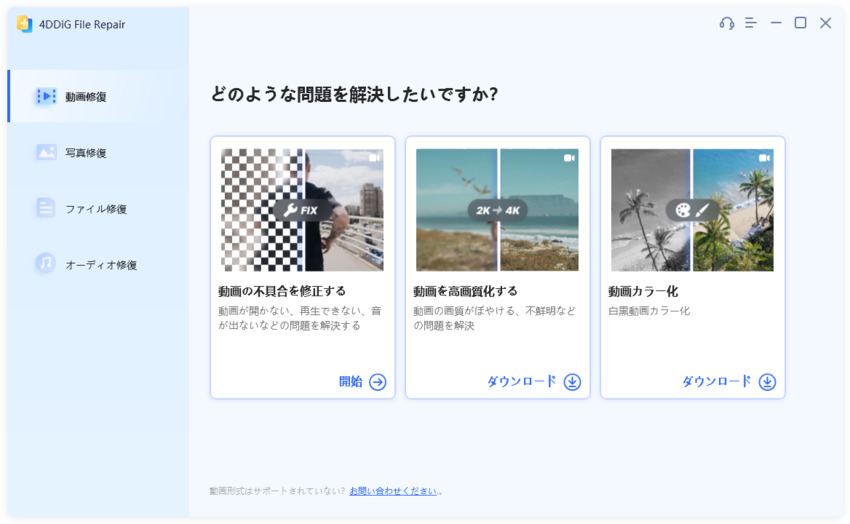
このような場合は、破損動画修復に対応した「4DDiG File Repair」を利用する方法があります。4DDiG File Repairは、MP4、MOV、AVI、MKVなど複数の動画形式の修復に対応しており、撮影中の中断、転送エラー、保存失敗などで破損した動画の修復に役立ちます。
 安全なダウンロード
手順は以下の通りです。
-
4DDiG File Repairを起動し、左側のメニューから「動画修復」を選択します。次に「動画を追加する」をクリックし、コンピュータから破損した動画ファイルをインポートします。
-
破損した動画を追加したら、「すべてを修復」ボタンをクリックして修復プロセスを開始します。
-
修復プロセスが完了するまで待ちます。その後、「プレビュー」ボタンをクリックして、修復された動画を確認できます。
-
「保存」または「すべてを保存」タブの横にある三角形アイコンを操作すると、ドロップダウンメニューが表示され、希望する出力形式で保存できます。
再生できない原因が動画破損にある場合、PDF側の設定を変更しても解決しません。先に元動画を修復してからPDFに追加し直すことで、再生できる可能性が高まります。
対処法4.リンク埋め込みの場合はインターネット接続を確認する
動画リンクをPDFに埋め込んでいる場合、動画の再生にはインターネット接続が必要です。Wi-Fiが不安定な場合や、社内ネットワークで動画サイトへのアクセスが制限されている場合、PDF内のリンクをクリックしても動画が開けないことがあります。
また、クラウドストレージの共有権限が限定されていると、作成者の環境では再生できても、受け取った相手側ではPDF動画が見れない状態になります。リンク埋め込みを使う場合は、通信環境、共有権限、リンク切れの有無を確認しておきましょう。
まとめ
PDFに動画を埋め込む方法には、動画リンクを挿入する方法と、ローカル動画ファイルをPDF内から開けるようにする方法があります。軽く共有したい場合はリンク埋め込み、オフライン利用を想定する場合はローカルファイルを開く設定が向いています。
一方で、PDFに動画を入れても再生できない場合は、PDFビューア、動画形式、ネットワーク、元動画の破損を順番に確認することが重要です。特に、元の動画が壊れている場合は、PDF側で何度設定し直しても改善しません。動画が開けない、途中で止まる、画面が崩れる場合は、4DDiG File Repairで動画修復を試してから、改めてPDFに埋め込んでみましょう。
💡 AIで記事の要点をまとめる
 ChatGPT
 Google AI モード
 Perplexity
 Grok
Grok