PDFから画像を取り出す方法を探しているものの、どの手段が適しているのか迷うケースは多く見られます。
PDF内の画像は、専用ソフトやツールを使うことで簡単に保存できますが、方法によって画質や手間が大きく異なります。
本記事では、初心者でも実践しやすいPDFから画像を取り出す方法を整理し、用途に応じた選び方まで解説します。
PDFから画像を取り出す方法
PDF内の画像は、使用するツールや目的によって最適な方法が変わります。PDFから画像を取り出す方法を解説します。
Adobe Acrobatで画像をそのまま抽出する
Adobe Acrobatを使用すると、PDF内の画像を元の品質のまま抽出できます。画質を重視する場合に適した方法です。
主な特徴
- 画像を劣化させずそのまま保存できる
- 複数画像の一括抽出に対応
- 形式(PNG・JPEGなど)を選択可能
メリット
- 元データを保持したまま保存できる
- 高精度な抽出が可能
- 商用用途にも適している
基本的な手順
Adobe AcrobatでPDFを開く
-
ツールバー「テキストと画像の選択ツール」をクリックし、保存したい画像を選択する。

-
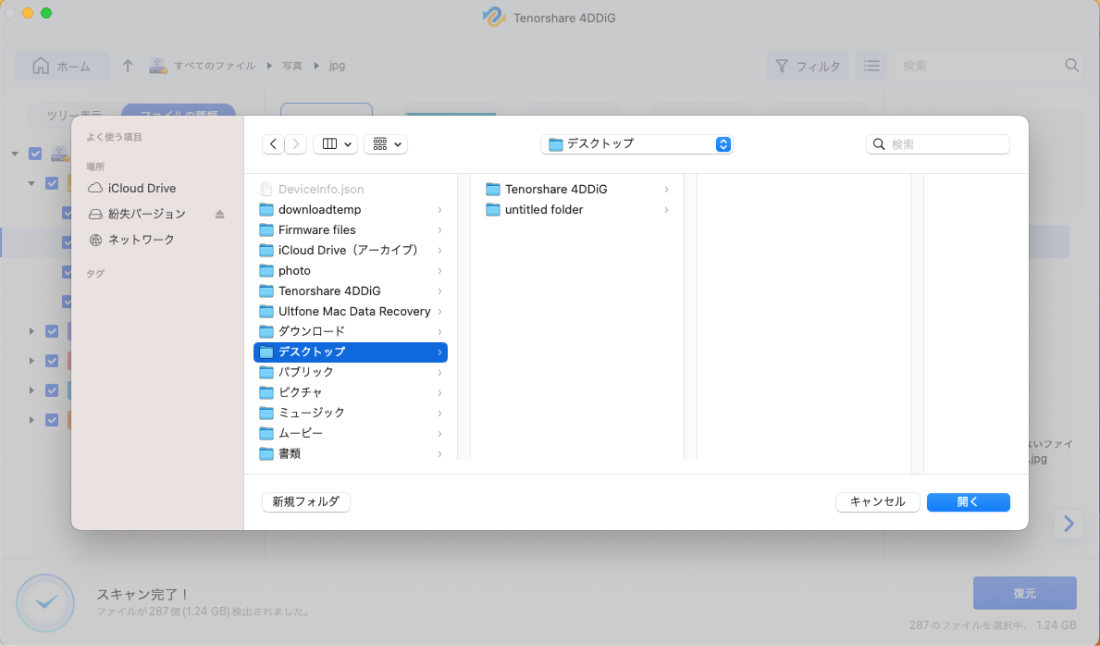
画像を右クリック→「画像に名前を付けて保存」をクリック
→画像形式を指定
ファイル名と保存場所を指定し「保存」をクリック
→「すべての画像を書き出し」を選択
高品質なPDF画像抽出など高画質を実現したい場合に適した方法です。
PDF編集ソフトで画像を選択して保存する
PDF編集ソフトでは、画面上で画像を選択して保存できます。CubePDF Utilityを例に操作方法を解説します。
主な特徴
- 無料で使えるPDF編集ソフト
- ページ単位での抽出や変換が可能
- 直感的な操作で扱いやすい
メリット
- インストール後すぐに使える
- 必要な部分だけ取り出せる
- 軽量で動作が安定している
基本的な手順(CubePDF Utility)
ソフトを起動してPDFを読み込む
-
抽出したいページを選択
-
「保存」(上書き保存)または「名前を付けて保存」をクリック
この方法は、PDFを画像切り抜きのように特定のページや範囲を保存したい場合に適しています。
PDF画像抽出ツールを使って画像を取り出す
専用ツールを使うことで、より簡単に画像を抽出できます。UPDFを例に説明します。
主な特徴
- 画像を直接選択して抽出可能
- 複数形式で保存できる
- 初心者でも操作しやすいUI
メリット
- クリック操作だけで抽出できる
- 元の画質を維持できる
- 複数画像の処理が効率的
基本的な手順(UPDF)
UPDFでPDFファイルを開く
左側メニューから「編集」モードを選択
-
抽出したい画像を右クリックし、「画像を抽出」を選択
保存先と画像形式(JPEG・PNGなど)を指定して保存
シンプルな操作でPDFの画像抽出を行いたい場合に適した方法です。
補足:PDFから抽出した画像を高画質化する方法
PDFから画像を取り出した際、圧縮や解像度の影響により画質が低下することがあります。こうした場合、AIによる補正ツールを使うことで、画質を改善できます。
4DDiG File Repairは、AI技術を活用して画像の修復や高画質化ができるツールです。自動で画質を補正し、細部まで自然に仕上げられます。
主な特徴
- AIによる自動高画質化
- JPEG・PNGなど多形式に対応
- 最大4Kまで解像度を向上可能
メリット
- ぼやけた画像を鮮明に補正できる
- 細部のディテールを自然に再現できる
- 操作がシンプルで初心者でも使いやすい
PDFから抽出した画像の品質を高めたい場合に適しています。
 安全なダウンロード
操作手順
-
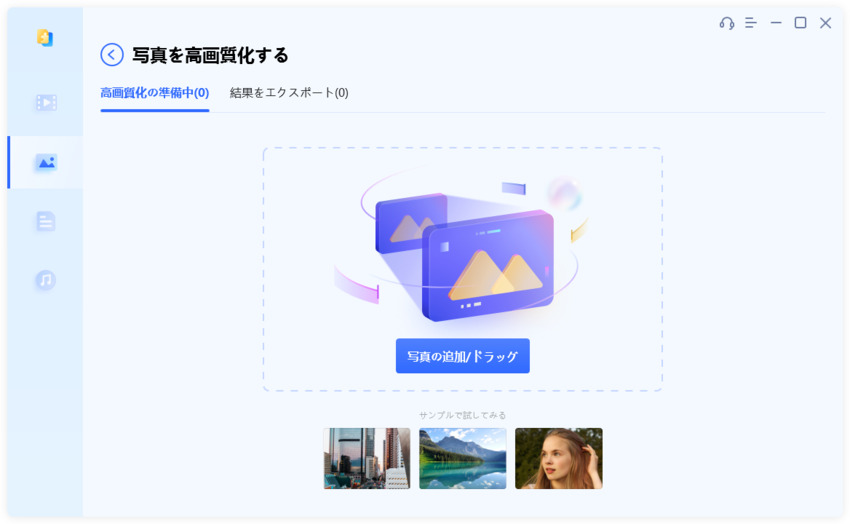
パソコンで4DDiG File Repairを起動し、左側のメニューバーから「AI高画質化」タブをクリックし、「写真高画質化」を選択します。
-
「写真を追加する」ボタンをクリックするか、ドラッグ&ドロップ機能を使用して、画質を向上させたい写真を追加します。
-
写真を追加したら、使用する画質補正モードを選択できます。「一般モデル」「ノイズ除去モデル」「顔専用モデル」の3つのAIモデルから選んで、写真の画質を向上させます。AIモデルを選んだ後、必要に応じて動画の解像度を調整し、「今すぐ高画質化」ボタンをクリックします。
-
ソフトは写真の高画質化を開始し、処理が完了したら結果をプレビューできます。より良い効果を得るために、別のAIモデルを試したり、解像度を再調整することも可能です。
-
高画質化処理が完了すると、「エクスポート」ボタンをクリックして写真を保存できます。保存後、「フォルダを開く」をクリックして、エクスポートが完了した写真を確認します。
PDFから画像を取り出す際によくある質問(FAQ)
PDFから画像を取り出す際に、よくある疑問について解説します。
PDFの画像抽出と画像化の違いは?
PDFの画像抽出と画像化は、仕組みと用途が大きく異なります。
画像抽出
PDF内に埋め込まれている画像データをそのまま取り出す方法です。元の解像度を維持できるため、画質を保ったまま保存できます。
画像化
PDFページ全体を画像として変換する方法で、スクリーンショットに近い処理です。
PDFを画像として抽出する際に高画質を重視する場合は、画像化ではなく抽出を選ぶことが重要です。
画像が抽出できない場合の対処法は?
PDFから画像を取り出す方法を試しても、うまく抽出できないケースがあります。主な原因と対処法は以下の通りです。
-
スキャンPDFの場合
→ ページ全体が画像化されているため、抽出ではなく画像保存で対応 -
編集制限がある場合
→ パスワード解除または別のPDFの画像抽出ツールを使用 -
画像が細かく分割されている場合
→ 別ツールで再抽出する -
画質が低い場合
→ 高画質化ツールで補正する
スキャン形式のPDFは通常のPDFの画像抽出では対応できないため、方法を切り替えることがポイントです。
まとめ
PDFから画像を取り出す方法には、複数の選択肢があります。目的に応じて使い分けることで、効率よく画像を取得できます。
また、画質を重視する場合は、元データを保持できる抽出方法を選ぶことが重要です。抽出後に画質が低下している場合は、補正ツールを活用することで仕上がりを改善できます。
4DDiG File Repairを使えば、AIによって画像の細部を補正し、自然な仕上がりで高画質化できます。PDFの画像化の際に高画質を実現したい場合に有効な選択肢です。
用途や目的に合わせて方法とツールを選び、より実用的に画像を活用していきましょう。
💡 AIで記事の要点をまとめる
 ChatGPT
 Google AI モード
 Perplexity
 Grok
Grok