今すぐ XviDをMP4に最速で変換したい だけなら、HandBrakeをインストールしてファイルをドラッグし、プリセットで「Fast 1080p30」を選び、「スタート」をクリックすれば完了です。多くのファイルは5分以内に変換できます。
ただし、「最速」がいつも「最適」とは限りません。50個のファイルを一括変換したい場合、管理者権限がなくソフトをインストールできない場合、Androidスマホ内にファイルが保存されている場合、あるいは最悪のケースとして、XviDファイル自体を変換ソフトが何度も開けない場合は、別のツールが必要です。本記事では、デスクトップ、ブラウザ、モバイルで使える無料の XviD MP4変換ソフト6選を検証し、さらに元のファイルが破損していてどのツールでも変換できない場合の対処法も紹介します。
 こちらもおすすめ:
パート 1. 早見表:どのXviD MP4変換ソフトを選ぶべき?
「どれが一番優れているか」ではなく、自分の状況に合わせて選びましょう。
- 1〜2個のファイルを今すぐ変換したい → FreeConvert(ブラウザで利用可能、インストール不要)
- 10個以上のファイルを高品質で変換したい → HandBrake(デスクトップ向け、一括キューに対応)
- すでにVLCを使っている → VLC(単発変換向け、追加インストール不要)
- 画質を落とさず数秒で変換したい → FFmpegの -c copy(ターミナル操作、上級者向け)
- ファイルがスマホに保存されている → Video Converter、Compressor(Android)
- XviDファイルがどのソフトでも開けない・変換できない → まず 4DDiG File Repairで修復してから変換します(パート 3で解説)
比較表:6つのXviD MP4変換ソフトを一覧で確認
 VLCに関する注意:
VLCの変換機能では、長い動画で 音ズレが発生することがあります。音声と映像の同期を重視する場合は、HandBrakeを使うのがおすすめです。
パート 2. 2026年おすすめのXviD MP4変換ソフト6選(無料・オンライン対応)
ここでは各ツールについて、どんな人に向いているか、実際に使ってみないと分かりにくいポイント、そして変換手順の順に紹介します。
1. HandBrake -- 総合的に最もおすすめの無料XviD MP4変換ソフト
HandBrakeは、デスクトップ向け動画変換ソフトの定番ともいえる存在です。この中で唯一、無料でありながら一括キューとエンコーダーの詳細設定(CRF、2パス、x265など)の両方に対応しています。DVDリッピング時代のXviD AVIファイルが古いハードディスクに大量に残っている場合、まず候補にしたいツールです。
HandBrakeを選ぶ理由:
変換したいファイルが片手で数えきれないほどあるなら、5分ほど使い方を覚える価値があります。1本だけ変換したい場合は、インストール不要のFreeConvertのほうが早く済みます。
メリット・デメリット(実際に使って分かった点):
- ✅ メリット
- ❌ デメリット
-
- MacのMシリーズやNVIDIA NVENCのハードウェアアクセラレーションに対応し、変換時間を40〜60%ほど短縮できる
- 内蔵キュー機能により、50個以上のファイルも夜間にまとめて自動変換できる
- SRT、ASS、VobSubの字幕について、パススルーと焼き込みの両方に対応
- オープンソースで、テレメトリやしつこい通知画面がない
-
- 初期設定の「Fast 1080p30」では480pのXviD動画までアップスケールされ、ディスク容量を約60%余分に使うことがある
- ヘッダーが破損したXviDファイルは読み込めないことがある(「scan: invalid」エラー)
- 出力形式の設定が「Summary」タブ内にあり、初めて使う人には分かりにくい
- フォルダー監視によるドラッグ&ドロップ一括追加には非対応で、ファイルを1つずつキューに追加する必要がある
✨ おすすめの人:5本以上のXviDファイルを変換したい方、または出力ファイルのサイズや画質を細かく調整したい方。
HandBrakeでXviDをMP4に変換する手順:
-
HandBrakeを開き、「Open Source」をクリックしてXviD形式の.aviファイルを選択します。一括変換する場合は、フォルダー全体を選択します。
-
右側のプリセットパネルで、HD動画なら「Fast 1080p30」、低解像度のXviDリップなら「Very Fast 480p30」を選択します。
-
「Summary」タブでFormatがMP4になっていることを確認します。「Video」タブでは、EncoderをH.264(x264)、QualityをRF 22に設定します。XviD素材ではこのあたりが画質と容量のバランスに優れています。
-
画面下部で保存先フォルダーを選択します。一括変換する場合は、「Start Encode」ではなく「Add to Queue」をクリックしてから、次のファイルを追加します。
-
「Start Encode」をクリックします。一括変換の場合は「Start Queue」をクリックします。Apple M2やIntel i7環境では、700MB程度のファイル1本につき約3分が目安です。

2. FreeConvert -- オンラインで使いやすいXviD MP4変換ツール
FreeConvertは、ブラウザ上で XviDをMP4にオンライン変換したい場合に使いやすいツールです。アカウント登録は不要で、無料版でも1ファイルあたり1GBまで対応しています。多くのXviD AVIファイルは700MB前後に収まることが多いため、実用面でも十分です。
会社のPC、図書館や学校のパソコンなど、管理者権限がなくソフトをインストールできない環境でも使えます。1本だけXviDをMP4に変換したい場合にも、手間が少なく使いやすい選択肢です。
- ✅ メリット
- ❌ デメリット
-
- 無料版の1GB制限でも、ほとんどのXviD AVIファイルに対応できる(DVDリップは約700MBが目安)
- 変換前にコーデック、解像度、ビットレートを設定できる
- アカウント登録やメールアドレスの入力が不要
- アップロードしたファイルは24時間後に自動削除され、SSL暗号化転送にも対応
- Chromebook、職場のPCなど、ブラウザが使える環境なら利用可能
-
- 無料ユーザーは有料ユーザーより後回しになるため、混雑時は5〜15分ほど待つことがある
- アップロード速度がボトルネックになりやすく、700MBのファイルでは50Mbps回線でも約2分かかる
- IPアドレスごとに1日25回までの変換制限がある
- 2パスエンコードには対応しておらず、細かい品質調整ではHandBrakeに劣る
✨ おすすめの人:1〜3本のファイルを変換したい方、ソフトをインストールしたくない方、1GB未満のファイルを扱う方。
FreeConvertでXviDをMP4に無料オンライン変換する手順:
-
まず freeconvert.com/xvid-to-mp4にアクセスします。
-
「Choose Files」をクリックし、XviD動画をアップロードします。ドラッグ&ドロップでも追加できます。
-
ファイル横の歯車アイコンをクリックし、 Video CodecをH.264、Resolutionを「Same as source」に設定します。急いでいる場合は、この手順を省略しても構いません。
-
「Convert」をクリックして完了まで待ちます。変換が終わると、ダウンロードボタンが表示されます。
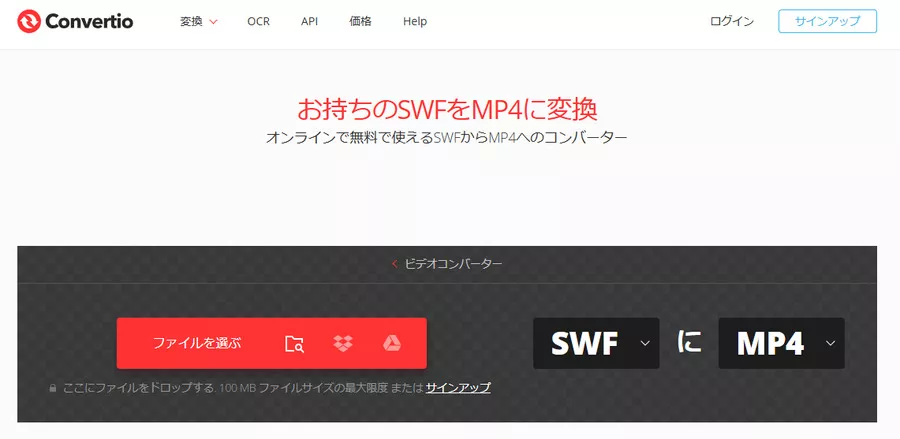
3. Convertio XviD to MP4 Converter Online -- クラウド連携に便利なオンライン変換ツール
Convertioも、ブラウザ上で使える便利なXviD動画 MP4変換オンラインツールです。FreeConvertとの大きな違いは、Google DriveやDropboxとの連携に標準対応している点です。Drive上のファイルを読み込み、MP4に変換して、そのままDriveへ保存できるため、ローカルディスクにダウンロードせずに作業できます。
XviDファイルがクラウドストレージに保存されている場合、たとえば家族で共有している動画アーカイブや仕事用のDrive内ファイルを変換したい場合に便利です。スマホとPCを行き来しながら作業する場合にも向いています。ただし、ファイルサイズが100MBを超える場合は別のツールを選んだほうがよいでしょう。
- ✅ メリット
- ❌ デメリット
-
- Google Drive / Dropbox / OneDriveからの直接インポート・エクスポートに対応
- 300種類以上の形式に対応し、広告が少なく画面も見やすい
- ファイル削除の確認メールを受け取れる
-
- 無料版は1ファイルあたり100MBまで、1日10回までの変換制限がある
- 無制限で使うには月額9.99ドルのLightプランが必要で、詳細なエンコーダー設定には対応していない
✨ おすすめの人:100MB未満のクラウド保存ファイルを変換したい方、スマホとPCをまたいで作業したい方。
ConvertioでXviDをMP4に無料オンライン変換する手順:
-
まず convertio.co/xvid-mp4にアクセスします。
-
赤い「Choose Files」ボタンをクリックし、パソコン、Drive、Dropbox、またはURLからファイルを選択します。
-
出力形式として「MP4」が選択されていることを確認します。このURLでは通常、MP4が初期設定になっています。
-
「Convert」をクリックします。変換が完了したら、「Download」をクリックするか、クラウドへ直接保存します。
4. VLC Media Player -- すでにインストール済みなら使える定番ツール
VLCは「ほとんどの動画を再生できる」メディアプレーヤーとして有名ですが、 XviDコーデックの動画をMP4に変換するツールとしても利用できます。ただし注意点として、VLCの変換機能はあくまで単発利用向けであり、本格的なXviD MP4変換ソフトとして使うにはやや不向きです。
すでにインストールされていることが多いからです。XviDファイルを1本だけMP4に変換したい、なおかつ新しいソフトをダウンロードしたくない場合は、VLCでも5〜7分程度で変換できます。
- ✅ メリット
- ❌ デメリット
-
- すでにインストールしている人が多く、完全オフラインで使える(アップロード不要)
- VLCの柔軟なデマルチプレクサにより、専用変換ソフトよりも軽度に破損したXviDストリームを読み込める場合がある
-
- 同程度の画質でも、出力されるMP4ファイルがHandBrakeより30〜50%大きくなることがある
- 60分を超えるXviD動画では、音声が1〜3秒ほどズレる場合がある
- VLC 4.0ではメニュー構成が変更されており、古い解説記事の手順と異なることがある
- 一括キューに非対応で、1ファイルずつ変換する必要がある
✨ おすすめの人:たまに1本だけ変換したい方、1時間未満の短い動画を変換したい方、追加インストールを避けたい方。
VLCでXviDコーデックの動画をMP4に変換する手順(Windows):
-
VLCを開き、Media > Convert / Saveを選択します。またはCtrl+Rキーを押します。
-
「Add」をクリックしてXviDファイルを選択し、画面下部の「Convert / Save」をクリックします。
-
Profileのドロップダウンから「Video - H.264 + MP3 (MP4)」を選択します。
-
レンチアイコンをクリックし、encapsulationがMP4、 video codecがH-264になっていることを確認します。その後、Saveをクリックします。
-
保存先のファイル名を.mp4で終わるように設定し、「Start」をクリックします。変換の進行状況はタイムライン上に表示されます。
5. FFmpeg -- 最速で変換できる選択肢(ターミナル操作に抵抗がない方向け)
FFmpegは、HandBrakeを含む多くの動画変換ツールの裏側で使われているエンジンです。直接使う場合、画面は分かりやすいとは言えませんが、速度と柔軟性では非常に優れています。
最大の強みは、ストリームコピーが使えることです。XviD動画がMP4と互換性のある構造になっている場合、多くのXviD AVIではビットストリームをそのまま利用できるため、再エンコードせずに700MBのファイルを30秒以内でMP4に変換できます。画質劣化もありません。この方法に対応できるツールは、今回紹介する中でもFFmpegならではです。
- ✅ メリット
- ❌ デメリット
-
- ストリームコピーを使えば、700MBのXviD AVIを約30秒でMP4に変換できる
- 再エンコードが必要な場合でも、HandBrakeのGUI操作より2〜3倍速いことがある
- スクリプト化に対応し、bashループで1000個のファイルを一晩で一括変換できる
- 無料で使え、Mac/Linuxではbrew/aptから導入でき、広告もない
- 普段使っている多くのオープンソース動画ツールの内部でも利用されている
-
- 規格に合わないXviDファイルでは、ストリームコピーが分かりにくいエラーで失敗することがある
- インデックスが壊れたXviDファイルでは、追加で「-fflags +genpts」オプションが必要になる場合がある
- GUIはなく、コマンドライン操作のみ
- エラーメッセージが開発者向けで、一般ユーザーには分かりにくい
✨ おすすめの人:開発者、自動化したい方、50個以上のファイルを一括変換したい方、ターミナル操作に慣れている方。
FFmpegでXviDファイルをMP4に変換する手順(上級者向け):
-
FFmpegをインストールします。Macの場合はbrew install ffmpeg、Windowsの場合はffmpeg.orgからダウンロードします。
-
ターミナル(Mac)またはコマンドプロンプト(Windows)を開き、cdコマンドで対象ファイルのあるフォルダーへ移動します。
-
まずは高速変換を試します(約70%のケースで成功します)。 ffmpeg -i input.avi -c copy output.mp4
-
ビットストリームエラーなどで失敗した場合は、次のコマンドで再エンコードします。 ffmpeg -i input.avi -c:v libx264 -crf 22 -c:a aac -b:a 192k output.mp4
Enterキーを押し、コマンド入力画面に戻るまで待てば完了です。
6. Video Converter, Compressor -- Android向けのおすすめXviD MP4変換アプリ
XviDファイルがスマホ内に保存されている場合、たとえばダウンロードした動画、古いSDカードから移したファイル、Bluetoothで受け取った動画などであれば、わざわざパソコンを使う必要はありません。Inverse AIの Android向けXviD MP4変換アプリ「Video Converter, Compressor」は、現在Play Storeで使える無料Androidアプリの中でも信頼性の高い選択肢です。
実際に検証した無料Android変換アプリの中で、XviD AVIをクラッシュせずに処理できた数少ないアプリです。内蔵の圧縮機能を使えば、700MB程度のファイルを約150MBのMP4に圧縮できるため、WhatsAppなどで送信したい場合にも便利です(地域によって16MB〜100MB程度の上限があります)。
- ✅ メリット
- ❌ デメリット
-
- 500MB以上のXviD AVIでもOOMクラッシュを起こさず変換できる(Androidでは比較的珍しい)
- 内蔵圧縮機能により、XviDからMP4へ変換した動画をWhatsAppの100MB制限以下に収めやすい
- ハードウェアアクセラレーションに対応し、Snapdragon 7世代の端末では700MBのファイルを約4分で変換できる
- 完全オフラインで動作し、ファイルはスマホ内に残るためプライバシー面でも安心
- Android 7.0以降に対応(2017年以降の多くのスマホで利用可能)
-
- 初期設定の1080pプリセットでは480pのXviD動画がアップスケールされるため、その場合は「Same as source」に設定する必要がある
- 一部のXviDファイルは初回インポート時にクラッシュすることがあり、その場合はキャッシュを削除して再試行する必要がある
- 変換のたびに全画面広告が表示される
- Android専用で、iOS版はない
- 4Kプリセットは有料版(Proアップグレード)限定
✨ おすすめの人:Androidスマホ内のファイルを変換したい方、外出先で動画形式を変換したい方、SNS向けに動画を圧縮・変換したいクリエイター。
AndroidでVideo Converterを使う手順:
-
Play Storeから「Video Converter, Compressor」をインストールします。「Inverse AI」で検索すると見つけやすいです。
確認画面が表示されたら、ストレージへのアクセス権限を許可します。
「Video Converter」をタップし、XviD形式の.aviファイルを選択します。
-
変換設定を調整します。FormatをMP4、CodecをH.264、 ResolutionをSame as sourceに設定し、「Convert」をタップします。
-
変換が完了したら、アプリの出力フォルダー内でMP4ファイルを確認します。通常は /Movies/VideoConverter/ に保存されます。
⚡ パート 3. XviDファイルが破損していて変換できない場合は?
上記の変換ツールを2つ試しても同じファイルで失敗する場合、問題は変換ソフトではなく、XviDファイル自体にある可能性が高いです。特に古いXviD AVIファイルは破損しやすく、2000年代初期にDVDからリッピングされたもの、FAT32形式のドライブに保存されていたもの、CD-Rに書き込まれていたもの、不安定なP2P接続でダウンロードされたものなどは注意が必要です。このようなファイルは一部だけ再生できても、数秒後に固まったり、映像が乱れたり、変換ソフトに読み込みを拒否されたりすることがあります。
以下の症状に当てはまるものを確認し、適切な対処法を選びましょう。
上記5つの症状はいずれも、基本的な対処法は同じです。まず元のXviDファイルを修復し、その後でパート 2で紹介したいずれかの変換ソフトを使ってMP4に変換します。4DDiG File Repair は、このような動画ファイルの修復に特化したツールです。一般的なファイル復元ソフトとは異なり、AVI、MP4、MKV、MOVなどの動画コンテナ形式を認識し、破損したフレームや壊れたインデックスをコーデックレベルで再構築できます。
 安全なダウンロード
4DDiG File Repairの主な機能(XviDファイルに関連する機能):
- 最新形式だけでなく、XviDでエンコードされた AVI、MKV、MP4、 MOV、M4V、FLVにも対応
- XviD時代の動画でよく見られるエラーを修復:0xc00d36c4、 0xc10100be、「有効なAVIファイルではありません」など
- AI高画質化にも対応し、480pのXviD DVDリップを1080pまたは4K相当にアップスケール可能
- 一括修復と保存前の無料プレビューに対応し、結果を確認してから保存できる
4DDiG File Repairで破損したXviDファイルを修復する手順:
-
4DDiG File Repairを起動し、左側のサイドバーから「動画修復」を選択します。「動画を追加する」をクリックし、破損したXviDファイルを選択します。一括修復する場合は、複数のファイルを追加します。
-
「すべてを修復」をクリックします。修復時間はファイルサイズによって異なりますが、700MB程度のファイルなら1本あたり約2〜4分が目安です。
-
修復が完了したら、「プレビュー」をクリックして動画が正常に再生できるか確認します。その後、「保存」をクリックし、エクスポート先を選択します。保存した修復済みファイルをHandBrake(パート 2)などで変換すれば、MP4として出力できます。
XviD MP4変換に関するよくある質問
Q1: XviDビデオコーデックとは何ですか?
XviDは、MPEG-4 パート 2をベースにしたオープンソースの動画圧縮ライブラリで、DivXの無料代替として2001年に登場しました。2003年頃から2010年頃まではDVDリッピングで広く使われ、約4GBのDVDをCDに収まる700MB程度の1ファイルに圧縮できることから、当時の定番コーデックでした。現在ではH.264、さらにH.265やAV1に置き換わっていますが、古いハードディスク、USBメモリ、ディスクアーカイブには今でも大量のXviD動画が残っています。
Q2: XviDファイルを開くにはどうすればよいですか?
パソコンでは、VLCやMPC-HCを使えば追加コーデックをインストールしなくてもXviDファイルを再生できます。Windows Media PlayerでXviDを再生したい場合は、 K-Lite Codec Pack が必要になることがあります。一方、最近のスマホ、ブラウザ、スマートテレビではXviDをそのまま再生できないケースが多いため、MP4に変換するのが現実的な対処法です。
Q3: XviDをMP4に変換すると画質は落ちますか?
はい、わずかに画質は低下します。再エンコードを行う以上、多少の劣化は避けられません。ただし、HandBrakeでCRF 22に設定する、またはFFmpegで-crf 22を指定すれば、通常の画面で見る限りほとんど分からない程度に抑えられます。画質を一切落としたくない場合は、FFmpegの-c copyモードを使う方法があります。これは約70%のXviDファイルで利用でき、再エンコードせずに動画をMP4コンテナへ入れ替えるだけです。
Q4: XviD MP4変換ソフトは無料で安全ですか?
本記事で紹介した6つのツールは、公式サイトから入手すれば無料かつ安全に使えます。対象となる公式配布元は、handbrake.fr、videolan.org、ffmpeg.org、freeconvert.com、convertio.co、Google Play Storeです。一方で、「xvid-converter-free-download.xyz」のような不自然な名前のサイトは、広告リダイレクトやアドウェア同梱のリスクがあるため避けましょう。また、torrent経由で配布されている「有料変換ソフトの無料版」の.exeファイルを実行するのも危険です。
Q5: XviD動画をMP4に変換するなら、どのツールが一番おすすめですか?
すべての人にとって最適な1つのツールがあるわけではなく、状況によって選ぶべきツールは異なります。パソコンで画質や容量を細かく調整したいならHandBrake、ブラウザで1本だけ変換したいならFreeConvert、速度を重視するならFFmpegのストリームコピー、Android内のファイルを変換したいならInverse AIのVideo Converterが向いています。どのツールでもXviDファイルを読み込めない場合は、まず4DDiG File Repairで修復してからMP4に変換しましょう。
まとめ
最適なXviD MP4変換ソフトは、変換したいファイルの数や保存場所によって変わります。パソコンで一括変換するならHandBrake、ブラウザで手軽に変換するならFreeConvert、速度を重視するならFFmpeg、Androidスマホ内のファイルなら専用アプリが便利です。どのツールを使ってもXviDファイルを変換できない場合は、元ファイルが破損している可能性があります。その場合は、先に4DDiG File Repairで修復し、その後HandBrakeなどで変換すれば、2026年の環境でも再生しやすいきれいなMP4ファイルとして保存できます。
💡 AIで記事の要点をまとめる
 ChatGPT
 Google AI モード
 Perplexity
 Grok
Grok