MP4のシークバーが動かせない、再生位置を変更できない、シークすると動画が止まってしまうといった症状で困っていませんか?
こうしたトラブルは、MP4のシークバー再生の遅延や再生位置がずれる原因にもなり、快適に動画を視聴・編集できなくなることがあります。原因は、MP4ファイルの破損やインデックス情報の異常、エンコード設定、プレーヤーとの相性などさまざまです。
この記事では、MP4のシークバーが動かせない原因と、それぞれの対処法を分かりやすく解説します。
パート1.MP4のシークバーが動かせない主な原因は?
まずは、MP4のシークバーが動かせない原因を確認しましょう。
MP4ファイルのインデックス情報が破損している
MP4ファイルには、再生位置などを管理する「インデックス情報(moov atom)」が含まれています。
この情報が破損したり正常に保存されなかったりすると、動画は再生できてもシークバーがずれることなどがあります。
キーフレームの間隔が長すぎる
動画のシークには、再生位置を管理するインデックス情報(moov atom)が使われます。この情報が破損していると、シークバーが動かない、または動きが遅くなる原因になります。
また、キーフレーム(Iフレーム)の間隔が長すぎる場合も、目的の位置へ移動するまでに時間がかかることがあります。
プレーヤーやコーデックの相性に問題がある
使用している動画プレーヤーやコーデックがMP4ファイルに十分対応していない場合、シークバーが動かせないことがあります。
パート2.MP4のシークバーが動かせない場合の4つの対処法
MP4のシークバーが動かせない場合でも、原因に合った対処法を試すことで改善できます。初心者でも実践しやすい4つの方法を紹介します。
別のプレーヤーでMP4を再生してみる
シークバーがずれる場合でも、原因がMP4ファイルではなく動画プレーヤーにあることがあります。別のプレーヤーで再生し、同じ症状が発生するか確認してみましょう。
操作手順
VLC Media Playerなどの動画プレーヤーをインストール
プレーヤーを起動し、対象のMP4ファイルを開く
-
シークバーをドラッグして、任意の位置へ移動できるか確認

-
正常に動作する場合は、使用しているプレーヤーやコーデックを見直しましょう。
破損したMP4ファイルを修復する
別のプレーヤーでも改善しない場合は、MP4ファイルの破損やインデックス情報の異常が原因の可能性があります。このような場合、MP4インデックスの修復をするソフト利用で改善できます。
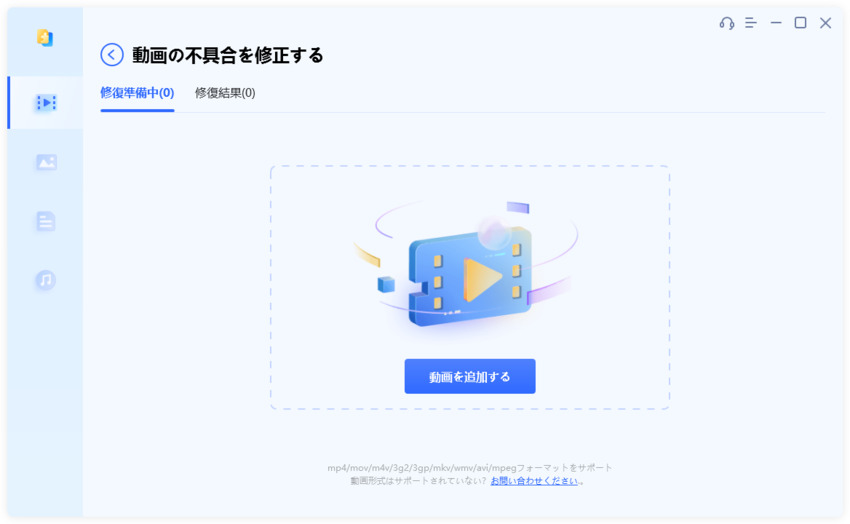
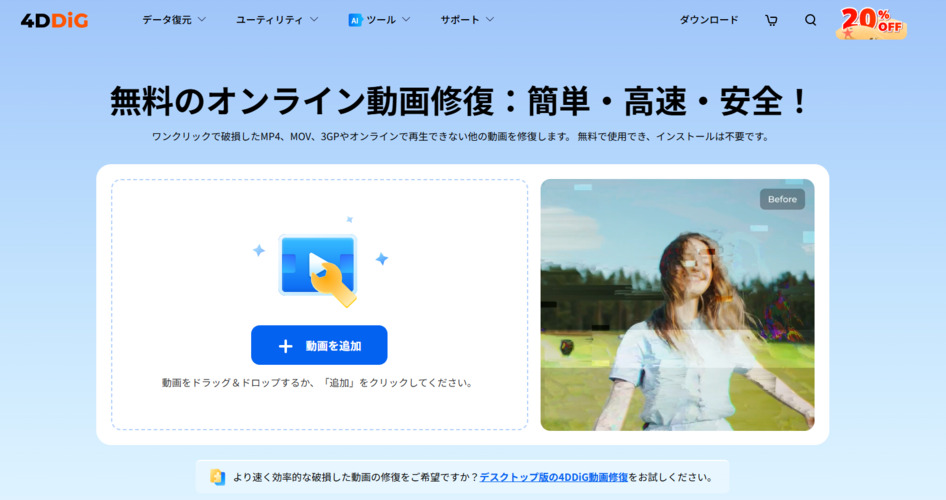
4DDiG File Repairは、MP4をはじめ、MOV・AVI・MKVなどさまざまな動画形式の修復に対応したソフトです。動画が再生できない、映像が乱れる、フリーズするといったトラブルだけでなく、動画ファイルの破損が原因でシークバーが正常に動作しない場合にも修復できます。
 安全なダウンロード
動画の修復手順
-
4DDiG File Repairを起動し、左側のメニューから「動画修復」を選択します。次に「動画を追加する」をクリックし、コンピュータから破損した動画ファイルをインポートします。
-
破損した動画を追加したら、「すべてを修復」ボタンをクリックして修復プロセスを開始します。
-
修復プロセスが完了するまで待ちます。その後、「プレビュー」ボタンをクリックして、修復された動画を確認できます。
-
「保存」または「すべてを保存」タブの横にある三角形アイコンを操作すると、ドロップダウンメニューが表示され、希望する出力形式で保存できます。
キーフレーム間隔を短くして再エンコードする
動画は再生できるものの、MP4のシークバー再生の遅延やシークバーがずれる場合は、キーフレーム間隔が長すぎることが原因かもしれません。
キーフレームとは、動画内で基準となるフレームのことです。
間隔が長いと、シーク時に目的の位置まで移動しにくくなるため、再エンコードでキーフレーム間隔を短くすると改善できます。
HandBrakeなどの無料ソフトを利用すれば、キーフレーム間隔を変更して再エンコードできます。
操作手順
HandBrakeを起動
-
MP4ファイルを読み込む
-
エンコード設定でキーフレーム間隔(Keyframe Interval)を短く設定(※ バージョンによって項目名や表示位置が異なる場合があります)
-
エンコードを開始
出力した動画でシークバーの動作を確認します。
FFmpegでMP4を再MUX・faststart化する
再MUX(再多重化)とは、動画や音声を再エンコードせず、MP4ファイルの構造だけを整理し直す処理です。MP4ファイルは再生できるものの、ブラウザでの動画の読み込みやシークが遅い場合は、FFmpegで再MUXし、「+faststart」を適用する方法があります。
「+faststart」を適用すると、再生に必要なメタデータ(moov atom)がファイルの先頭へ移動し、ブラウザでのストリーミング再生や読み込みがスムーズになる場合があります。
 △注意点:
△注意点:
この方法はMP4ファイルの構造を最適化するものであり、MP4破損の修復を行う方法ではありません。動画ファイルが破損している場合は、修復ソフトを利用してください。
操作手順
FFmpegをインストール
コマンドプロンプト(またはターミナル)を開く
-
コマンドを実行: ffmpeg -i input.mp4 -c copy -movflags +faststart output.mp4
-
出力されたMP4ファイルを再生し、ブラウザやプレーヤーでシークバーの動作確認
FAQ:MP4のシークバーが動かせない場合のよくある質問
Q1. MP4は再生できるのにシークバーだけ動かせないのはなぜですか?
MP4ファイルは正常に再生できても、シークバーだけが動かせないことがあります。原因として、moov atom(再生に必要なメタデータ)の異常、キーフレーム間隔が長い動画、動画プレーヤーやコーデックとの相性などが考えられます。
Q2. MP4を別形式に変換すればシークバーは動くようになりますか?
再エンコードを伴って動画を変換した場合は、シークバーの不具合が改善することがあります。これは、インデックス情報やキーフレームが新しく作成されるためです。
ただし、コンテナ形式だけを変更した場合や、動画ファイル自体が破損している場合は改善しません。状況に応じて、動画修復ソフトの利用も検討しましょう。
Q3. シークバーが動かないMP4を編集ソフトに読み込めますか?
編集ソフトによっては読み込める場合もありますが、動画ファイルが破損していると、読み込みエラーやタイムライン上で正常にシークできないなどの不具合が発生します。
編集できない場合は、まず動画ファイルを修復してから読み込むことで、正常に編集できるようになります。
まとめ
MP4のシークバーが動かせない原因は、さまざまな要因によります。まずは、別の動画プレーヤーで再生し、必要に応じて再エンコードやFFmpegによる再MUXを試してみましょう。
それでも改善しない場合は、動画ファイル自体が破損しているかもしれません。動画ファイルの破損が考えられる場合は、4DDiG File Repairを利用することで修復できます。シンプルな操作で動画を修復できるため、初心者の方でも安心して利用できます。
💡 AIで記事の要点をまとめる
 ChatGPT
 Google AI モード
 Perplexity
 Grok
Grok