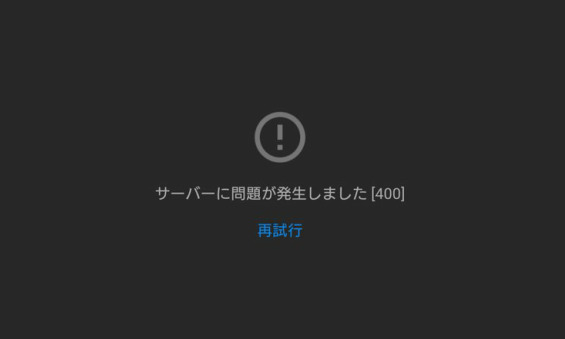
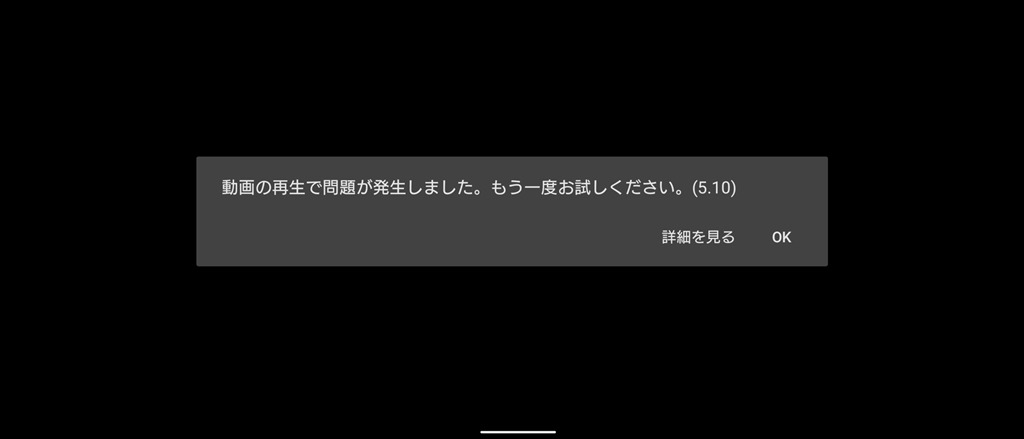
U-NEXTで動画が再生できないと、困っていませんか?こうした症状は、さまざまな原因によって発生します。OSやブラウザのバージョンが古いことも、U-NEXTの再生エラーにつながります。
この記事では、U-NEXTで動画が再生できない原因と、簡単に試せる対処法を解説します。
パート1.U-NEXTで動画が再生できない主な原因
U-NEXTで動画が再生できない、よくある原因を解説します。
インターネット接続が不安定になっている
Wi-Fiやモバイル通信が不安定だと、動画を正常に読み込めず、U-NEXTで再生されない、または再生途中で止まることがあります。
ブラウザのキャッシュに問題がある
ブラウザのキャッシュやCookieの影響で、動画を正常に再生できないことがあります。
U-NEXTアプリの不具合
アプリの一時的な不具合やバージョンが古い場合は、U-NEXTが「再生に失敗しました」と表示されます。アプリの更新や再インストールで改善する場合があります。
同じアカウントで同時再生している
同じアカウントで、複数の端末から動画を同時再生すると、正常に視聴できないことがあります。他の端末で再生中の作品がないか確認しましょう。
OSやブラウザのバージョンが古い
古いOSやブラウザでは、U-NEXTの最新機能に対応できず、U-NEXTの再生エラーが発生することがあります。
パート2.U-NEXTで動画が再生できない場合の対処法5選
U-NEXTで動画が再生できない場合に、初心者でも試せる対処法を紹介します。
通信方法を切り替えて再生し直す
U-NEXTで再生されないケースでも、Wi-Fiとモバイル通信を切り替えたり、ルーターを再起動することで改善する場合があります。
PC端末の手順:
U-NEXTの再生を停止する
Wi-Fiを再接続、またはLANケーブルへ切り替える
ブラウザを再読み込みする
動画を再生し直す
モバイル端末の手順:
U-NEXTアプリを終了する
Wi-Fiとモバイル通信を切り替える
アプリを起動し直す
動画を再生する
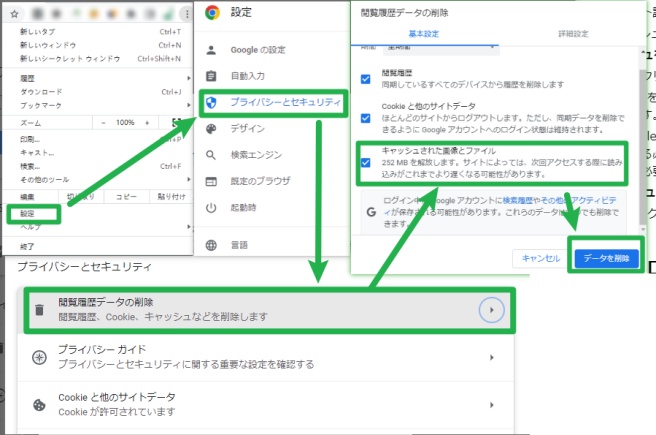
キャッシュとCookieを削除する
パソコンで再生トラブルが発生した場合は、ブラウザのキャッシュを削除してから再度再生してみましょう。改善しない場合は、Cookieも削除します。
PC端末の手順:
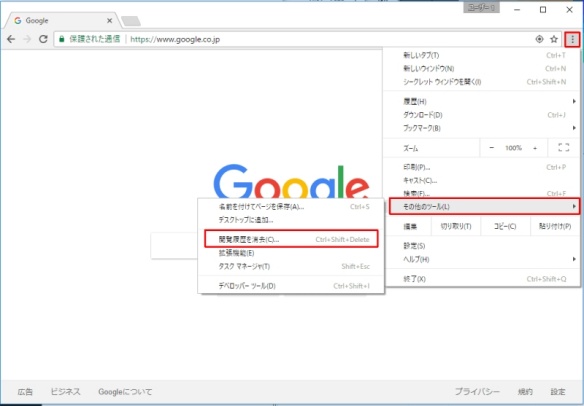
ブラウザ右上「・・・」から「設定」をクリック
-
「プライバシーとセキュリティ」から「閲覧履歴データの削除」をクリック

-
削除するデータにチェックをつけ「データを削除」
モバイル端末(iPhone):
-
「設定」アプリを開き、「Safari」→「詳細」をタップ
-
「Webサイトデータ」→「全Webサイトデータを削除」をタップ
Safariを開き、U-NEXTを再度再生する
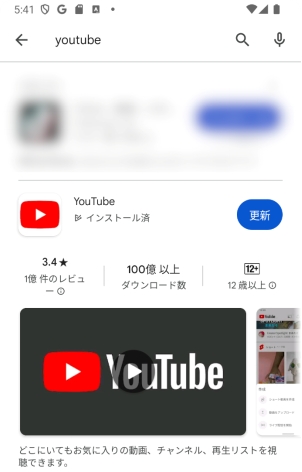
U-NEXTアプリを最新バージョンに更新する
U-NEXTが「再生に失敗しました」と表示された場合、最新バージョンへ更新すると、不具合が改善し、正常に再生できる場合があります。
iPhone・iPadの手順:
App Storeを開く
-
プロフィールアイコンをタップ
利用可能なアップデートリストからU-NEXTを探す
「アップデート」をタップする
Androidの手順:
Google Playストアを開く
-
プロフィールアイコンをタップ
-
「アプリとデバイスの管理」から「利用可能なアップデートがあります」をタップ
リスト内のU-NEXTの「更新」をタップ
PC端末:
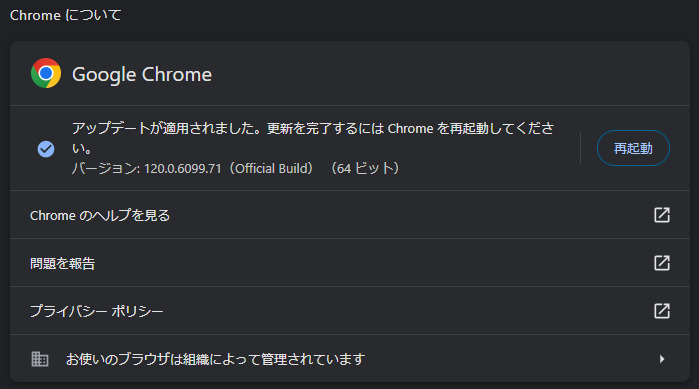
パソコンでは、ChromeやEdge、Safariなど、利用しているブラウザを最新版へ更新してください。
U-NEXTアプリを再インストールする
アプリを更新しても改善しない場合は、再インストールを試しましょう。
iPhone・iPadの手順:
U-NEXTアプリからログアウト
U-NEXTアプリを長押しアプリを削除
端末を再起動
App Storeから再インストールし、ログイン
動画を再生する
Androidの手順:
U-NEXTアプリからログアウト
U-NEXTアプリを長押しアプリを削除
端末を再起動
Google Playストアから再インストールし、ログイン
動画を再生する
PC端末:
パソコン版のU-NEXTアプリはありません。Edge、Google Chrome、SafariなどのブラウザからU-NEXT公式サイトへアクセスして利用しましょう。
他の端末で再生中の作品を停止する
同じアカウントで別の端末から動画を再生していると、U-NEXTの再生エラーが表示されることがあります。
その場合は、再生中の端末で動画を停止し、再生画面を閉じてホーム画面へ戻ってから、視聴したい端末で再度再生してください。
PC・モバイル共通の手順:
再生中の端末を確認し、動画を停止
再生画面を閉じてホーム画面へ戻る
視聴したい端末で動画を再生し直す
おまけ:保存した動画が再生できない場合の対処法
通信環境やアプリの設定を見直しても、ダウンロードした動画が再生できない場合は、動画ファイル自体が破損している可能性があります。
このような場合は、動画修復ソフトを利用することで改善できます。4DDiG File Repairは、再生できない動画や破損した動画を修復できるAI搭載の動画修復ソフトです。
MP4、MOV、AVI、MKVなど幅広い動画形式に対応しており、複数の動画をまとめて修復できます。
 安全なダウンロード
-
4DDiG File Repairを起動し、左側のメニューから「動画修復」を選択します。次に「動画を追加する」をクリックし、コンピュータから破損した動画ファイルをインポートします。
-
破損した動画を追加したら、「すべてを修復」ボタンをクリックして修復プロセスを開始します。
-
修復プロセスが完了するまで待ちます。その後、「プレビュー」ボタンをクリックして、修復された動画を確認できます。
-
「保存」または「すべてを保存」タブの横にある三角形アイコンを操作すると、ドロップダウンメニューが表示され、希望する出力形式で保存できます。
まとめ
U-NEXTで動画が再生できない場合は、さまざまな原因が考えられます。まずは、本記事で紹介した対処法を一つずつ試してみましょう。
それでも改善しない場合は、ダウンロードした動画ファイルが破損している可能性があります。そのような場合は、4DDiG File Repairを利用することで、破損した動画を簡単な操作で修復できます。動画が再生できないときの解決策として活用してみてください。
💡 AIで記事の要点をまとめる
 ChatGPT
 Google AI モード
 Perplexity
 Grok
Grok