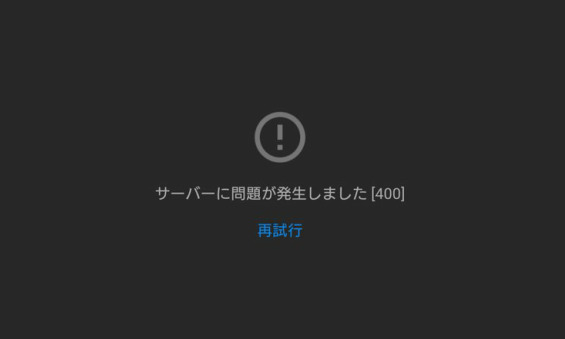
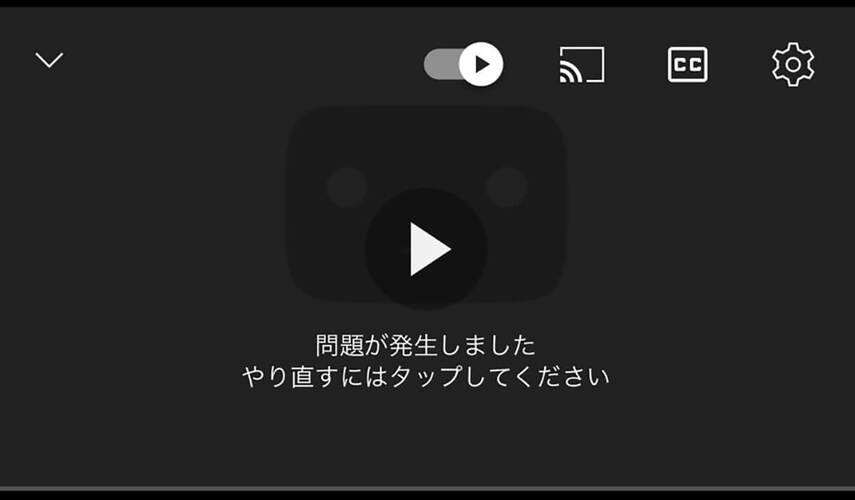
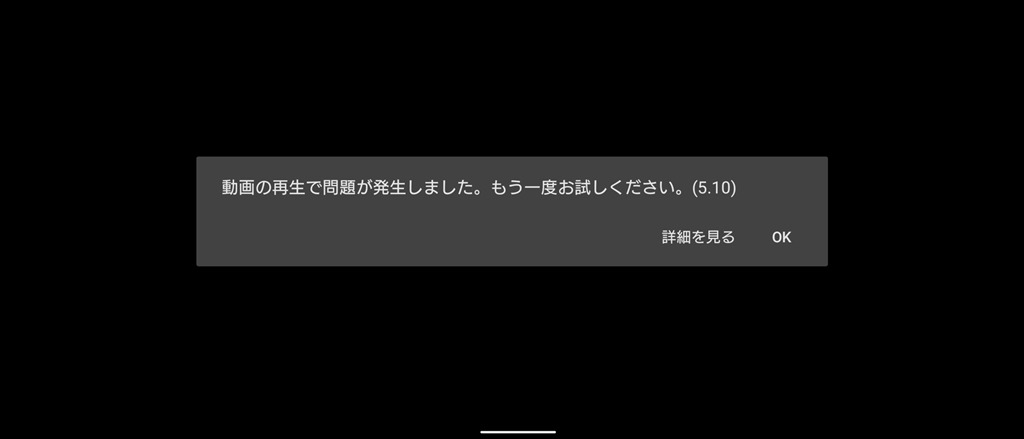
ニコニコ動画が再生できないなどのトラブルでお困りではありませんか?ニコニコ動画の画面が真っ黒になったり、ニコニコ動画の再生エラーが表示されるケースもあります。
本記事では、ニコニコ動画の視聴できない原因と、PC・スマホで試せる具体的な対処法を解説します。
パート1.ニコニコで動画が再生できない主な原因
ニコニコで動画が再生できない考えられる原因を確認しましょう。
インターネット回線が安定していない
Wi-Fiやモバイル通信が不安定な場合、動画データを正常に読み込めず、再生が途中で止まったり読み込みが終わらなかったりします。
ブラウザのキャッシュやCookieに不具合がある
ブラウザのキャッシュやCookieが古くなったり破損したりすると、動画プレーヤーの情報を正常に読み込めず、再生できない原因になります。
広告ブロッカーなどの拡張機能が再生を妨げている
広告ブロッカーやプライバシー保護系の拡張機能が、動画の再生に必要な通信までブロックし、正常に再生できなくなります。
海外からのアクセス制限に該当している
一部の動画やサービスは、日本国外からのアクセスが制限されています。VPNを利用している場合も海外アクセスと判定され、動画を視聴できないことがあります。
ニコニコ側で障害やメンテナンスが発生している
ニコニコ動画の不具合やシステム障害、メンテナンスが発生している場合は、利用者側で設定を変更しても改善できません。
パート2.ニコニコで動画が再生できない場合の対処法
ニコニコ動画をスマホで再生できないケースとPCの場合があり、それぞれ紹介します。
インターネット接続を確認する
通信環境が不安定だと、動画データを正常に読み込めず、再生が途中で止まることがあります。
手順(PC)
Wi-Fiまたは有線LANに接続されているか確認
別のWebサイトを開き、通信できるか確認
通信が不安定な場合は、ルーターを再起動
手順(スマホ)
Wi-Fiまたはモバイル通信が有効になっているか確認
機内モードを一度オンにしてからオフにする
必要に応じて通信回線を切り替える
ページを再読み込みする
ページの読み込み中に一時的なエラーが発生した場合は、再読み込みすることで改善することがあります。
手順(PC)
動画ページを開く
-
更新ボタンをクリックするか、「F5」キー(Macは「Command+R」)をクリック
ページの読み込みが完了するまで待つ
動画を再生する
手順(スマホ)
動画ページを開く
画面を下に引いて更新する
ページの読み込みが完了するまで待つ
動画を再生する
キャッシュとCookieを削除する
ニコニコ動画で再生エラーが発生する場合は、キャッシュやCookieが原因の可能性があります。ブラウザに保存されたデータを削除し、改善するか確認しましょう。
手順(PC:Google Chrome)
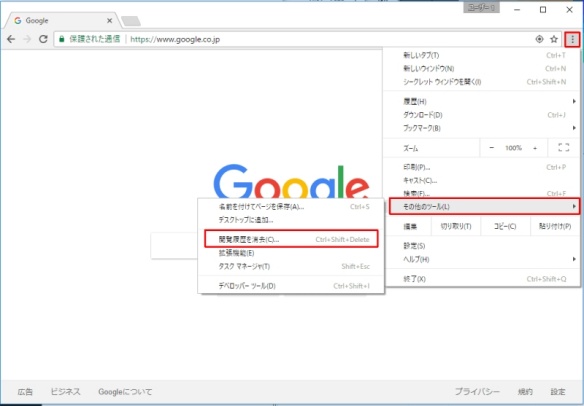
Chromeを開き、右上の「︙」をクリック
-
設定→プライバシーとセキュリティ→閲覧履歴データを削除をクリック

-
Cookieと他のサイトデータとキャッシュされた画像とファイルにチェックを入れる
-
データを削除をクリックし、Chromeを再起動して動画を再生します。
手順(スマホ)
Chromeを開く
-
「︙」→[設定]→[プライバシーとセキュリティ]→[閲覧履歴データの削除]をタップ
-
[Cookie、サイトデータ]と[キャッシュされた画像とファイル]を選択
-
[閲覧履歴データの削除]をタップし、もう一度動画を再生する
拡張機能とVPNを無効にする
広告ブロッカーやVPNの影響で、動画プレーヤーが正常に動作しないことがあります。ニコニコ動画の画面が真っ黒になる場合は、一時的に無効にして改善するか確認しましょう。
VPNを無効にする手順(PC)
Windowsアイコンをクリックし、「設定」を選択
-
「ネットワークとインターネット」を選択
-
「VPN」を選択
無効にしたいVPN接続を選択し「切断」をクリック
VPNを無効にする手順(スマホ)
-
「設定」アプリを開き「一般」をタップ
-
「VPNとデバイス管理」をタップ
-
「VPN」をタップし、接続中のVPNをオフ
ニコニコアプリまたはブラウザを開く
動画を再生して改善したか確認
ブラウザやアプリを再起動する
ニコニコ動画がスマホで再生できない場合は、ブラウザやアプリの一時的な不具合が原因のことがあります。一度終了して再起動してみましょう。
手順(PC)
Chromeを終了する
数秒待つ
Chromeを再起動
ニコニコを開いて動画を再生する
手順(スマホ)
ニコニコアプリまたはブラウザを終了する
アプリを再度起動する
ニコニコを開く
動画を再生する
ブラウザやアプリを最新バージョンに更新する
ニコニコ動画が再生できないのがPCの場合はブラウザを、スマホではニコニコアプリを最新版へ更新しましょう。
ブラウザを更新する手順(PC)
Chromeを開く
-
右上の「︙」からヘルプ→Google Chromeについてを選択
-
更新がある場合は自動でインストールされる
Chromeを再起動して動画を再生する
アプリを更新する手順(スマホ)
-
App StoreまたはGoogle Playを開く
「ニコニコ動画」を検索
[更新]が表示されている場合はタップ
更新後にアプリを起動し、動画を再生
おまけ:保存した動画が再生できない場合の対処法
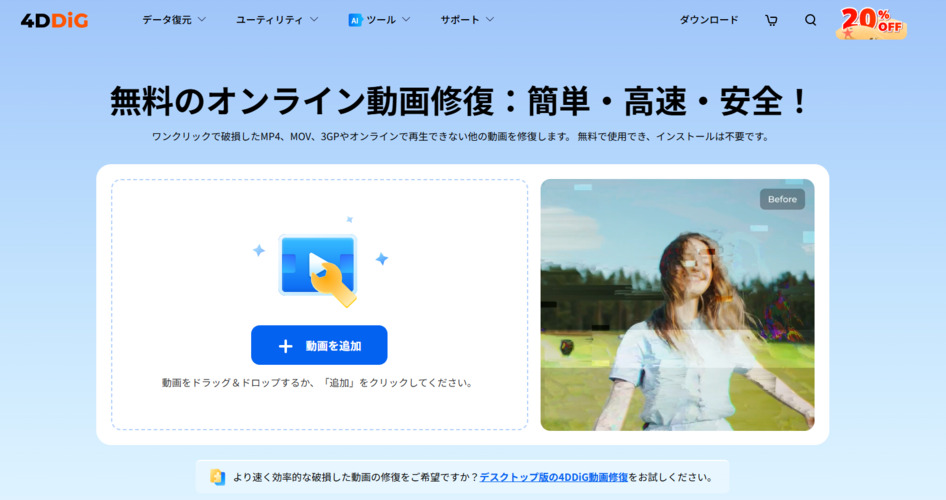
オンライン動画が再生できないケースに加えて、パソコンやスマホに保存したローカル動画が再生できないこともあります。このような問題は、動画ファイル自体が破損していることが原因である場合が多くあります。
そのような場合は、動画修復ソフト4DDiG File Repairの利用がおすすめです。MP4・MOV・AVI・MKVなど幅広い動画形式に対応しており、破損した動画を高い成功率で修復できます。
 安全なダウンロード
動画の修復手順
-
4DDiG File Repairを起動し、左側のメニューから「動画修復」を選択します。次に「動画を追加する」をクリックし、コンピュータから破損した動画ファイルをインポートします。
-
破損した動画を追加したら、「すべてを修復」ボタンをクリックして修復プロセスを開始します。
-
修復プロセスが完了するまで待ちます。その後、「プレビュー」ボタンをクリックして、修復された動画を確認できます。
-
「保存」または「すべてを保存」タブの横にある三角形アイコンを操作すると、ドロップダウンメニューが表示され、希望する出力形式で保存できます。
まとめ
ニコニコで動画が再生できない原因はさまざまです。まずは本記事で紹介した対処法を一つずつ試すことで、多くの再生トラブルは改善できるでしょう。
また、保存した動画が再生できない場合は、動画ファイル自体が破損している可能性があります。そのようなときは、4DDiG File Repairを活用することで、破損した動画を簡単な操作で修復できる可能性があります。動画の再生トラブルでお困りの際は、ぜひ試してみてください。
💡 AIで記事の要点をまとめる
 ChatGPT
 Google AI モード
 Perplexity
 Grok
Grok