近期、多くのユーザーから、KB5124010をインストールした後、動画が再生できない、メディアプレーヤーが突然終了するといった症状が報告されています。Microsoftは、KB5124010の不具合として、AC-3(Dolby Digital)音声のデコードを必要とする一部アプリが正常に動作しない問題を確認しています。
この記事では、KB5124010のアップデート後に動画が再生できない原因と、すぐに試せる対処法を手順付きでわかりやすく解説します。
KB5124010更新後に動画が再生できない原因
KB5124010は、2026年9月22日に公開されたWindows 11向けの累積更新プログラムです。Microsoftは、この更新以降、AC-3(Dolby Digital)音声のデコードを必要とする一部アプリで、起動できない、または突然終了する問題を確認しています。
KB5124010でアプリが落ちるといった症状として、動画再生時にメディアプレーヤーが突然終了する場合があります。
なお、Windows 11 24H2以降では、AC3コーデックは標準搭載されていません。PCメーカーがあらかじめ搭載している場合もあるため、利用環境によって症状は異なります。
KB5124010の不具合に対する対処法を素早く確認
KB5124010の更新後に動画が再生できない場合は、症状に合わせて対処法を試しましょう。ケースによって解決方法は異なりますので、対処する前にぜひ一度しっかりと確認してみてください。
- 対処法
- 難易度
- 優先度
- 適しているケース
- KB5124010 アンインストールを行う
- 普通
- 高
- 更新直後から不具合が起きた
- VLCなど別のプレーヤーで再生する
- 簡単
- 高
- 特定のアプリだけ再生できない
- AC-3以外の音声トラックに切り替える
- 簡単
- 中
- 複数の音声トラックがある
- AC3コーデックをAACなどへ変換する
- やや難しい
- 中
- AC-3音声を含む動画で問題が起きる
- 4DDiG File Repairで動画を修復する
- 簡単
- 低
- 他のプレーヤーや環境でも再生できない
KB5124010更新後に動画が再生できない場合の対処法
ここでは、KB5124010の更新後に動画が再生できない場合の、試せる5つの対処法を紹介します。
対処法1.KB5124010アップデートをアンインストールする
KB5124010はセキュリティ更新ではないため、必ずしもインストールする必要はありません。KB5124010のアップデート直後から動画が再生できなくなった場合は、更新プログラムをアンインストールして改善するか確認します。
KB5124010のアンインストールは、Windows 11の設定画面から行えます。操作手順は以下のとおりです。
-
「スタート」から「設定」を開き、「Windows Update」→「更新の履歴」を選択

-
「更新プログラムをアンインストールする」を開く
KB5124010を選び「アンインストール」をクリック
また、アンインストール後は、更新プログラムが自動的に再インストールされるのを防ぐため、Windows Updateを一時停止することをおすすめします。
対処法2.VLCなど別のメディアプレーヤーで動画を再生する
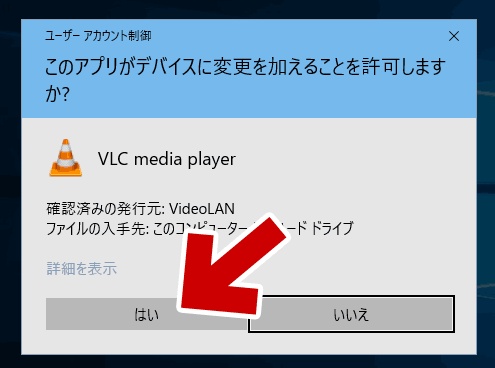
特定のメディアプレーヤーだけで動画を再生できない場合は、VLC media playerなど別のアプリで開いてみましょう。VLCはAC-3を含む多くの音声・動画コーデックに対応しているため、別のプレーヤーでは正常に再生できる場合があります。
-
公式サイトからVLC media playerをダウンロードし、インストール後に起動
-
「メディア」→「ファイルを開く」をクリック
再生したい動画を選択して開く
VLCで再生できれば、動画ファイルそのものではなく、使用していたプレーヤーやデコード環境が影響している可能性があります。
対処法3.AC-3以外の音声トラックに切り替えて動画を再生する
動画に複数の音声トラックが収録されている場合は、AC-3以外の音声に切り替えることで再生できる可能性があります。以下では、VLC media playerを例に、音声トラックを切り替える手順を説明します。
※この方法は、複数の音声トラックを持つ動画ファイルにのみ適用できます。
「オーディオ」をクリック
-
「オーディオトラック」を選択
AACなど、AC-3以外の音声トラックを選択
Microsoftが確認している問題はAC-3音声のデコードに関連しているため、AC-3を使わない音声トラックを選ぶことで影響を避けられる場合があります。
対処法4.AC-3音声をAACなど別のコーデックに変換する
AC3コーデックを含む動画で問題が起きる場合は、音声をAACなど別のコーデックに変換する方法があります。例えば、無料の動画変換ソフト「HandBrake」では、AC-3音声をAACへ変換できます。手順は以下のとおりです。
HandBrakeで動画ファイルを開く
-
「Audio」タブを選択しEncoderを「AAC」に変更
保存先を指定し「Start Encode」をクリック
変換後の動画が正常に再生できれば、AC-3音声の処理が影響していた可能性があります。
対処法5.動画ファイルの破損を確認して修復する
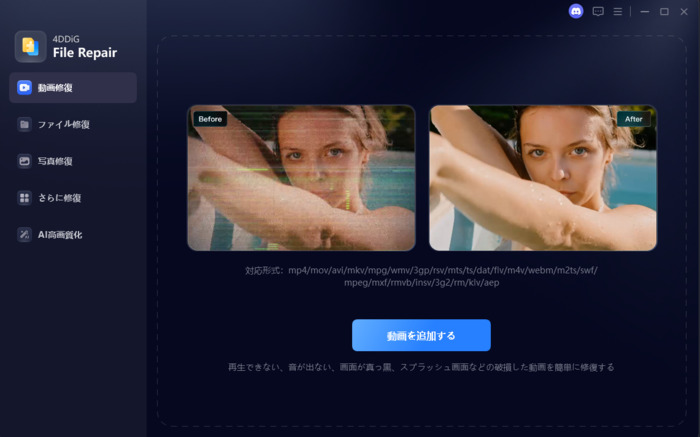
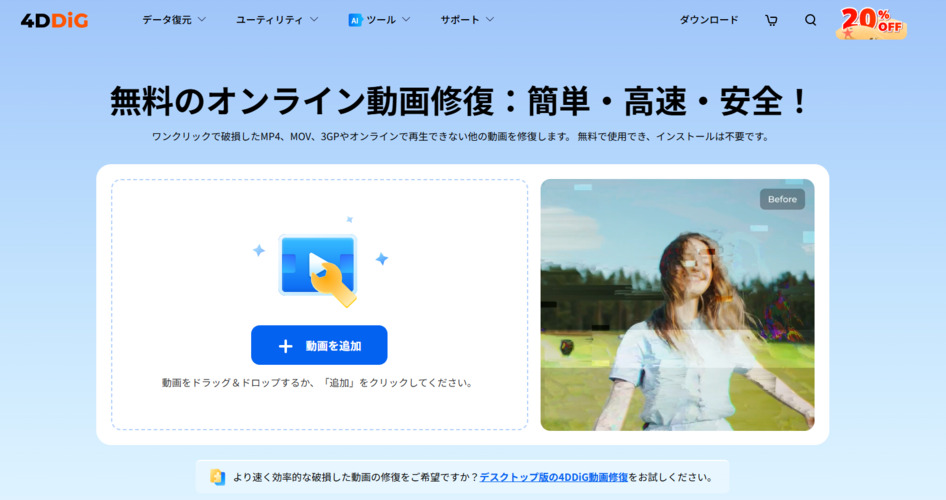
別のプレーヤーや音声コーデックを試しても動画を再生できない場合は、動画ファイルそのものが破損している可能性もあります。その場合は、動画修復機能を搭載した「4DDiG File Repair」を利用する方法があります。
4DDiG File Repairは、MP4・MOV・AVI・MKVなど複数の動画形式に対応しています。再生できない動画や映像が乱れる動画などを、迅速かつ高い修復率で修復でき、操作もシンプルです。破損した動画を修復する具体的な手順は、以下のとおりです。
 安全なダウンロード
-
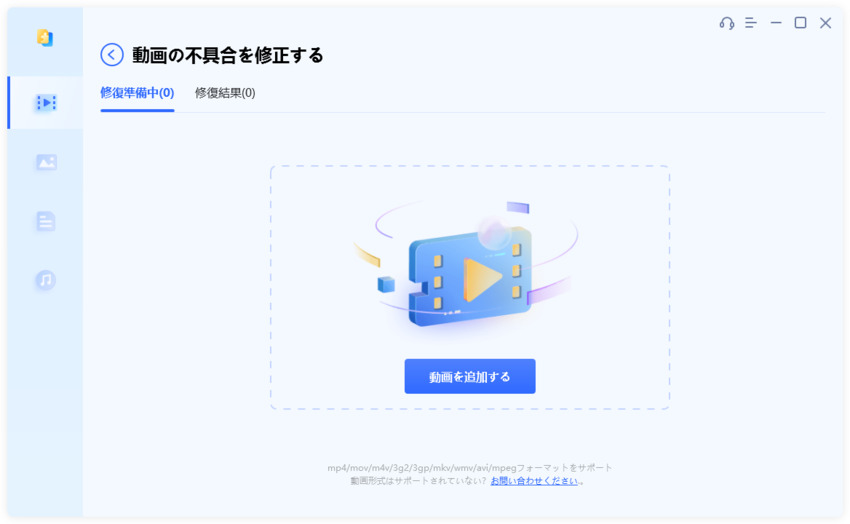
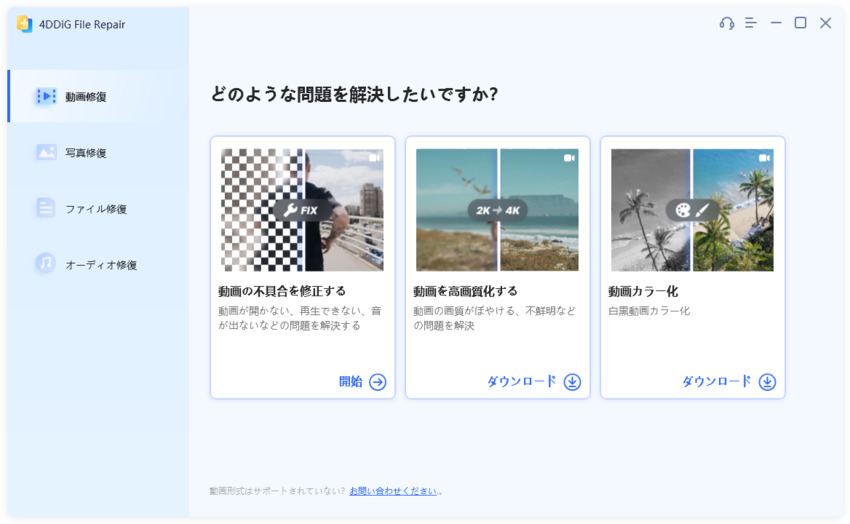
4DDiG File Repairを起動し、左側のメニューから「動画修復」を選択します。次に「動画を追加する」をクリックし、破損した動画ファイルをインポートします。
-
破損した動画を追加したら、「すべてを修復」ボタンをクリックして修復プロセスを開始します。
-
修復プロセスが完了するまで待ちます。その後、「プレビュー」ボタンをクリックして、修復された動画を確認できます。
-
「保存」または「すべてを保存」タブの横にある三角形アイコンを操作すると、ドロップダウンメニューが表示され、希望する出力形式で保存できます。
なお、4DDiG File RepairはKB5124010そのものの不具合を修正するソフトではありません。動画ファイル自体が正常な場合は、別の方法をお試しください。
KB5124010アップデートに関するよくある質問
KB5124010アップデートに関するよくある質問にお答えします。
Q1.KB5124010をインストールしたか確認する方法は?
KB5124010がインストールされているかは、Windows 11の「更新の履歴」から確認できます。
「スタート」→「設定」→「Windows Update」→「更新の履歴」の順に開き、一覧に「KB5124010」が表示されていれば、インストール済みです。
Q2.KB5124010をアンインストールすると悪影響はありますか?
KB5124010のアンインストールを行うと、この更新に含まれていた改善や修正も元に戻る可能性があります。KB5124010は非セキュリティのプレビュー更新ですが、症状が出ていない場合は無理に削除する必要はありません。
Q3.KB5124010による動画の再生問題は、動画の形式と関係がありますか?
MP4やMKVなど、動画の拡張子だけで不具合が決まるわけではありません。KB5124010で確認されている問題は、AC-3音声のデコードに関連しています。
そのため、同じ動画形式でも、内部で使われている音声コーデックや再生アプリによって、正常に再生できる場合とできない場合があります。
まとめ
KB5124010の更新後に動画が再生できない場合は、まず別のメディアプレーヤーで再生し、音声トラックやコーデックを確認しましょう。必要に応じて、AACへの変換や更新プログラムのアンインストールも検討します。
それでも再生できず、動画ファイル自体の破損が疑われる場合は、複数の動画形式に対応した4DDiG File Repairで修復を試みる方法があります。状況に応じて、適切な解決方法を選びましょう。
💡 AIで記事の要点をまとめる
 ChatGPT
 Google AI モード
 Perplexity
 Grok
Grok