iPhoneで写真を開こうとした際に「読み込み中のまま進まない」「写真が見られない」「読み込みエラーが出る」といった不具合が出るのは、決して珍しいことではありません。
iPhoneで写真が読み込めないトラブルの原因は、ストレージ不足やiCloud同期不良、通信環境、画像データ破損など、さまざまな理由があります。大切な思い出や仕事の画像が確認できなくなれば、生活や仕事に支障が出るかもしれません。
本記事では、iPhoneで写真が読み込めない状態になる原因や対処法をわかりやすく解説します。
iPhoneの写真が読み込めない主な原因
iPhoneの写真が読み込めなかったり、エラーが発生したりする原因は、以下のようなものが挙げられます。
- iPhone本体の一時的な不具合
- ストレージ容量不足
- iCloud同期設定の不具合
- HEICなど写真形式やアプリの非対応
- Wi-Fiやモバイル通信環境の問題
- 写真データ自体の破損
原因がわかれば対処法もわかります。iPhoneの写真が読み込めない場合は、まずは原因を突き止めましょう。
iPhoneの写真が読み込めない場合の対処法
ここでは、iPhoneの写真が読み込めない場合の対処法をご紹介します。まずは、原因ごとに対処法を試しましょう。
iPhoneを再起動する
一時的な不具合で写真が読み込めない状態になるケースは珍しいことではありません。
この場合、iPhoneを再起動することで解決するケースがあります。
不具合の原因がわからないばあいは、まず再起動してみましょう。
手順は以下の通りです。
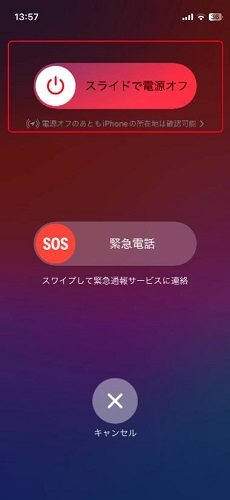
- サイドボタンと音量ボタンを長押し
- 電源オフスライダを動かす
- 数秒待って再度起動する
再起動でメモリが整理され、写真アプリの動作が改善することがあります。
iPhoneのストレージ容量を確保する
容量不足もiPhoneの写真が読み込めない原因としてもよくある原因です。
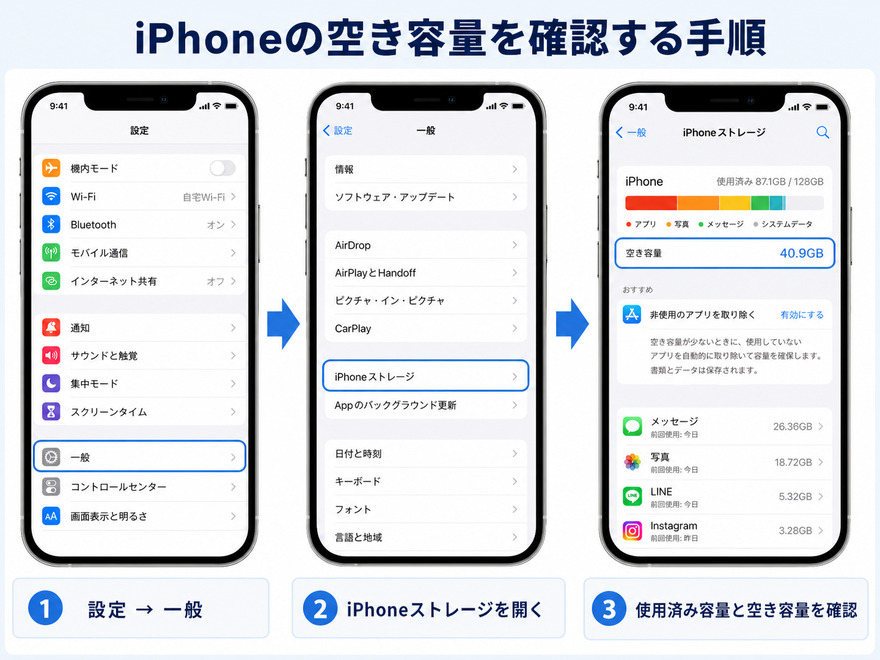
「設定」から、「一般」「iPhoneストレージ」の順でタップし、ストレージの割合をチェックしてください。

空き容量が少ない場合は以下の操作をしてみましょう。
- 不要な動画削除
- 使わないアプリ整理
- 不要データ削除
特に高画質写真や動画が多い場合、写真表示が遅くなることがあります。なお、iPhoneの容量がすぐにいっぱいになってしまう場合は、機種交換もおすすめです。
また、高画質の画像をたくさん撮る場合は、定期的に外部のストレージに画像を映し、iPhoneの中を軽くしておくのもおすすめです。
iCloudの同期設定を確認する
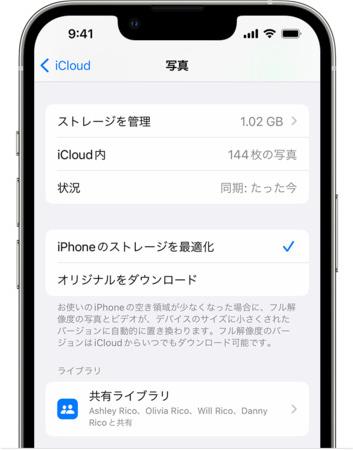
iCloudで写真を保存している場合、同期不良でiphoneの写真が見られない場合があります。「設定」→「Apple ID」→「iCloud」→「写真」の順でタップし、「iCloud写真」がオンになっているか確認してみましょう。
同期をオンにしたら、写真が読み込めるようになるケースがあります。また、通信が不安定だと、オリジナル画像が読み込めない場合もあるので、確かめてみてください。
さらに、iCloudの無料使用容量は5Gです。少し多めの写真を撮るとすぐにいっぱいになってしまう可能性があるため、注意が必要です。
写真の形式や対応アプリを確認する
画像形式や保存状態によってはiPhoneの写真が開けない場合があります。
特に、「HEIC」「RAW」「一部編集済み形式」などは、対応アプリによって表示できないことがあるので、注意しましょう。
別アプリで開く、JPEGに変換するなど試すと改善する場合があるので、試してみましょう。
ネットワーク環境を改善する
Iphoneの写真の読み込みが遅い場合、通信環境が原因のこともあります。
Wi-Fiを再接続したり、機内モードのON/OFFを試してみましょう。
また、モバイル通信の切り替えしたり、ルーターの再起動をしたりしてみると改善する可能性があります。
写真が破損していないか確認して修復する
これまでご紹介した方法で修復を試みても、修復されない場合写真データ自体が破損している可能性もあります。その場合に活用できるのが4DDiG File Repairです。
4DDiG File Repairは、破損した画像・動画・音声・ファイルを修復できるツールで、AI技術を使った画像強化にも対応しています。
4DDiG File Repairには、以下のような機能が備わっています。
- 破損した写真ファイル修復
- AIによる画像高画質化
- 複数画像まとめて修復可能
- 初心者でも操作しやすい
 安全なダウンロード
写真データが壊れていてiPhoneで写真の読み込みがエラーになる場合にも有効です。写真修復手順は以下の通りです。
-
4DDiG File Repairを起動し、左側のメニューから「写真修復」を選択します。次に「写真を追加する」をクリックするか、破損した画像をウィンドウにドラッグ&ドロップして修復プロセスを開始します。
-
画像を追加したら、「すべてを修復」ボタンをクリックして修復プロセスを開始します。
-
修復プロセスが完了するまで待ちます。その後、「プレビュー」ボタンをクリックして、修復された画像を確認できます。
-
問題がない場合は、「保存」ボタンをクリックするか、「すべてを保存」ボタンを選択して、修復済みの画像を一度にパソコンに保存できます。
なお、写真の修復はファイルが壊れてしまったものはもちろんのこと、色あせや変色、グレーアウトになってしまった、露出オーバーなどの写真も補正可能です。
デジタル写真だけでなく、フィルム写真であってもスキャナーで読み込めば、デジタルで修復が可能です。バックアップが取っていない写真であっても修復できる可能性があるので、「エラーがあって開かない」といった場合も試してみましょう。
このほか、写真以外の壊れたファイルの修復にも有効です。万が一の際に購入しておくと安心できます。
iPhoneの写真読み込みに関するよくある質問
最後に、iPhoneの写真読み込みに関するよくある質問を2つご紹介します。iPhoneの写真エラーに関する疑問点がある方は、参考にしてみてください。
iPhoneの写真の読み込みが遅い原因は何ですか?
iPhone写真の読み込みが遅い原因には、以下のような原因が挙げられます。
- 通信速度低下
- iCloud同期待ち
- 容量不足
- 本体に負荷がかかっている
- ファイルの破損
特に高画質写真が多いと読み込みが遅くなることがあります。ファイルの破損がなく読み込みが遅い場合は、通信環境を再確認してみましょう。
iPhoneの写真は自動的にバックアップされていますか?
iCloud写真をオンにしていれば、自動バックアップされる場合があります。
ただし「容量不足」や「同期停止」「オフ設定」などの場合は、バックアップされていない場合があります。なお、iCloud 写真は同期機能であり、完全なバックアップではありません。大切な写真は PC や外付けストレージにも保存することをおすすめします。
iCloudを無料で利用できる容量は5Gです。それ以上は有料になるので、注意しましょう。
まとめ
iPhoneで写真が読み込めないトラブルは、本体不具合、ストレージ不足、iCloud同期不良、通信環境、写真のデータ破損、などさまざまな原因で起こります。
まずは「再起動」「iPhoneの容量確認」「iCloud設定確認」「ネットワーク改善」などを試しましょう。ほとんどの不調は上記のような方法で改善する場合がほとんどです。
それでも状態が改善しない場合、画像破損の可能性もあります。その際は、4DDiG File Repairを活用すると、破損写真を修復できる可能性があるので、試してみてください。
大切な写真が見られなくなった際は、早めに対処してデータ保護を行うことが大切です。
💡 AIで記事の要点をまとめる
 ChatGPT
 Google AI モード
 Perplexity
 Grok
Grok