最近では、スマホで撮影した動画を簡単に高画質化できるようになりました。SNSへ投稿する動画をきれいに見せたい方や、昔撮影した思い出の動画を鮮明に残したい方も多いことでしょう。
本記事では、iPhone・Android対応の人気アプリを厳選してご紹介します。用途別の特徴やメリット・デメリットも解説するので、自分に合ったアプリ選びの参考にしてください。
パート1.動画を高画質化できる無料スマホアプリおすすめ6選
ここでは、iPhone・Android対応の人気アプリ、おすすめ6選をご紹介します。
1.初心者向け:CapCut

CapCutは、初めて動画編集や高画質化に挑戦する方におすすめのアプリです。
操作画面がシンプルで分かりやすく、専門知識がなくても動画編集や画質補正を行えます。AI機能を活用した補正機能も搭載されており、ぼやけた動画を手軽に見やすくできるのが特徴です。
また、テンプレートやエフェクトが豊富なため、SNS向け動画を短時間で作成できます。動画の高画質化アプリを探している方や、初めて動画編集アプリを利用する方に向いています。
- メリット
- デメリット
-
- 操作が簡単で初心者でも使いやすい
- テンプレートやエフェクトが豊富
- SNS動画を作りやすい
-
- 一部の高度な機能は有料
- 本格編集にはやや不向き
- 広告が表示される場合がある
2.AI補正特化:Wink
Winkは、動画の画質改善を重視する方に、おすすめのAI動画編集アプリです。
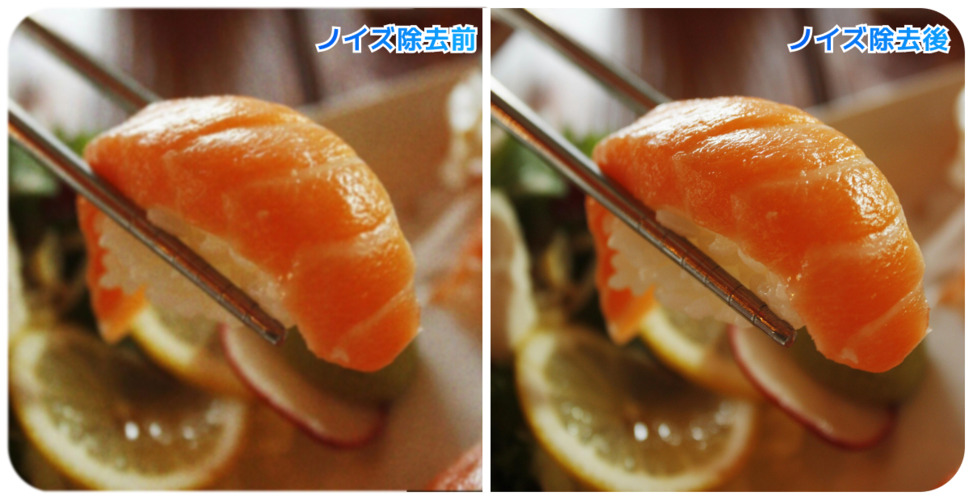
動画内のノイズ除去やぼやけ補正に対応しており、低画質な映像をより鮮明な状態へ近づけることができます。AIが映像を自動で分析して補正するため、細かい設定を行わなくても画質改善を行えるのが特徴です。
また、人物動画では顔のディテール補正にも対応しており、SNSへ投稿する動画をより魅力的に仕上げることができます。「編集機能よりも画質改善を優先したい」「スマホで手軽に高画質化したい」という方におすすめです。
- メリット
- デメリット
-
- AI補正機能が充実している
- ノイズ除去に対応している
- 操作がシンプルで分かりやすい
-
- 無料版は機能制限がある
- 編集機能は少なめ
- 高画質出力は一部有料
3.古い動画向け:Remini
Reminiは、古い動画や低解像度の動画を補正したい方に、おすすめのアプリです。
AIが映像の細部を分析し、不足している情報を補完しながら画質を向上させます。そのため、昔のスマホで撮影した動画や、画質が粗い動画を改善したい場合に役立ちます。
Reminiは古い動画の高画質化アプリとしても人気が高く、過去に撮影した大切な映像をきれいに残したい方におすすめです。
- メリット
- デメリット
-
- 古い動画の補正が得意
- AI復元機能が充実している
- 操作が簡単で使いやすい
-
- 無料利用に制限がある
- 編集機能は少ない
- 処理時間がかかる場合がある
4.本格編集向け:PowerDirector
PowerDirectorは、高画質化と本格的な動画編集を、両立したい方におすすめのアプリです。
タイムライン編集に対応しており、動画のカット編集やエフェクト追加、テキスト挿入などを細かく行えます。スマホアプリでありながら編集機能が豊富なため、YouTube動画の制作にも活用されています。
動画の高画質化アプリとしても人気が高く、本格的な動画制作に挑戦したい方に向いています。
- メリット
- デメリット
-
- 編集機能が豊富
- 高画質出力に対応している
- エフェクトやテンプレートが充実
-
- 初心者にはやや難しい
- 一部機能は有料
- 慣れるまで時間がかかる
5.SNS投稿向け:InShot
InShotは、SNS向け動画を効率よく編集したい方におすすめのアプリです。
InstagramやTikTok、YouTube Shortsなどに適した動画を簡単に作成できます。動画サイズの変更やテキスト追加、音楽挿入などの機能が充実しており、SNS投稿に必要な編集をスムーズに行えます。
操作方法もシンプルなため、編集に時間をかけたくない方にも向いています。
- メリット
- デメリット
-
- SNS向け機能が豊富
- 操作が簡単
- 短時間で編集できる
-
- AI補正機能は少ない
- 高度な編集には不向き
- 一部機能は有料
6.自撮り動画向け:YouCam Video
YouCam Videoは、自撮り動画やVlogをきれいに仕上げたい方に、おすすめのアプリです。
AIによる美肌補正や顔補正機能を搭載しており、人物を自然に魅力的に見せることができます。動画の明るさや色味も調整できるため、撮影環境が十分でない場合でも可能です。
美容系コンテンツや日常Vlogを投稿する方に人気があり、画質改善と人物補正を同時に行いたい場合に適しています。
- メリット
- デメリット
-
- 美顔補正機能が充実している
- 自撮り動画との相性が良い
- 初心者でも使いやすい
-
- 人物動画以外には向かない
- 本格編集機能は少ない
- 無料版は機能制限がある
パート2.徹底比較!自分に合ったアプリを見つけよう
以下の比較表を参考に、自分の用途に合ったアプリを選びましょう。
- アプリ名
- おすすめ用途
- 高画質化機能
- 編集機能
- CapCut
- 初心者向け
- 〇
- ◎
- Wink
- AI補正
- ◎
- △
- Remini
- 古い動画補正
- ◎
- △
- PowerDirector
- 本格編集
- 〇
- ◎
- InShot
- SNS投稿
- △
- 〇
- YouCam Video
- 自撮り動画
- 〇
- △
このように、動画の高画質化アプリはそれぞれ得意分野が異なります。最近は動画の高画質化のスマホアプリ性能も向上しているため、自分の目的に合わせて選ぶことが大切です。
パート3.補足:PCで動画を高画質化する方法
古い動画をできるだけ鮮明に復元したい場合や、ぼやけた映像を4Kレベルまで高画質化したい場合、PC向けの専用ソフトを利用した方が満足できる結果が得られます。そのような場合におすすめなのが、4DDiG File Repairです。
4DDiG File Repairは、破損した動画や画像、音声ファイルの修復に対応したソフトですが、AIを活用した動画高画質化機能も搭載しています。AI技術によって動画をHDや4Kへアップスケーリングできるため、昔撮影した思い出の動画や画質の粗い映像を見やすく改善したい場合にも役立ちます。スマホアプリの効果に物足りなさを感じ、より高精度な高画質化を実現したい場合は、ぜひ一度お試しください。
 安全なダウンロード
動画を高画質化する手順
-
パソコンで4DDiG File Repairを起動し、左側のメニューバーから「AI高画質化」タブをクリックし、「動画高画質化」を選択します。
-
「動画を追加する」ボタンをクリックするか、ドラッグ&ドロップ機能を使用して、画質を向上させたい動画を追加します。
-
動画を追加したら、使用する画質補正モードを選択できます。使用したいAIモデルを選んだ後、必要に応じて動画の解像度を調整し、「今すぐ高画質化」ボタンをクリックします。
-
高画質化処理が完了したら、動画をプレビューして結果を確認できます。満足できない場合は、別のAIモデルを試したり、解像度を調整して再度試すことができます。その後、「エクスポート」をクリックすると、動画を保存できます。
まとめ
最近は動画の高画質化アプリの性能が向上しており、スマホだけでも手軽に画質を改善できるようになりました。
動画を高画質化したい場合は、用途に合ったアプリを選ぶことが重要です。初心者ならCapCut、AI補正を重視するならWink、古い動画を復元したいならReminiなど、それぞれ得意な機能が異なります。
一方で、古い動画の復元や4Kレベルの高画質化を行いたい場合は、PCソフトの活用もおすすめです。4DDiG File Repairなら、AIによる動画高画質化機能を使って、低画質な映像をより鮮明な映像へ補正できます。
ぜひ自分に合った方法で、大切な動画をより美しく残しましょう。
💡 AIで記事の要点をまとめる
 ChatGPT
 Google AI モード
 Perplexity
 Grok
Grok