iPhoneの共有アルバムに写真を追加したあと、「元の写真よりぼやけて見える」「保存すると画質が落ちた」と感じることがあります。iPhoneの共有アルバムの画質は、iOSのバージョンや元写真の状態によって変わります。特にiOS 26以前では、共有時に写真の解像度が縮小される仕様でした。
この記事では、iPhoneの共有アルバムは画質が悪いと感じる原因と、高画質で写真を共有するための方法を解説します。
iPhoneの共有アルバムはなぜ画質が悪い?
まずは、iPhoneの共有アルバムの画質が悪く見える原因を確認しましょう。
原因1. 共有アルバムの仕様によって写真の解像度が制限される
iOS 26以前の共有アルバムでは、写真は長辺2,048ピクセルまで、パノラマ写真は最大5,400ピクセルまでに縮小されます。そのため、高解像度の写真を共有すると、元の写真より画質が低く見えることがあります。
なお、iOS 27以降の共有アルバムは、フル解像度での写真共有に対応しています。
原因2. 共有アルバムから保存した写真が元のデータと異なる
iOS 26以前では、共有アルバムに追加した写真が縮小されるため、共有アルバムから保存しても元の写真と同じ解像度には戻りません。そのため、iPhoneの共有アルバムで写真の画質を比較すると、オリジナルより低く感じます。
原因3. 元の写真の画質が悪い
共有前の写真自体が低解像度だったり、ピントが合っていなかったりすると、共有アルバムを利用しても写真が鮮明になるわけではありません。
iPhoneの共有アルバムは画質が悪い場合の対処法4選
ここでは、iPhoneの共有アルバムの画質が気になる場合の4つの対処法を紹介します。
対処法1.共有アルバムを最新仕様にアップグレードする
iOS 26以前に作成した共有アルバムは、iOS 27以降の新しい仕様へアップグレードできます。アップグレード後に追加した写真や動画は、フル解像度で共有できます。
iPhoneをiOS 27以降にアップデートする
-
「写真」アプリを開き「コレクション」をタップ

-
「共有アルバム」から対象のアルバムを開き「詳細」をタップ
「共有アルバムをアップグレード」をタップし、画面の案内に従う
なお、アップグレード前からアルバムに入っている写真や動画が、自動的にフル解像度へ変更されるわけではありません。
対処法2.AirDropでオリジナルの写真を共有する
近くにいる相手へ写真を送りたい場合は、AirDropを利用する方法があります。元のファイルや編集履歴、メタデータも共有したい場合は、「すべての写真データ」をオンにしましょう。
「写真」アプリで共有したい写真を選択
-
「共有」→「オプション」をタップし、「すべての写真データ」をオン
「完了」→「AirDrop」をタップし、送信先のデバイスを選択する
共有アルバムを経由せず、オリジナルデータを直接送りたい場合に適した方法です。
対処法3.iCloud写真を使ってオリジナルの解像度を維持する
iPhoneの共有アルバムで画質が落ちるのを避け、自分のApple製デバイス間で写真を管理したい場合は、iCloud写真を利用できます。
iCloud写真では、写真や動画がオリジナルのフォーマット・フル解像度でiCloudに保存されます。iPhone本体にもオリジナルを保存したい場合は、以下の設定を確認しましょう。
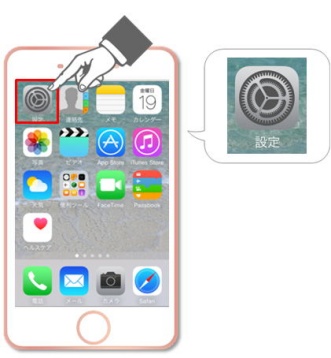
「設定」→自分の名前→「iCloud」をタップ
-
「写真」→「iPhoneストレージ」をタップ
「オリジナルをダウンロード」を選択する
なお、iCloud写真は自分のApple製デバイス間で写真ライブラリを同期する機能で、「共有アルバム」とは異なります。
対処法4.元の写真の画質を上げる
元の写真自体がぼやけていたり、ノイズが目立ったりする場合は、共有方法を変えても画質そのものは改善しません。そのような場合は、AI高画質化ツール4DDiG File Repairの「写真高画質化」機能を利用する方法があります。
4DDiG File Repairは、AIを使って写真のぼやけやノイズを補正し、最大4Kまで高解像度化できます。JPG・PNG・HEIC・WEBP・BMPなど複数の画像形式に対応しており、画面の案内に沿って簡単に操作できます。
 安全なダウンロード
-
パソコンで4DDiG File Repairを起動し、左側のメニューバーから「AI高画質化」タブをクリックし、「写真高画質化」を選択します。
-
「写真を追加する」ボタンをクリックするか、ドラッグ&ドロップ機能を使用して、画質を向上させたい写真を追加します。
-
写真を追加したら、使用する画質補正モードを選択できます。「一般モデル」「ノイズ除去モデル」「顔専用モデル」の3つのAIモデルから選んで、写真の画質を向上させます。AIモデルを選んだ後、必要に応じて動画の解像度を調整し、「今すぐ高画質化」ボタンをクリックします。
-
ソフトは写真の高画質化を開始し、処理が完了したら結果をプレビューできます。より良い効果を得るために、別のAIモデルを試したり、解像度を再調整することも可能です。
-
高画質化処理が完了すると、「エクスポート」ボタンをクリックして写真を保存できます。保存後、「フォルダを開く」をクリックして、エクスポートが完了した写真を確認します。
iPhoneの共有アルバムに関するよくある質問
iPhoneの共有アルバムに関するよくある質問にお答えします。
Q1. バージョンによって、共有アルバムの画質制限に具体的にどのような違いがありますか?
iOS 26以前では、共有アルバムに追加した写真は長辺2,048ピクセルまで、パノラマ写真は最大5,400ピクセルまでに縮小されます。動画も最大720pで共有される仕様です。
一方、iOS 27以降の共有アルバムでは、写真や動画を元のフォーマット・フル解像度で共有できるようになっています。
Q2. iPhoneの共有アルバムはiCloudストレージを消費しますか?
iOS 27以降の共有アルバムでは、アルバムに追加したコンテンツは所有者のiCloudストレージを使用します。
ただし、iOS 26以前に作成した共有アルバムをアップグレードした場合、アップグレード前から保存されている写真や動画は、iCloudストレージの使用量には含まれません。
Q3. iPhoneの共有アルバムとiCloud共有写真ライブラリの違いは何ですか?
共有アルバムは、旅行やイベントなど特定の写真や動画をアルバム単位で共有する機能です。
一方、iCloud共有写真ライブラリは、自分を含め最大6人で1つの写真ライブラリを共同利用する機能です。参加者は写真や動画の追加・編集・削除などを行えます。
Q4. 共有アルバムの写真を削除すると、ほかの参加者側でも消えますか?
はい。共有アルバムから写真や動画を削除すると、ほかの参加者が見ている同じ共有アルバムからも削除されます。
ただし、参加者が削除前に自分の写真ライブラリへ保存していたコピーまでは削除されません。
まとめ
iPhoneの共有アルバムの画質が気になる場合は、iOSのバージョンや共有方法、元の写真の状態を確認しましょう。iOS 27以降ではフル解像度での共有に対応しており、AirDropやiCloud写真を使う方法もあります。
元の写真自体がぼやけている場合は、4DDiG File Repairの写真高画質化機能を利用して、画質の改善を試す方法もあります。高画質で思い出を残したい方は、自分に合った方法から試してみてください。
💡 AIで記事の要点をまとめる
 ChatGPT
 Google AI モード
 Perplexity
 Grok
Grok