「iCloud動画が再生できない」「iCloudで動画が読み込めない」など、お困りではないですか?これらは、通信環境やiCloud写真の同期状況、iPhoneの空き容量などに問題があります。
この記事では、iPhoneでiCloud動画が再生できない原因と対処法、破損した動画を修復する方法まで解説します。
まず確認:iCloud動画が再生できない場合の対処法
iCloud動画が再生できないときの対処法を比較すると、以下のとおりです。それぞれの対処法が対応する問題の場面は異なりますので、状況に応じて参考にしてください。
- 対処法
- 有効性
- 優先度
- 操作難易度
- 適用シーン
- 写真アプリ・iPhoneを再起動する
- 〇
- 中
- 簡単
- 一時的な不具合が疑われる
- iCloud写真の同期状況を確認する
- ◎
- 高
- 簡単
- iCloud動画が同期されない
- ネットワーク接続を確認する
- ◎
- 高
- 簡単
- iCloud動画を再生しても読み込みが進まない
- iCloud・iPhoneの空き容量を確認する
- 〇
- 中
- 簡単
- 同期やダウンロードに問題がある
- 破損した動画ファイルを修復する
- 〇
- 中
- 普通
- 特定の動画だけ再生できない
iCloud動画が再生できない・読み込めない場合の対処法
ここでは、iCloud動画が再生できない場合の主な対処法を解説します。
対処法1:写真アプリ・iPhoneを再起動する
写真アプリやiPhoneに一時的な不具合が発生すると、iCloud動画を再生できない場合があります。まずは写真アプリを終了し、改善しない場合はiPhoneを再起動しましょう。
操作手順:
画面下部から上にスワイプして、途中で指を止める
-
アプリスイッチャーが表示されたら、写真アプリを上にスワイプして終了する
写真アプリをもう一度開き、動画を再生できるか確認する
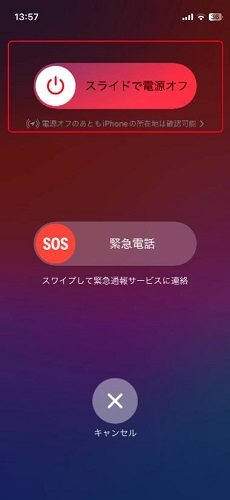
改善しない場合は、iPhoneを再起動する
対処法2:iCloud写真の同期状況を確認する
動画が同期されていない場合、iCloud上では再生できないことがあります。その場合は、iCloudの同期設定を確認しましょう。
操作手順:
-
「設定」を開き自分の名前をタップ

-
「iCloud」→「写真」を選択し「このiPhoneを同期」がオンか確認
写真アプリを開き、同期状況を確認する
対処法3:ネットワーク接続を確認する
iCloud動画が読み込めない場合は、Wi-Fiなどの通信環境が不安定になっていないか確認しましょう。
操作手順:
-
「設定」→「Wi-Fi」を開き、Wi-Fiがオンになっているか確認
接続中のネットワークにチェックが付いているか確認
必要に応じて別のWi-Fiやモバイル通信に切り替える
対処法4:iCloudストレージとiPhone本体の空き容量を確認する
iCloudやiPhone本体の空き容量が少ない場合は、写真や動画の同期、ダウンロードに影響する可能性があります。
特に「最適化ストレージ」を利用している場合、iPhone 本体の空き容量が不足すると、iCloud から動画をダウンロードできず、再生できないことがあります。
操作手順:
-
「設定」→自分の名前→「iCloud」を開く
iCloudストレージの空き容量を確認
-
「設定」→「一般」→「iPhoneストレージ」を開く
iPhone本体の空き容量を確認する
空き容量が少ない場合は、不要な写真や動画、アプリなどを整理して容量を確保しましょう。
対処法5:動画ファイル自体が破損していないか確認する
ほかの動画は再生できるのに、特定の動画だけ開けない場合は、動画ファイル自体が破損している可能性があります。そのような場合は、4DDiG File Repairの動画修復機能を利用する方法があります。
4DDiG File Repair は、再生できない、音が出ない、再生が途中で止まるなどの問題を解決できる動画修復ツールです。MP4やMOV、AVI、MKVなど多くの動画形式に対応しており、簡単な操作で壊れた動画ファイルを修復できます。
 安全なダウンロード
-
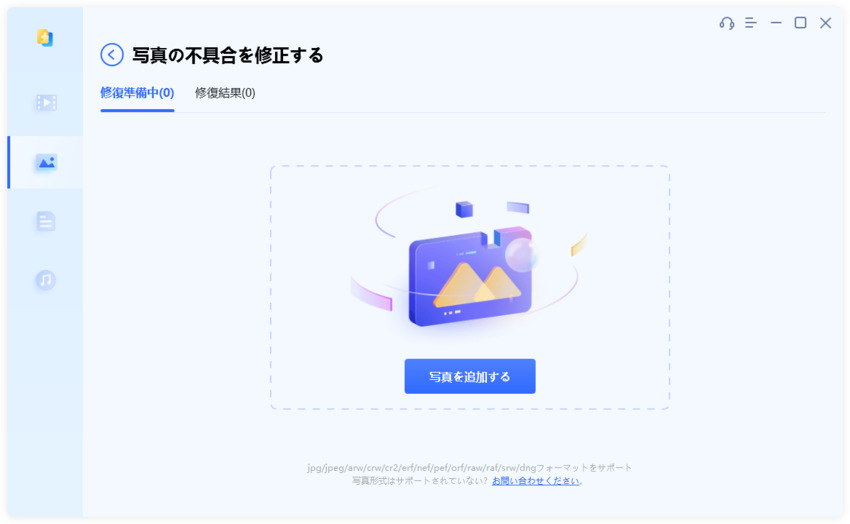
4DDiG File Repairを起動し、左側のメニューから「動画修復」を選択します。次に「動画を追加する」をクリックし、破損した動画ファイルをインポートします。
-
破損した動画を追加したら、「すべてを修復」ボタンをクリックして修復プロセスを開始します。
-
修復プロセスが完了するまで待ちます。その後、「プレビュー」ボタンをクリックして、修復された動画を確認できます。
-
「保存」または「すべてを保存」タブの横にある三角形アイコンを操作すると、ドロップダウンメニューが表示され、希望する出力形式で保存できます。
iCloud動画が再生できない主な原因
iCloud動画が再生できない場合の、主な原因を確認しましょう。
iCloud写真の同期が完了していない
iCloud写真の同期が終わっていないと、動画がiPhoneに反映されず、正常に再生できない場合があります。写真や動画の数が多い場合や通信速度が遅い場合は、同期に時間がかかることもあります。
iCloud写真の同期設定に問題がある
iCloud写真がオフになっていたり、別のApple Accountを使用していたりすると、写真や動画が正常に同期されません。iCloud動画が同期されない場合は、iCloudの同期設定を確認しましょう。
ネットワーク環境やiCloud側の一時的な不具合
Wi-Fiなどの通信環境が不安定だと、動画の同期や読み込みに時間がかかることがあります。通信に問題がない場合は、Appleのシステム状況でiCloud関連サービスに障害が発生していないか確認しましょう。
動画ファイル自体が破損している
ほかの動画は再生できるのに、特定の動画だけ開けない場合は、動画ファイル自体に問題がある可能性があります。動画が再生できない、途中で止まるなどの症状がある場合は、ファイルの破損も考えられます。
FAQ:iCloud動画が再生できない場合によくある質問
iCloud動画が再生できない場合のよくある質問にお答えします。
Q1:iCloudに保存した動画が一部だけ再生できないのはなぜですか?
一部の動画だけ再生できない場合は、その動画の同期やアップロードが完了していない可能性があります。また、特定の動画ファイル自体に問題が発生していることも考えられます。まずは、ほかの端末やiCloud.comでも同じ動画を確認しましょう。
Q2:動画が同期されていないのか、破損しているのかをどう判断すればいいですか?
写真アプリの同期状況を確認し、ほかの端末やiCloud.comでも同じ動画を確認しましょう。動画が表示されない場合は、同期やアップロードの問題が考えられます。表示されても特定の動画だけ正常に再生できない場合は、ファイル自体に問題がある可能性があります。
Q3:iCloudの空き容量が不足している場合はどうすればいいですか?
iCloudストレージが不足している場合は、不要な写真や動画、バックアップなどを削除して空き容量を確保しましょう。必要なデータをパソコンなどへ移動する方法や、iCloud+のストレージ容量を増やす方法もあります。
まとめ
iCloud動画が再生できない場合は、同期状況や通信環境、iCloud・iPhoneの空き容量を順番に確認しましょう。
特定の動画だけ再生できない場合は、動画ファイル自体に問題がある可能性もあります。破損が疑われる場合は、4DDiG File Repairで動画を修復する方法もあります。操作は簡単で修復率も高いので、動画ファイルに問題が起きたときはぜひ試してみてください。
💡 AIで記事の要点をまとめる
 ChatGPT
 Google AI モード
 Perplexity
 Grok
Grok