iPhoneのボイスメモが再生できない状態になり、大切な録音データを確認できず困っていませんか?
iPhoneのボイスメモが再生されない原因は、Bluetooth接続やiCloud同期、アプリの一時的な不具合などさまざまです。場合によっては、録音データ自体が破損している可能性もあります。
この記事では、iPhoneボイスメモが再生できない場合の対処法をわかりやすく解説します。
iPhoneのボイスメモが再生できない場合の対処法
iPhoneのボイスメモが再生できない場合の対処法をご紹介します。
出力先・Bluetooth接続を確認する
ボイスメモが再生されているのに音が聞こえない場合は、音声の出力先を確認しましょう。AirPodsやBluetoothスピーカーに接続されていると、iPhone本体から音が出ないことがあります。
確認ポイント
コントロールセンターを開く
Bluetoothがオンになっているか確認する
接続中のイヤホンやスピーカーを確認する
必要に応じてBluetoothをオフにする
ボイスメモを再生して音が出るか確認する
iPhoneやボイスメモアプリを再起動する
ボイスメモアプリやiOSの一時的な不具合により、iPhoneのボイスメモが再生されないことがあります。アプリを終了し、iPhoneを再起動してみましょう。
操作手順
ボイスメモアプリを終了する
iPhoneの電源をオフにする
30秒ほど待つ
iPhoneを再起動する
ボイスメモを開いて再生を確認する
ボイスメモアプリの再生設定をリセットする
ボイスメモアプリの設定変更後に、違和感がある場合は、一度標準設定に戻して確認します。
操作手順
ボイスメモアプリを開く
-
再生できない録音データを選択する

-
オプションをタップ→「リセット」をタップして標準設定に戻す
「無音をスキップ」がオンになっている場合はオフにする
ボイスメモを再度再生し、正常に聞こえるか確認する
iCloud同期の状態を確認する
iCloud同期が完了していないと、録音データを正常に読み込めず、iPhoneのボイスメモが再生できないことがあります。複数のAppleデバイスでボイスメモを利用している場合は、同期設定を確認しましょう。
操作手順
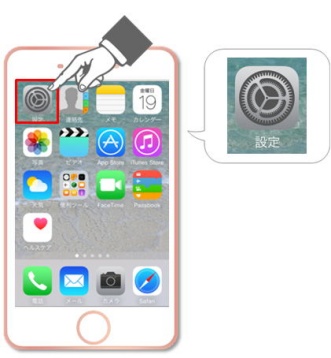
「設定」を開き自分の名前をタップする
「iCloud」を選択する
-
「すべてを表示」をタップする
「ボイスメモ」がオンになっているか確認する
数分待ってから再生を試す
iOSを最新バージョンにアップデートする
長期間アップデートしていない場合は、iOSを最新バージョンに更新しましょう。
「設定」を開き「一般」をタップする
「ソフトウェアアップデート」を選択
-
アップデート情報を確認する
最新版がある場合はアップデートする
再生できないボイスメモファイルを修復する
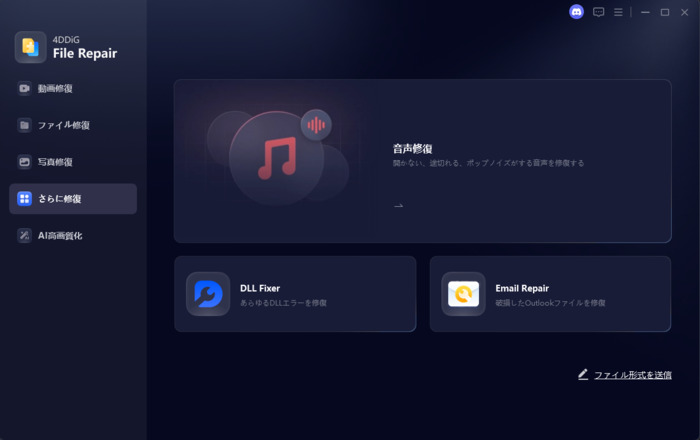
録音中にアプリが終了したり、保存や転送に失敗したりすると、ボイスメモのデータが開けなくなることがあります。そのような場合は、音声の修復に対応した4DDiG File Repairの利用を検討しましょう。
4DDiG File Repairは、破損した音声・動画・画像ファイルを修復できるツールです。ボイスメモで使われるM4A形式を含め、MP3やWAVなど複数の音声形式に対応しています。
また、録音データを別の機器で再生したい場合は、iPhoneボイスメモのMP3変換を行うことで互換性を高められます。
 安全なダウンロード
音声修復する手順
-
4DDiG File Repairを起動し、「さらに修復」へ進み、「音声修復」を選択します。
-
「音声を追加する」ボタンをクリックして、破損した音声ファイルをインポートします。
-
破損した音声ファイルを追加したら、「すべてを修復」ボタンをクリックして修復プロセスを開始します。
-
修復が完了したら、「プレビュー」ボタンをクリックして、修復された音声ファイルを再生し、修復が成功したことを確認します。
-
「保存」または「すべてを保存」タブの横にある三角形アイコンをタップし、ドロップダウンメニューから希望する出力形式(MP3 または WAV)を選択します。その後、[保存]をクリックし、修復後のファイルを保存します。
iPhoneのボイスメモが再生できない主な原因
iPhoneのボイスメモが再生できない主な原因を解説します。
出力先が別のデバイスになっている
Bluetoothイヤホンやワイヤレススピーカーが接続されていると、ボイスメモの音声が別のデバイスから出力されます。実際には再生されていても音が聞こえず、再生できないように感じる場合があります。
ボイスメモアプリが一時的に不具合を起こしている
ボイスメモアプリやiOSに一時的な不具合が発生すると、録音データを正常に読み込めなくなります。再生ボタンを押しても反応しない場合があります。
再生設定が影響している
ボイスメモには再生速度の変更や無音スキップなどの機能があります。これらの設定が変更されていると、録音内容が聞き取りにくくなったり、正常に再生されていないように感じます。
iCloud同期が完了していない
iCloudでボイスメモを同期している場合、録音データの同期やダウンロードが完了していないと再生できません。通信環境が不安定な場合は、同期に時間がかかります。
ボイスメモの音声ファイル自体が破損している
録音中のアプリ強制終了や保存エラー、ファイル転送時の不具合などが原因で、音声ファイルが破損することがあります。ボイスメモを開いても正常に再生できません。
iPhoneのボイスメモに関するよくある質問(FAQ)
iPhoneのボイスメモに関するよくある質問に回答します。
ボイスメモのデータは一般的にどこに保存されていますか?
iPhoneボイスメモの保存先は、通常iPhone本体のストレージまたはiCloudです。iCloud同期を有効にしている場合は、同じApple IDでサインインしている他のAppleデバイスからも録音データを確認できます。
間違って削除したボイスメモは復元できる?
削除したボイスメモは、「最近削除した項目」に保存されます。削除後30日以内であれば復元できる可能性があるため、ボイスメモアプリ内を確認してみましょう。
ボイスメモにノイズが入る・音質が悪い原因とは?
ボイスメモにノイズが入る主な原因は、周囲の騒音やマイクの汚れ、録音環境の影響です。録音時にマイクを塞いでいたり、距離が離れすぎていたりすると音質が低下します。
なお、録音データをパソコンや他の機器で利用する場合は、M4AのMP3変換を行うことで、再生環境に合わせた形式へ変換できます。
まとめ
iPhoneのボイスメモが再生できない原因はさまざまです。また、音声ファイル自体が破損しているケースも考えられます。まずは簡単に試せる方法から実践してみましょう。
それでも改善しない場合は、音声の修復に対応した4DDiG File Repairを活用することで、再生できない録音データを修復できる可能性があります。
大切な録音データを失わないためにも、原因を一つずつ確認しながら適切に対処してみてください。
💡 AIで記事の要点をまとめる
 ChatGPT
 Google AI モード
 Perplexity
 Grok
Grok