Insta360やDJIなどの アクションカメラがSDカードを認識しない場合、「SDカードがありません」「メモリーカードエラー」「SDカードを確認してください」などと表示されることがあります。さらに、本体が急に熱くなって録画停止や強制終了が起きるケースもあります。主な原因は、microSDカードの互換性不足、フォーマット不良、ファイルシステム破損、接点の汚れ、ファームウェアの不具合、スロットやバッテリーの異常です。
大切な360度動画やアクションカメラ映像が入っている場合は、すぐにフォーマットしたり新しいデータを書き込んだりしないでください。本体が異常に熱いときは録画と充電を停止し、電源を切って日陰で自然に冷ましてから、SDカード側とカメラ側のどちらに原因があるかを切り分けましょう。
目次
Insta360・DJIがSDカードを認識しない/熱暴走する原因
Insta360 XシリーズやAceシリーズ、DJI Osmo Action/Osmo 360などでmicroSDカードが認識されない場合、カードの規格だけでなく、録画中断や高温保護の作動も確認する必要があります。原因を正しく切り分けることで、映像の上書きや不要なフォーマットを避けられます。
microSDカードがカメラに対応していない
microSDカードは、差し込めれば必ず使えるわけではありません。カメラごとに対応容量、UHS規格、ビデオスピードクラス、ファイルシステム、動作確認済みモデルが異なります。
たとえばInsta360 X4/X5では、一般にUHS-I・V30以上・exFAT形式のmicroSDカードが推奨され、最大容量も機種ごとに決まっています。DJI Osmo Actionシリーズも世代によって最大容量や推奨カードが異なるため、購入前に必ず公式の対応表を確認してください。
SDアダプターがロックされている
Insta360やDJIの本体に入れるmicroSDカード自体にはロックスイッチがありません。ただし、パソコンでフルサイズSDアダプターを使う場合、側面のスイッチが「Lock」側にあると書き込みやフォーマットができません。
この状態では「書き込み禁止」や ライトプロテクトのエラーが表示されます。カメラが完全にカードを認識しない原因とは限りませんが、パソコンでのバックアップや修復を妨げることがあります。
ファイルシステムやフォーマットが対応していない
Insta360や多くのDJIアクションカメラでは、大容量microSDカードにexFATが使われます。別の機器でNTFSやAPFSなどにフォーマットしたカードは、カメラで読み込めない場合があります。
対応外のファイルシステムが原因なら、カメラ本体でフォーマットすると改善する可能性があります。ただし、保存済みの写真や動画は消去されるため、必要なデータを先に復元またはバックアップしてください。
microSDカードの接点が汚れている、または濡れている
アクションカメラは屋外、海辺、雨天、バイク走行などで使われることが多く、microSDカードの金属接点やスロットに砂、皮脂、水分、結露が入りやすい機器です。
接触が不安定になると「SDカードなし」と表示されたり、録画中にカードエラーが出たりします。電源を切り、完全に乾いたことを確認してから、接点を傷つけないよう丁寧に清掃してください。
録画中断でSDカードのファイルシステムが破損した
録画中にカードを抜く、バッテリーが切れる、高温保護で突然停止する、アプリ転送中に接続が切れると、ファイル管理情報が破損することがあります。
破損したmicroSDカードは、WindowsやmacOSでRAWとして表示されたり、「使用するにはフォーマットが必要です」と求められたりします。この段階では、修復やフォーマットより先にデータ復元を検討してください。
高温保護の作動、microSDカードまたは本体の故障
8K/5.7K、高フレームレート、長時間録画、充電しながらの撮影、直射日光、風通しの悪い設置では本体温度が上がりやすく、高温保護によって録画停止や自動電源オフが起こることがあります。これは必ずしもSDカード故障を意味しません。
一方、カードを抜いても短時間で異常発熱する、バッテリーが膨らむ、異臭や煙が出る、複数の正常なカードを認識しない場合は、スロット、バッテリー、内部回路の故障が疑われます。使用と充電を直ちに中止し、メーカーサポートへ相談してください。
SDカード・カメラ・発熱のどこに原因があるか確認する
修復を始める前に、microSDカードとカメラを入れ替えてテストし、認識エラーと異常発熱の原因を切り分けます。
| テスト結果 | 考えられる原因 | 次に行うこと |
|---|---|---|
| 元のmicroSDカードが別のカメラやパソコンで正常に使える | カード自体は正常な可能性が高いです。 | Insta360/DJIの対応規格、ファームウェア、スロット、本体温度を確認します。 |
| microSDカードが どの機器でも認識されない | カードの論理障害または物理故障が疑われます。 | 使用を止め、重要データの復元を先に行います。 |
| 別の対応microSDカードならカメラで正常に使える | 元のmicroSDカード側に問題があります。 | データを復元した後、カメラでフォーマットするかカードを交換します。 |
| 複数の対応カードを認識せず、本体も異常に熱くなる | ファームウェア、カードスロット、バッテリーまたは本体の不具合が疑われます。 | 冷却後にファームウェアを確認し、改善しなければメーカー点検を依頼します。 |
| パソコンではカードを検出するが開けない | ファイルシステムやパーティション情報が破損している可能性があります。 | SDカードからデータを復元 してから、エラーチェックやフォーマットを行います。 |
| カメラでは使えるがパソコンでは認識されない | カードリーダー、SDアダプター、USBポート、パソコン側の問題が考えられます。 | 別のカードリーダー、アダプター、USBポート、パソコンで試します。 |
認識されないSDカードから写真・動画を復元する
テストの結果、microSDカードが破損またはアクセス不能と考えられる場合は、修復操作の前に写真や動画を復元してください。フォーマットやファイルシステム修復を先に行うと、カード構造が書き換わり、復元できるデータが減る可能性があります。
Insta360やDJIのカメラでSDカードを読み込めないときは、 4DDiG Windowsデータ復元 などのデータ復元ソフトを使い、撮影データが残っているかスキャンできます。4DDiGでは、アクションカメラや360度カメラで使われる各種メモリーカードから、次のような写真・動画の復元を試せます。
| カテゴリー | 内容 |
|---|---|
| 💾 対応メモリーカード | SD、SDHC、SDXC、microSD、microSDHC、microSDXC、CFカードなど、カメラで使用される各種メモリーカード。 |
| 📷 対応カメラ | Canonなどの一般的なデジタルカメラに加え、GoPro、 Insta360、DJI Osmo Action/Osmo 360/Pocketシリーズなどのアクションカメラや360度カメラ。 |
| 📹 復元可能な動画形式 | INSV、MP4、MOV、AVI、MTS、M2TSなど、Insta360やDJIを含むカメラで使われる動画形式。 |
| 📇 復元可能な写真・RAW形式 | JPG、JPEG、DNGのほか、Canon CR2/CR3、Nikon NEF、Sony ARW、Fujifilm RAFなどのカメラRAW形式。 |
| 📁 対応するデータ消失状況 | 誤って削除した写真・動画、 フォーマットしたSDカード、ファイルシステムが破損したカード、RAW表示のカード、アクセスできないカード、カメラが認識しないカード。 |
 安全なダウンロード
Insta360/DJIのmicroSDカードから写真や動画を復元する手順は次のとおりです。
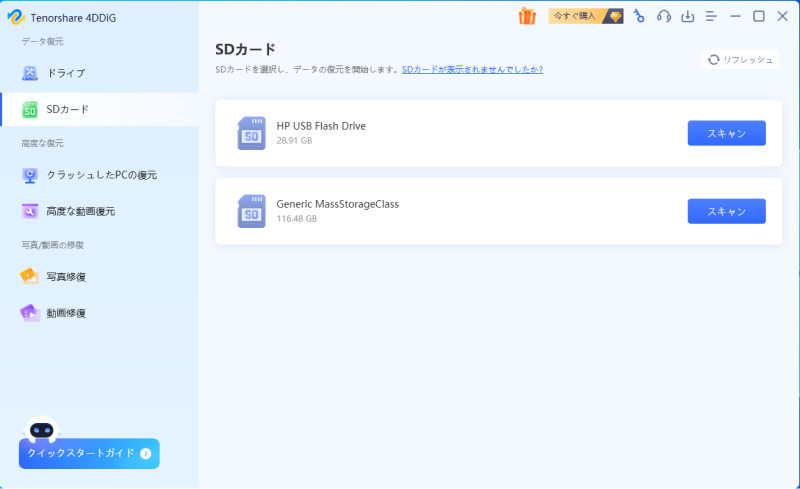
Tenorshare 4DDiG を起動し、SDカードをパソコンに接続して選択し、スキャンします。

しばらく待つと、SDカードから消してしまったファイルが表示されます。復元前に、写真、ビデオ、ムービーなどのファイルをダブルクリックすることによりプレビューが可能です。
復元したいファイルを選択し、SDカード以外の保存場所を選択します。例えばOneDriveまたはGoogle Driveなどのクラウドディスクに保存することを検討してください。
 注意:
注意:
保存パスを元の場所を選択すれば、データが上書きして復元できない恐れがあります。
自力での復元は、パソコンがmicroSDカードを正しい、または近い容量で検出できる場合に適しています。どの機器でも検出されない、カードが割れている、水没・焼損している、容量が異常に表示される場合は通電を繰り返さず、専門のデータ復旧サービスを検討してください。
Insta360・DJIでSDカードが認識されないときの対処法
まずは安全性が高く、データを書き換えない方法から試します。エラーチェックやフォーマットはカード構造を変更するため、重要な映像がある場合は先に復元してください。本体が異常に熱い場合は、SDカード操作より先に電源を切って冷却します。
1 microSDカードの互換性を確認する
同じmicroSDカードでも、規格、容量、ファイルシステム、速度クラスがカメラの条件を満たしていなければ認識エラーや録画停止が起こります。交換やフォーマットの前に、機種別の公式仕様を確認してください。
| 対象機種・種類 | 対応容量の目安 | 主な形式 | 互換性のポイント |
|---|---|---|---|
| Insta360 Xシリーズ | 最大1TB(機種による) | exFAT | 多くの機種でUHS-I・V30以上を推奨。UHS-II/IIIや上限超過カードは避けます。 |
| Insta360 Aceシリーズ | 最大1TB(機種による) | exFAT | 高ビットレート撮影では、公式の動作確認済みmicroSDカードを優先します。 |
| DJI Osmo Actionシリーズ | 最大256GB~1TB(世代による) | exFAT | Action 3/4/5 Proなどで上限が異なるため、モデル別の推奨カード一覧を確認します。 |
| microSD共通 | カメラ仕様に従う | 通常はFAT32またはexFAT | 容量だけでなく、UHS規格、U3/V30、書き込み速度、正規品かどうかも確認します。 |
特に4K、5.7K、8Kや高フレームレート撮影では、持続書き込み速度が不足すると録画停止、カードエラー、ファイル破損が起こりやすくなります。Insta360では多くの機種でUHS-I・V30以上、DJIではモデルごとの公式推奨カードが案内されています。
注意:
容量の大きさだけでmicroSDカードを選ばないでください。対応規格、最大容量、速度クラス、ファイルシステム、メーカーの動作確認済みモデルをすべて確認しましょう。
2 電源を切って冷却し、SDカードを挿し直す
カードの接触不良だけでなく、高温保護が作動した直後はカメラがカードを正常に読み込めないことがあります。熱い状態で抜き差しや再起動を繰り返さず、まず安全に冷却してください。
-
録画を停止し、カメラの電源を完全に切ります。充電中ならケーブルも外します。
-
直射日光を避け、風通しのよい日陰に置いて自然に冷まします。冷蔵庫や保冷剤で急冷しないでください。
-
十分に冷めてからカードカバーを開き、microSDカードを取り出します。水分、結露、砂、変形がないか確認します。
-
カードの向きを確認し、奥まで確実に差し込みます。防水カバーも完全に閉じます。
-
電源を入れ、解像度やフレームレートを一段下げて短いテスト撮影を行います。
注意:
録画中、保存中、インジケーター点滅中にmicroSDカードを抜くと、書き込みが中断されてファイル破損やSDカードエラーの原因になります。バッテリーの膨張、異臭、煙、触れられないほどの発熱がある場合は再起動せず、使用と充電を中止してください。
3 SDアダプターのロックを確認する
Insta360やDJI本体に挿すmicroSDカードにはロックスイッチがありません。確認が必要なのは、パソコンへ接続するときに使うフルサイズSDアダプターです。ロック中は書き込み、修復、フォーマットができません。
-
カメラの電源を切り、microSDカードを取り出します。
-
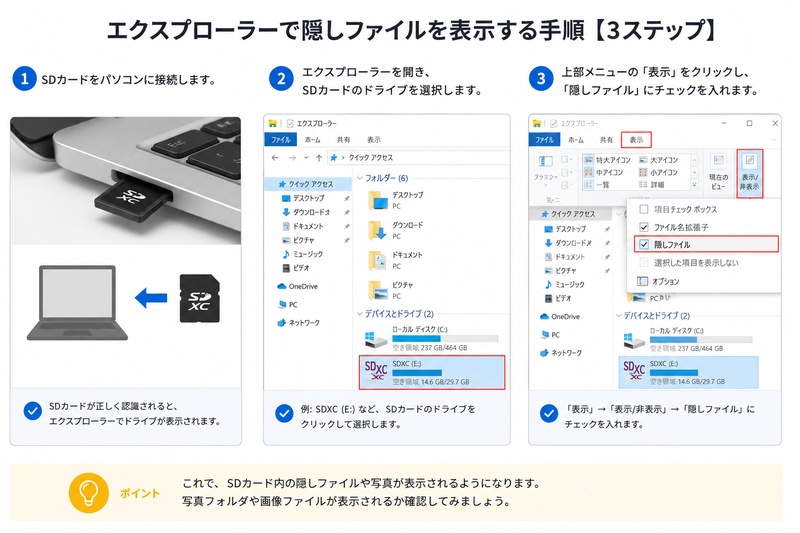
microSDカードを入れたSDアダプターの左側にある小さなスイッチを確認します。
-
スイッチを「Lock」と反対側へ移動します。
-
パソコンでカードを再接続し、読み書きできるか確認してからカメラへ戻します。
スイッチが緩い、挿入時に勝手に動く、アダプター経由でだけエラーが出る場合は、SDアダプターを交換してください。
4 SDカードを別の機器でテストする
クロステストを行うと、microSDカード、カメラ、カードリーダーのどこに原因があるか判断できます。異常発熱がカード装着時だけ起きるかどうかも確認できます。
-
元のmicroSDカードを、別の対応カメラまたはカードリーダー経由でパソコンに接続します。
-
開ける場合は、重要な写真や動画を別のドライブへすぐにコピーします。
-
正常に動作する対応microSDカードを、問題のInsta360/DJIカメラへ挿入します。
-
結果を第2章の診断表と照らし合わせます。カードを抜いても本体が急速に熱くなる場合は、カメラ側の点検を優先してください。
 ヒント:
ヒント:
Windowsでは「ディスクの管理」、Macでは「ディスクユーティリティ」を開き、microSDカードが検出されているか確認します。エクスプローラーやFinderに表示されなくても、管理ツールには容量付きで表示される場合があります。
5 SDカードの接点とカメラスロットを清掃する
砂、皮脂、海水、雨、結露はmicroSDカードとスロットの接触を不安定にします。内部端子には直接触れず、完全に電源を切って乾燥させてから清掃してください。
-
カメラの電源を切り、バッテリーや充電ケーブルから切り離してmicroSDカードを取り出します。
-
カードの金属接点を、清潔で乾いたマイクロファイバークロスで軽く拭きます。
-
明るい場所でカードスロットを確認し、水分、砂、曲がった端子がないか見ます。
-
スロットを下向きにし、カメラ用ブロアーで浮いたほこりを取り除きます。液体クリーナーや金属工具は使いません。
-
完全に乾いたことを確認してカードを戻し、防水カバーを確実に閉めてからテストします。
6 カメラのファームウェアを更新する
ファームウェア更新により、microSDカードの互換性、録画停止、フリーズ、温度管理に関する不具合が改善されることがあります。必ず正確なモデル向けの公式更新だけを使用してください。
-
カメラ本体またはInsta360/DJIの公式アプリで、現在のファームウェアバージョンを確認します。
-
メーカーの公式サポートページまたは公式アプリを開きます。
-
正確な機種名を選び、最新バージョンの更新内容と既知の注意事項を確認します。
-
カメラを十分に冷まし、バッテリー残量を確保します。
-
公式手順に従って更新し、完了後に再起動して短いテスト録画を行います。

本体が高温の状態で更新しないでください。更新中に電源を切る、バッテリーを外す、ケーブルを抜くと、カメラが起動しなくなるおそれがあります。
7 パソコンでSDカードのファイルシステムを修復する
ファイルシステム修復は、パソコンがmicroSDカードを検出できる場合に限って行います。修復ツールは破損した管理情報を書き換えることがあるため、大切なINSV、MP4、JPG、DNGがある場合は先に復元してください。Windowsのエラーチェック手順は次のとおりです。
-
microSDカードをカードリーダーでパソコンに接続します。
-
Windows + E キーを押してエクスプローラーを開きます。
-
microSDカードを右クリックし、「プロパティ」を選択します。
-
「ツール」タブを開き、「エラーチェック」の「チェック」を選択します。
-
画面の案内に従い、完了後は「安全な取り外し」を実行します。
上級者は、WindowsのコマンドプロンプトからCHKDSKを実行できます。これはファイルシステムを詳しく確認し、microSDカードの論理エラーを修復する方法です。
コマンドプロンプトを管理者として開き、次のコマンドを実行します。「X」はmicroSDカードの正しいドライブ文字に置き換えてください。 chkdsk X: /f
Macでは「ディスクユーティリティ」のFirst Aidを使用できます。
-
microSDカードを接続し、「ディスクユーティリティ」を開きます。
-
「表示」から「すべてのデバイスを表示」を選択します。
-
microSDカードを選び、「First Aid」をクリックします。
-
確認画面で実行し、処理が完了するまで待ちます。
CHKDSKを実行する前に、ドライブ文字を必ず確認してください。間違った文字を指定すると、別のストレージに影響する可能性があります。また、復元が必要なカードには先に修復コマンドを実行しないでください。
8 カメラ本体でSDカードをフォーマットする
フォーマットすると、カメラが必要とするファイルシステムとフォルダー構造が作り直され、認識エラーが改善することがあります。ただし保存データは消去されるため、写真や動画をコピーまたは復元した後に行ってください。
-
今後使用するInsta360/DJIカメラへmicroSDカードを挿入します。
-
カメラの設定メニューまたはストレージ設定を開きます。
-
「フォーマット」「SDカードをフォーマット」「メモリーカードを初期化」などを選択します。
-
複数のストレージ先が表示される機種では、microSDカードを正しく選択します。
-
消去の警告を確認し、処理が終了するまで電源を切りません。
-
短いテスト動画を撮影し、カメラ本体と公式アプリの両方で再生できるか確認します。
パソコンで汎用フォーマットするより、実際に使用するカメラ本体でフォーマットした方が、その機種に適したファイルシステムとフォルダー構造を作成できます。
9 SDカードを交換する
認識エラー、録画停止、ファイル破損を繰り返すmicroSDカードは、重要な撮影には使わないでください。トラブルシューティングとフォーマット後も再発する場合、次の症状を目安に交換します。
- 複数の機器で認識されない、または読み書きに失敗する。
- カードにひび、接点の損傷、水濡れ、腐食がある。
- 撮影ファイルが繰り返し破損する。
- カメラに読み取り/書き込み速度エラーが頻繁に表示される。
- microSDカード自体が通常より明らかに熱くなる。
- 容量が0B、極端に小さい、または本来と異なる値で表示される。
- カメラでフォーマットしても、すぐに認識エラーが再発する。
交換カードは、対象機種の対応容量、UHS規格、U3/V30などの速度クラス、公式の動作確認済みリストに合う正規品を選んでください。
10 カードスロットや本体を点検・修理する
複数の対応microSDカードで同じエラーが出る場合や、カードを外しても本体が異常に熱くなる場合は、カードスロット、バッテリー、温度センサー、内部回路の点検が必要です。端子が小さく破損しやすいため、分解修理は避け、次の症状があればメーカーへ相談してください。
- スロット内部の端子が曲がっている、欠けている、腐食している。
- microSDカードを抜いても、電源投入後すぐに異常発熱や強制終了が起きる。
- カードを押さえたり特定の角度にしたときだけ認識する。
- カメラを落下させた、水没させた、強い衝撃や浸水の後から症状が出た。
- 対応カードへの交換、冷却、ファームウェア更新を行っても改善しない。
注意:
Insta360またはDJIの公式サポート、認定修理窓口へ連絡してください。スロット内部をドライバー、針、ピンセットなどの金属工具で触らないでください。バッテリーの膨張、異臭、煙がある場合は充電せず、安全な場所で使用を中止してください。
SDカード認識エラーと異常発熱を防ぐ方法
microSDカードの選び方、撮影時の放熱、正しい取り外しを徹底すると、Insta360やDJIで起こる認識エラー、録画停止、ファイル破損の多くを予防できます。
- 使用するInsta360/DJIモデルで動作確認済みのmicroSDカードを選ぶ。
- 購入前に最大容量、UHS規格、U3/V30などの速度クラス、ファイルシステムを確認する。
- 偽造品を避けるため、メーカー公式ストアや信頼できる販売店から購入する。
- 新しいSDカードをフォーマット するときは、初回使用前に実際のカメラ本体で行う。
- microSDカードの挿入・取り外しは、録画を止めて電源を切り、本体が冷めてから行う。
- 録画中、保存中、インジケーター点滅中には絶対にカードを抜かない。
- カード接点を清潔で乾いた状態に保ち、防水カバーを完全に閉じ、未使用カードはケースで保管する。
- 同じmicroSDカードを複数のカメラで頻繁に使い回さず、機種ごとに専用カードを用意する。
- 読み取り、書き込み、フォーマットエラーや異常発熱を繰り返すカードは早めに交換する。
- 重要な撮影後は、INSV、MP4、JPG、DNGなどをパソコンや外付けドライブへすぐにバックアップする。
8K/5.7K、高フレームレート、長時間録画、充電しながらの撮影、直射日光は本体温度を上げやすいため、必要に応じて解像度やフレームレートを下げ、風通しを確保してください。microSDカードだけを唯一の保存先にせず、重要データは必ず別の場所にも保管しましょう。
まとめ
Insta360やDJIでSDカードを認識しない場合は、まず本体の温度を確認し、異常に熱ければ電源と充電を止めて自然に冷却します。その後、対応規格、カードの挿し直し、別機器でのクロステストを行い、microSDカード側かカメラ側かを切り分けてください。
カードに大切な写真や動画が残っている場合は、修復やフォーマットより先にデータを復元します。 4DDiG SDカード復元 を使えば、認識エラー、ファイルシステム破損、誤フォーマットなどが起きたmicroSDカードをスキャンし、Insta360やDJIで撮影したデータの復元を試せます。冷却、対応カードへの交換、ファームウェア更新後も本体が異常発熱する場合は、使用を中止してメーカー点検を依頼してください。
💡 AIで記事の要点をまとめる
 ChatGPT
 Google AI モード
 Perplexity
 Grok
Grok