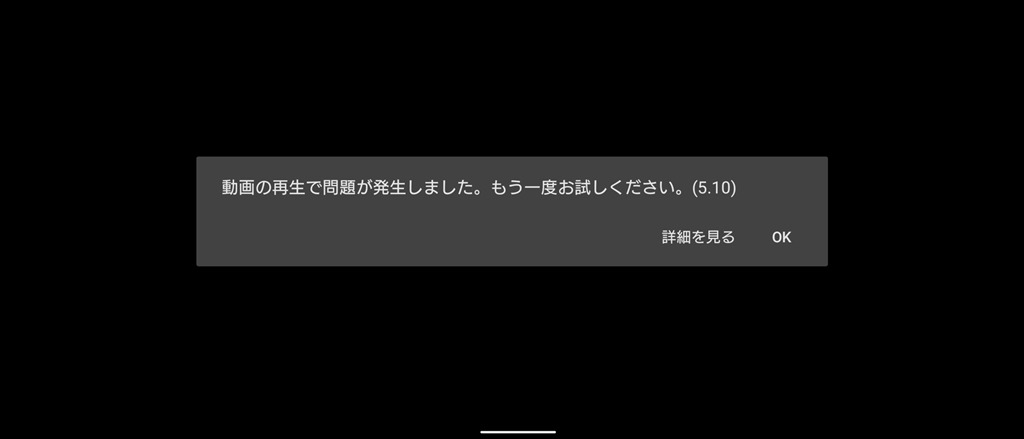
Netflixの画面が真っ暗になり、音だけ流れて映像が表示されないトラブルに困るケースは少なくありません。
Netflixの画面が真っ暗になったテレビやPC、スマホで発生する場合、原因は一つではなく複数考えられます。本記事では、よくある原因とデバイス別の対処法をわかりやすく解説します。
Netflixの画面が真っ暗になる主な原因
Netflixの画面が真っ暗になる場合、接続環境や機器の設定、ソフトウェアの状態などが関係しています。
主な原因は次のとおりです。
- HDMIケーブルや接続ポートの不具合
- HDCP(著作権保護)エラーによる映像制限
- インターネット接続の不安定
- アプリやブラウザのキャッシュ・不具合
-
OSやドライバのバージョン不一致
原因に応じて対処することで、多くの場合は改善できます。
テレビでNetflixの画面が真っ暗になる場合の対処法
テレビでNetflixの画面が真っ暗になる場合、HDMI接続や周辺機器の影響によって映像が表示されないケースが多いです。
HDMIケーブル・ポートを変更する
Netflixの画面が真っ暗になるテレビの状態では、HDMIケーブルと接続ポートを確認します。
テレビと接続機器の電源を切る
HDMIケーブルを一度抜く
別のHDMIポートに差し替える
電源を入れてNetflixを再生する
分配器や機器を外してテレビに直接接続
サウンドバーやHDMI分配器を使用している場合、機器を経由することで映像信号が正しく伝わらないことがあります。
テレビと接続機器の電源を切る
分配器やサウンドバーを外す
視聴機器をテレビに直接接続する
Netflixを起動して映像を確認する
テレビと機器を再起動する
接続に問題がない場合は、テレビと接続機器の再起動を行います。
テレビの電源を切る
接続機器(Fire TV・Chromecastなど)も電源を切る
電源ケーブルを抜き、1分ほど待つ
テレビ→接続機器の順で電源を入れる
Netflixを再度起動する
PCでNetflixの画面が真っ暗になる場合の対処法
PCでNetflixの画面が真っ暗になる場合の、具体的な対処法を解説します。
ブラウザのキャッシュを削除
PCで動画が表示されない場合は、まずブラウザのキャッシュを削除します。
右上の四角のマークが並んでいるボタンをクリック
-
「その他のツール」を選択し「閲覧履歴を消去」をクリック

-
「キャッシュされた画像とファイル」「Cookieと他のサイトデータ」にチェック
→「閲覧履歴データを消去する」をクリック
ブラウザを再起動してNetflixを再生する
ハードウェアアクセラレーションをOFFにする
映像が表示されない場合は、ハードウェアアクセラレーションをオフにします。
-
設定を開く
-
システム項目の「ハードウェアアクセラレーションが使用可能な場合は使用する」をチェック
-
ハードウェアアクセラレーションをオフにする
ブラウザを再起動する
外部モニターやHDMI接続を外す
PCを外部モニターやテレビに接続している場合は、いったん接続を外して確認します。
-
HDMIケーブルを外す
-
外部モニターの接続を解除する
正常に表示されるか確認する
スマホでNetflixの画面が真っ暗になる場合の対処法
スマホでNetflixの画面が真っ暗になる場合は、アプリの不具合やOSのバージョン、ミラーリング設定が影響していることがあります。
アプリを再起動・再インストール
スマホで映像が表示されない場合は、一時的な不具合やデータの乱れによって、Netflixが黒い画面になることがあります。
スマホを再起動する
Netflixを起動して再生を確認する
-
改善しない場合は、アプリをアンインストールする
-
App StoreまたはGoogle Playから再インストールする
再ログインして再生する
OS・アプリを最新バージョンに更新
Netflixの画面が真っ暗な状態が続く場合は、スマホのOSとアプリのバージョンを確認します。
スマホの設定を開く
-
ソフトウェアアップデートを確認する
更新があればインストールする
App StoreまたはGoogle Playを開く
Netflixアプリを更新する
ミラーリングをオフにして再生
テレビに映すためにミラーリングやキャストを使用している場合、いったんオフにしてスマホ単体で再生を確認します。
-
画面ミラーリングまたはキャストをオフにする
Wi-Fi接続を確認する
Netflixアプリを再起動する
スマホのみで動画を再生する
ダウンロードしたNetflix動画が再生できないときの対処法
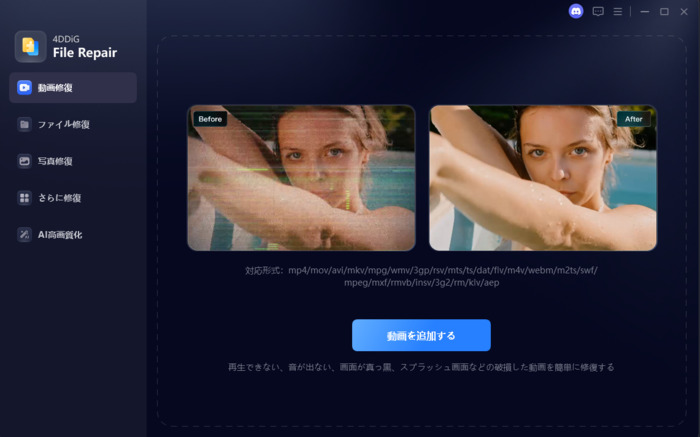
ダウンロードした動画で画面が乱れる、画面にノイズが出る場合、ファイル自体が破損している可能性があります。動画が再生できない場合は、専用の修復ツールを使う方法があります。
4DDiG File Repairは、AI技術を活用して破損した動画を修復できるソフトです。主な特徴は次のとおりです。
- 高い修復率で破損した動画を復元できる
- MP4・MOV・AVIなど幅広い形式に対応
- AIによる映像補正や画質改善が可能
- シンプルな操作で初心者でも使いやすい
映像が表示されない、音が出ない、途中で止まるといったトラブルにも対応できます。
 安全なダウンロード
動画修復の手順
-
「動画修復」を選択し、動画を追加
左側のメニューから「動画修復」を選択します。次に「動画を追加する」をクリックし、コンピュータから破損した動画ファイルを1つ以上インポートします。
-
修復を開始する
破損した動画を追加したら、「すべてを修復」ボタンをクリックして修復プロセスを開始します。
-
修復結果を確認する
修復プロセスが完了するまで待ちます。その後、「プレビュー」ボタンをクリックして、修復された動画を確認できます。
-
修復された動画を保存する
各動画の「保存」ボタンをクリックするか、「すべてを保存」を選択して、修復済みの動画を一度にパソコンに保存できます。
また、ソフトをインストールしたくない場合は、オンライン修復ツール「4DDiG オンライン動画修復」を利用する方法もあります。ダウンロードやインストールは不要で、動画ファイルをアップロードするだけで簡単に修復を試すことができます。
まとめ
Netflixの画面が真っ暗になる原因は、HDMI接続や通信環境、アプリや端末の不具合などさまざまです。テレビ・PC・スマホそれぞれで原因が異なるため、状況に応じた対処を行うことが重要です。
ファイルの破損が原因の場合は、4DDiG File Repairのような修復ツールを使うことで、動画を正常に再生できます。
まずはできる対処から順番に試し、それでも改善しない場合は4DDiG File Repairの活用を検討してください。
💡 AIで記事の要点をまとめる
 ChatGPT
 Google AI モード
 Perplexity
 Grok
Grok