動画編集では、BGMやナレーションを加えることで、視聴者に伝わる情報量が大きく変わります。動画に音声をつける作業は、初心者でも簡単に取り入れられる重要な工程です。
最近では、スマホやPCで使える動画に音声をつけるアプリも増えており、誰でも手軽に編集が可能です。本記事では、動画に音声を入れる方法やおすすめツールをわかりやすく解説します。
動画に音声をつけるおすすめツール5選
手軽に動画に音声を追加するために使える人気ツール5選を紹介します。
1.Canva

Canvaはブラウザで使える動画編集ツールで、初心者でも直感的に操作できます。テンプレートが豊富で、音声追加も簡単に行えます。
特徴
- テンプレートを使って簡単に動画作成
- BGMや音声の追加・録音が可能
- クラウド保存でデータ管理がしやすい
- メリット
- デメリット
-
- 操作がシンプルで初心者向け
- 素材が豊富で完成度が高い
- PC・スマホどちらでも利用可能
-
- 高度な編集にはやや不向き
- 無料版では一部機能制限あり
Canvaは初心者でも手軽に動画に音声をつける作業ができるツールです。
2.CapCut
CapCutはスマホ・PC両対応の動画編集アプリで、SNS向け動画に強いのが特徴です。音声編集やエフェクト機能も充実しています。
特徴
- 音声編集や自動字幕機能を搭載
- 豊富なエフェクト・テンプレート
- TikTokとの連携がスムーズ
- メリット
- デメリット
-
- 無料で高機能
- トレンド動画が作りやすい
- 動画に音声を入れる作業が簡単
-
- 機能が多く初心者にはやや複雑
- PC版は動作が重くなる場合あり
CapCutはスマホで手軽に動画編集をしたい人に向いています。
3.iMovie
iMovieはApple製の無料動画編集ソフトで、シンプルな操作性が魅力です。基本的な音声追加や編集が簡単に行えます。
特徴
- Appleデバイスに標準搭載
- シンプルな編集機能
- 音声調整やBGM追加に対応
- メリット
- デメリット
-
- 完全無料で使える
- 初心者でも扱いやすい
- 安定した動作
-
- Windowsでは使用不可
- 高度な編集機能は少なめ
iMovieはAppleユーザーにとって扱いやすい動画編集ツールです。
4.PowerDirector
PowerDirectorは高機能な動画編集ソフトで、AI機能や豊富なテンプレートが特徴です。音声編集にも対応しています。
特徴
- AIによる動画補正機能
- 多数のエフェクト・テンプレート
- 音声編集や録音機能も充実
- メリット
- デメリット
-
- 初心者でもプロ品質の動画が作れる
- 機能が豊富で拡張性が高い
- 音声ファイルを動画に追加しやすい
-
- 有料版が中心
- PCスペックが必要
PowerDirectorは高機能な編集を行いたい人に適しています。
5.AviUtl
AviUtlは無料で使える高機能動画編集ソフトで、拡張性の高さが特徴です。プラグインを追加することで機能を強化できます。
特徴
- 無料で高機能
- プラグインで機能拡張可能
- 細かい編集に対応
- メリット
- デメリット
-
- コストをかけずに本格編集が可能
- カスタマイズ性が高い
- 動画に音声を追加する自由度が高い
-
- 初心者には操作が難しい
- 初期設定に手間がかかる
AviUtlは細かい編集を行いたい中〜上級者に向いています。
詳細比較:どちらのツールが最適か?
5つのツールを機能や使いやすさで比較すると、目的に応じて選ぶことが重要です。
- ツール
- 使いやすさ
- 機能性
- 向いている人
- Canva
- ◎
- 〇
- 初心者・簡単に作りたい人
- CapCut
- 〇
- ◎
- SNS動画を作りたい人
- iMovie
- ◎
- △
- Appleユーザー
- PowerDirector
- 〇
- ◎
- 高機能編集をしたい人
- AviUtl
- △
- ◎
- 上級者・細かく編集したい人
動画に音声を追加する手順(Canvaを使う場合)
Canvaを使えば、初心者でも簡単に動画に音声をつけることができます。
基本的な手順をシンプルに解説します。
手順
以下の流れで進めると、スムーズに動画に音声を追加することができます。
Canvaを開き、動画をアップロードする
-
「オーディオ」メニューを選択する
-
音声を選択またはアップロードする
BGMを選ぶ、または自分の音声ファイルを追加します。
-
タイムラインに配置する
音声をドラッグすると、自動で動画に追加されます。
-
長さと開始位置を調整する
動画に合わせて音声のタイミングを整えます。
-
音量やフェードを設定する
音量調整やフェードイン・アウトを設定します。
-
書き出して保存する
編集完了後、MP4形式でダウンロードします。
Canvaでは複数の方法で音声を追加できます。
- BGM素材をそのまま使用
- 音声ファイルを動画にアップロード
- ナレーションを録音
- AI音声を生成
このように用途に応じて方法を使い分けることで、より自然に動画に音声を入れることができます。
補足:動画に音声をつけた後に再生できない・音が出ない場合の対処法
動画に音声を追加した後に「再生できない」「音が出ない」といった問題が発生することがあります。
こうした場合は、動画ファイルの破損が原因になっている可能性があり、通常の編集では解決できないです。
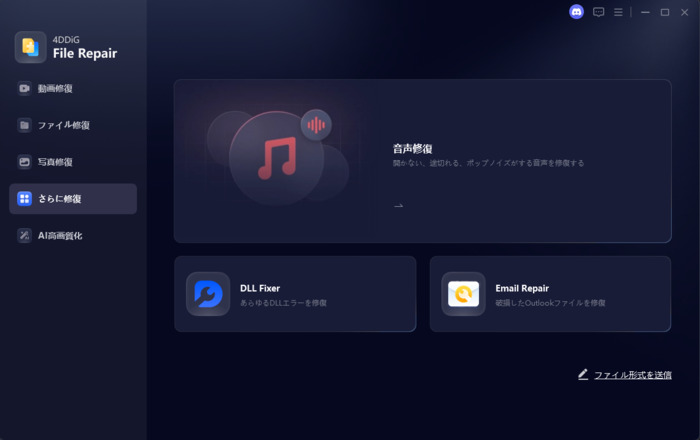
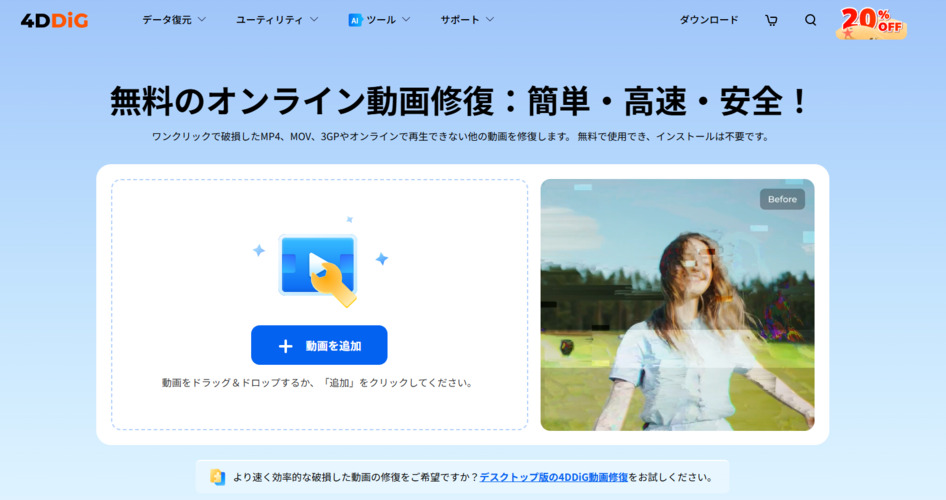
再生できない動画や音声トラブルには、修復ツールを使う方法があります。4DDiG File Repairは、AI技術を活用した高精度な動画修復ツールです。MP4やMOVなど幅広い形式に対応し、音が出ない・再生できないといったトラブルにも対応できます。操作はシンプルで、数クリックで修復が可能です。
 安全なダウンロード
動画修復の手順
-
「動画修復」を選択し、動画を追加
左側のメニューから「動画修復」を選択します。次に「動画を追加する」をクリックし、コンピュータから破損した動画ファイルを1つ以上インポートします。
-
修復を開始する
破損した動画を追加したら、「すべてを修復」ボタンをクリックして修復プロセスを開始します。
-
修復結果を確認する
修復プロセスが完了するまで待ちます。その後、「プレビュー」ボタンをクリックして、修復された動画を確認できます。
-
修復データを保存する
各動画の「保存」ボタンをクリックするか、「すべてを保存」を選択して、修復済みの動画を一度にパソコンに保存できます。
動画に音声をつける作業後に不具合が発生した場合は、修復ツールを活用することでスムーズに解決できます。
まとめ
動画編集では、BGMやナレーションを加えることで、視聴者に伝わりやすい動画に仕上げることができます。
動画に音声をつける作業は、CanvaやCapCutなどのツールを使えば、初心者でも簡単に行えます。目的に合ったツールを選ぶことで、効率よく編集を進められるでしょう。
また、編集後に再生できない・音が出ないといったトラブルが起こる場合もあります。そのようなときは、4DDiG File Repairの活用が効果的です。基本的な方法と対処法を理解しておくことで、動画編集をスムーズに進められます。
💡 AIで記事の要点をまとめる
 ChatGPT
 Google AI モード
 Perplexity
 Grok
Grok