RMVBファイルが開けない、動画を再生しようとしてもエラーが表示されると困ってしまいます。RMVBは以前によく利用されていた動画形式ですが、現在では対応ソフトが限られているため、RMVB再生できないというケースも少なくありません。
本記事では、RMVBとはどのようなファイル形式なのかをはじめ、RMVBファイルの再生方法や再生できない場合の対処法について解説します。おすすめのRMVBプレーヤーも紹介するので、参考にしてみてください。
RMVBファイルとは?主な特徴を解説
RMVBとは、「RealMedia Variable Bitrate」の略称で、RealNetworks社が開発した動画ファイル形式の一つです。以前は動画配信や動画保存の用途で広く利用されていました。
RMVBファイルには、次のような特徴があります。
- 可変ビットレート(VBR)を採用している
- ファイルサイズを比較的小さく抑えやすい
- 動画配信や動画保存によく利用されていた
- 古い動画データで見かけることが多い
- 現在はMP4などの形式が主流になっている
RMVBの特徴は、動画の内容に応じてデータ量を調整できることです。そのため、画質を維持しながら容量を抑えやすく、通信速度が限られていた時代には多く利用されていました。現在はMP4が主流となっていますが、古い動画データやアーカイブ動画では、RMVBファイルを見かけることがあります。
RMVBファイルを再生する3つの方法
RMVBファイルを再生する方法はいくつかあります。初心者でも試しやすい3つの方法を紹介します。
VLC Media Playerで再生する
VLC Media Playerは、無料で利用できる動画再生ソフトです。多くの動画形式に対応しており、RMVBファイル再生にも利用できます。操作が簡単なため、初めて利用する方にもおすすめのRMVBプレーヤーです。

VLC Media Playerで再生する手順は次のとおりです。
VLC Media Playerをインストールする
VLC Media Playerを起動する
「メディア」から「ファイルを開く」を選択する
再生したいRMVBファイルを選択する
動画が再生されることを確認する
無料で利用できるため、まず試してみたい方法の一つです。
RMVBをMP4に変換して再生する
お使いのパソコンやスマートフォンがRMVB形式に対応していない場合は、MP4に変換して再生する方法があります。MP4は多くの機器で利用できるため、再生しやすくなるのがメリットです。
RMVBのMP4変換は、Convertioなどのオンラインサービスを利用すると手軽に行えます。
Convertioにアクセスする
RMVBファイルをアップロードする
出力形式に「MP4」を選択する
「変換」をクリックする
変換後のMP4ファイルを保存する
変換したファイルは、WindowsやMac、スマートフォンなどで再生しやすくなります。
RMVBコーデックをインストールする
再生ソフトがRMVB形式に対応していない場合は、コーデックを追加することで再生できることがあります。コーデックとは、動画データを正しく再生するために必要なプログラムです。
RMVBのコーデックを追加する方法として、K-Lite Codec Packを利用できます。
K-Lite Codec Packをダウンロードする
インストーラーを起動する
画面の案内に従ってインストールする
パソコンを再起動する
再度RMVBファイルを開いて再生を確認する
コーデックをインストールする際は、安全のため公式サイトからダウンロードするようにしましょう。
それでもRMVBファイルが再生できない場合の対処法
VLC Media Playerで再生したり、MP4へ変換したりしてもRMVBが開けない場合があります。そのような場合は、ファイル自体が破損している可能性があります。
ファイルの破損が原因でRMVB再生できない場合は、動画修復ソフトを利用する方法があります。4DDiG File Repairは、RMVBを含むさまざまな動画形式の修復に対応したソフトです。通常の方法で再生できない場合は、お試しください。
4DDiG File Repairの特徴
- RMVBを含む多くの動画形式に対応
- 破損した動画ファイルの修復をサポート
- シンプルな操作で利用できる
- 複数の動画をまとめて修復できる
 安全なダウンロード
-
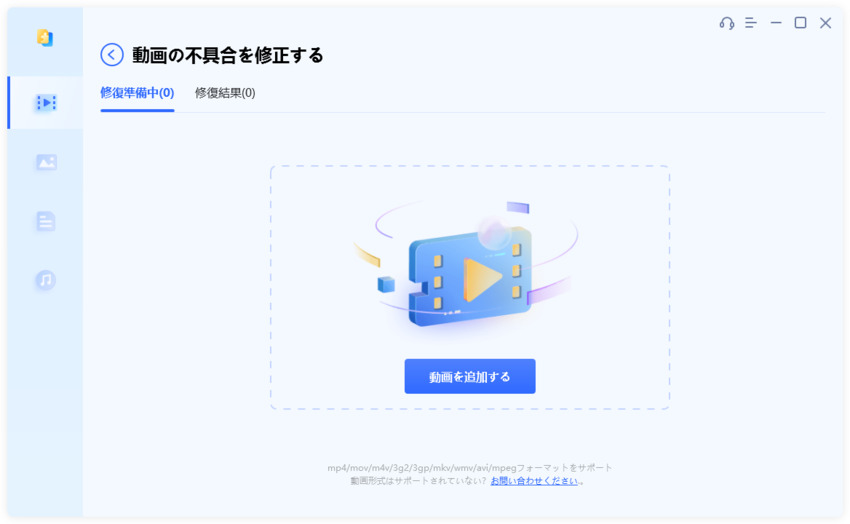
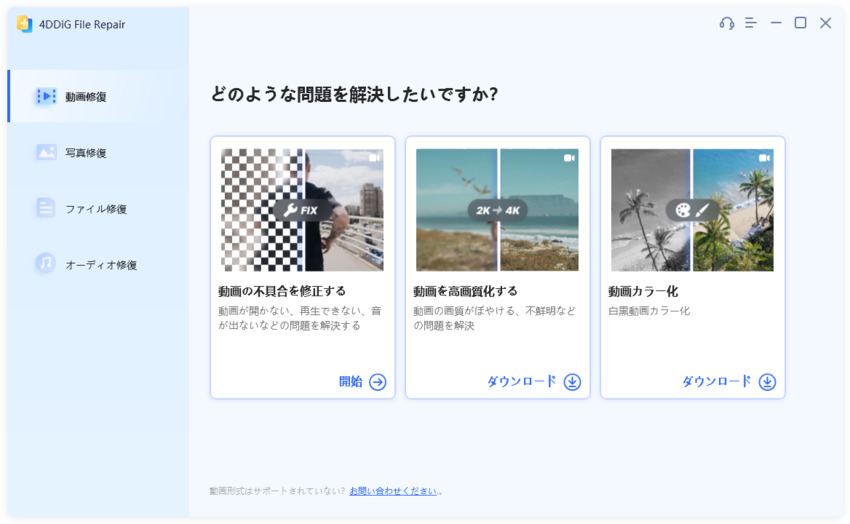
4DDiG File Repairを起動し、左側のメニューから「動画修復」を選択します。次に「動画を追加する」をクリックし、コンピュータから破損した動画ファイルをインポートします。
-
破損した動画を追加したら、「すべてを修復」ボタンをクリックして修復プロセスを開始します。
-
修復プロセスが完了するまで待ちます。その後、「プレビュー」ボタンをクリックして、修復された動画を確認できます。
-
「保存」または「すべてを保存」タブの横にある三角形アイコンを操作すると、ドロップダウンメニューが表示され、希望する出力形式を選択します。その後、「保存」をクリックして修復したファイルを書き出す。
RMVBファイルについてのよくある質問
RMVBの画質が悪いときはどうすればいい?
RMVBの画質が悪い場合は、元の動画データの品質が低い可能性があります。MP4へ変換しても画質が改善されるとは限りません。画質を向上させたい場合は、4DDiG File RepairのAI高画質化機能を活用する方法があります。
RMVBとMP4の違いは何ですか?
RMVBは、ファイルサイズを抑えやすい動画形式として利用されていました。一方、MP4は現在主流の動画形式で、多くのパソコンやスマートフォンに対応しています。互換性の面ではMP4の方が優れています。
RMVB形式は現在でも使われていますか?
現在はMP4などの動画形式が主流となっており、RMVB形式が使われる機会は少なくなっています。ただし、古い動画データやアーカイブ動画では、RMVB形式を見かけることがあります。
まとめ
RMVBは、以前の動画配信や動画保存で利用されていた動画形式です。RMVBファイルは、VLC Media Playerで再生したり、MP4へ変換したりすることで視聴できる場合があります。また、コーデックを追加することで再生できるケースもあります。
それでもRMVBファイルが再生できない場合は、ファイルが破損している可能性があります。そのような場合は、4DDiG File Repairを利用して修復を試してみましょう。
💡 AIで記事の要点をまとめる
 ChatGPT
 Google AI モード
 Perplexity
 Grok
Grok