iPhoneで撮影した動画を見返して、「映像がぼやけている」「思ったよりきれいに撮れていない」と感じたことはありませんか。
iPhoneの動画画質が気になる場合は、解像度やフレームレートなどの設定だけでなく、撮影時の露出やピント、手ブレにも注意が必要です。また、すでに撮影したiPhoneの動画画質が悪いと感じる映像は、高画質化ツールを使って補正する方法もあります。
この記事では、iPhoneの動画画質を上げる設定や撮影テクニック、撮影後に画質を向上させる方法まで分かりやすく解説します。
簡単にまとめる:iPhoneの動画画質を上げるポイント
iPhoneの動画画質を上げる方法は次の3つです。
-
撮影設定を見直す
-
撮影方法を工夫する
-
撮影後に高画質化する
iPhoneでは、対応モデルに応じて解像度やフレームレート、HDRなどを設定できます。撮影する場面に合わせて設定や撮り方を工夫することが、きれいな動画を残すポイントです。
- 方法
- 主なポイント
- 撮影設定を見直す
- 解像度・フレームレート・HDRなどを撮影環境に合わせて調整する
- 撮影方法を工夫する
- 露出やピントを調整し、手ブレを抑える
- 撮影後に高画質化する
- AI高画質化ツールでノイズやぼやけなどを補正する
方法1.撮影設定をしっかり調整する
iPhoneの動画画質を上げるには、撮影前の設定を見直すことです。iPhone動画撮影の設定では、解像度やフレームレート、HDRなどを変更できます。撮影する場面や用途に合わせて、適切な設定を選びましょう。
①「ビデオ撮影」で4K/60fpsとHDRビデオをオンにする
高精細で滑らかな動画を撮影したい場合は、4K/60fpsを選択する方法があります。4Kは細部まで鮮明に記録しやすく、60fpsは動きの速い被写体を滑らかに撮影したい場合に適しています。
iPhone動画画質の設定を変更する手順は以下の通りです。
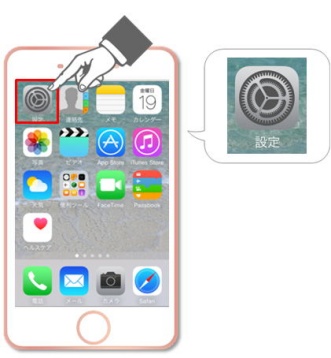
「設定」を開く
-
「カメラ」→「ビデオ撮影」をタップ

-
「4K/60 fps」を選択
対応モデルでは「HDRビデオ」または「HDR」をオンにする
常に4K/60fpsにするのではなく、撮影する場面に合わせて使い分けましょう。
②「ビデオ撮影」で「FPS自動調整」をオンにする
暗い場所で動画を撮影する場合は、「FPS自動調整」を利用する方法があります。
FPS自動調整は、暗い状況でフレームレートを自動的に24fpsまで下げ、動画の品質を向上させる機能です。夜間や暗い室内などで撮影するときに役立ちます。
「設定」を開く
「カメラ」→「ビデオ撮影」をタップ
-
「FPS自動調整」をタップ
適用するフレームレートを選択する
③「Apple ProRes」を有効にする(対応モデルのみ)
動画を本格的に編集したい場合は、対応するiPhoneでApple ProResを利用する方法があります。Apple ProResは、高い色忠実度と低い圧縮率が特徴の動画フォーマットです。
「設定」を開く
-
「カメラ」→「フォーマット」をタップ
-
「Apple ProRes」をオン
-
「カメラ」のビデオモードで解像度とfpsをタップしProResの撮影設定を選択
Apple ProResは、iPhone 13 Pro以降の対応するProモデルで利用できます。
方法2.撮影時のテクニックを意識する
iPhone動画の画質を良くするには、撮影時の露出やピント、手ブレにも注意することが大切です。
①明るい部分をタップして露出を手動調整する
動画が明るすぎたり暗すぎたりする場合は、露出を調整しましょう。
- ピントを合わせたい場所をタップする
- 露出調整ボタンを上下に動かす
- 明るすぎる場合は露出を下げる
- 暗すぎる場合は露出を上げる
画面を確認しながら、被写体が見やすい明るさに調整するのがポイントです。
②AE/AFロックをかけて露出とピントを固定する
撮影中に明るさやピントが変わる場合は、「AE/AFロック」を活用しましょう。
- 被写体を長押しして露出とピントを固定
- カメラを動かしたときのピント移動を防ぎやすい
- 撮影中の明るさの変化を抑えやすい
- 解除するときは画面を再度タップ
動きのある動画でも、狙った被写体を安定して撮影しやすくなります。
③肘を体に固定し撮影中のブレを抑える
iPhoneの動画画質をきれいに見せるには、撮影中の手ブレを抑えることも大切です。
- iPhoneを両手でしっかり持つ
- 肘を体に寄せて安定させる
- 急に向きを変えず、ゆっくり動かす
- 動きのある撮影ではアクションモードで手ブレを抑える
手持ち撮影ではiPhoneをできるだけ安定させることで、見やすく滑らかな映像を残しやすくなります。
方法3.高画質化ツールを活用して仕上げる
撮影後のiPhoneの動画画質が気になる場合は、AI高画質化ツールで補正する方法があります。
4DDiG File Repairは、AIを活用して動画の解像度を高めたり、ノイズを除去して細部を鮮明にしたりできるツールです。動画の画質を上げるアプリやツールを探している方にも選択肢のひとつです。
- AIで動画の解像度アップやノイズ除去ができる
- ぼやけた動画の細部を鮮明に補正できる
- 動画に合わせて複数のAIモデルを選べる
- MOV・MP4など幅広い動画形式に対応
- 数回のクリックで簡単に高画質化できる
 安全なダウンロード
-
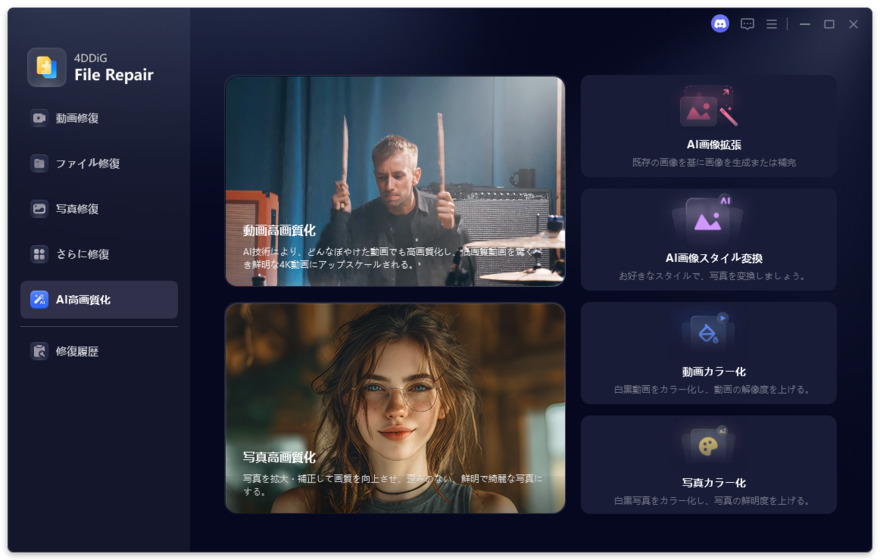
4DDiG File Repairを起動し、左側のメニューバーから「AI高画質化」タブをクリックし、「動画高画質化」を選択します。
-
「動画を追加する」ボタンをクリックするか、ドラッグ&ドロップ機能を使用して、画質を向上させたい動画を追加します。
-
動画を追加したら、使用する画質補正モードを選択できます。「一般モデル」「アニメモデル」「顔専用モデル」の3つのAIモデルから選んで、動画の画質を向上させます。使用したいAIモデルを選んだ後、必要に応じて動画の解像度を調整し、「今すぐ高画質化」ボタンをクリックします。
-
ソフトが動画の高画質化を開始し、最初のフレームのプレビューを提供します。画質向上処理が完了するまで待ってから、次のステップに進みます。
-
高画質化処理が完了したら、動画をプレビューして結果を確認できます。その後、「エクスポート」ボタンをクリックして動画を保存します。
動画撮影時に避けるべき3つのミス
iPhoneで動画をきれいに撮影するために、避けたい3つのミスを確認しておきましょう。
①設定を確認せずデフォルトのまま撮り始める
デフォルト設定のまま撮影すると、目的に合った画質にならない場合があります。撮影前に解像度やフレームレートを確認し、用途に合った設定を選びましょう。
②状況に関係なく常に60fpsを選ぶ
60fpsは動きの速い被写体を滑らかに撮影できますが、すべての場面に適しているわけではありません。高いフレームレートはファイルサイズが大きくなり、暗い場所では60fpsが適さない場合もあります。撮影環境や用途に合わせてフレームレートを選びましょう。
③撮影中にデジタルズームを使いすぎる
デジタルズームで拡大すると、映像の細部が粗く見える場合があります。必要以上のズームは避け、可能であれば被写体に近づくなど、映像が粗くなりにくい撮影方法を選びましょう。
まとめ
iPhoneの動画画質を上げるには、撮影設定を見直し、露出やピント、手ブレを意識することが大切です。また、HDや4Kなどの解像度設定やフレームレートを適切に選ぶことも、高画質な動画撮影には欠かせません。
すでに撮影した動画のぼやけやノイズが気になる場合は、4DDiG File RepairのAI動画高画質化機能を活用する方法もあります。撮り直しが難しい動画を、より鮮明に仕上げたい場合に活用してみましょう。
💡 AIで記事の要点をまとめる
 ChatGPT
 Google AI モード
 Perplexity
 Grok
Grok