動画を逆再生したいものの、「どうやって編集すればいい?」「無料で使える方法はある?」と悩んでいませんか。
動画を逆再生する方法には、ブラウザで使えるオンラインサイトや、スマホ向けの動画編集アプリを利用する方法があります。この記事では、動画の逆再生方法と、逆再生した動画が正常に再生できない場合の対処法も解説します。
ひと通りチェック:動画を逆再生できるおすすめサイト&アプリ
動画を逆再生できるサイトやアプリで、5つのサービスを比較します。
- サイト・アプリ
- 種類
- 対応環境
- 無料利用
- 主な特徴
- Canva
-
オンライン/アプリ
-
PC/iPhone/Android
- 〇※
- 逆再生と動画編集をまとめて行える
- Clideo
- オンライン
-
PC/スマホ
- 〇※
- ブラウザで手軽に逆再生できる
- HitPaw
- オンライン
-
PC/iPhone/Android
- 〇
- 無料・制限なし・透かしなし
- CapCut
-
アプリ/オンライン
-
iPhone/Android/PC
- 〇
- 逆再生や速度調整などの編集機能が豊富
- Reverse Vid
- アプリ
-
iPhone/iPad
- 〇※
- シンプルな操作で動画を逆再生できる
※サービスによって利用回数、画質、透かし、アプリ内課金などの条件があります。
オンラインで使える!動画を逆再生するおすすめサイト3選
動画を逆再生するやり方で手軽なのが、オンラインサイトを利用する方法です。まずは、おすすめの3サイト(Canva・Clideo・HitPaw)の特徴を比較してみましょう。
- サイト
- 機能性
- 使いやすさ
- 編集効果
- おすすめの人
- Canva
- ◎
- 〇
- ◎
- 逆再生後も本格的に編集したい人
- Clideo
- 〇
- ◎
- 〇
- 簡単な操作で逆再生したい人
- HitPaw
- 〇
- ◎
- 〇
- 無料・透かしなしで逆再生したい人
総合的な編集も一緒にできる「Canva」

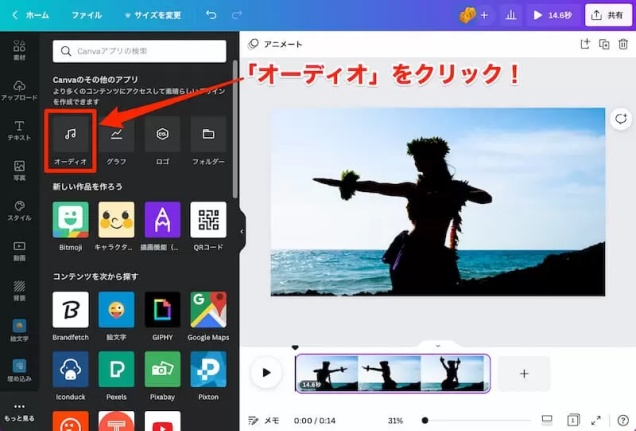
Canvaは、動画を逆再生するだけでなく、逆再生後の編集までまとめて行いたい人におすすめです。「Video Reverser」を使えば、動画を簡単に逆再生できます。
再生速度は1~10倍で調整でき、音声も「ミュート・逆再生・オリジナル」から選択可能です。さらに、動画のカットやテキスト、BGM、トランジションなどを追加できるため、逆再生を使った演出からSNS投稿用の動画作成まで幅広く活用できます。
機能は豊富ですが、基本的な操作は直感的です。逆再生だけで終わらせず、1つのサービスで動画を本格的に仕上げたい人に向いています。
公式サイト:Canva「動画を逆再生する」
シンプルで直感的に使える「Clideo」
Clideoは、複雑な編集をせず、手軽に動画を逆再生できるサイトを利用したい人におすすめです。
動画をアップロードすると、逆再生速度を3段階から選択できます。音声のミュートや動画形式の変更にも対応しており、逆再生に必要な機能がシンプルにまとめられています。
ブラウザ上で利用できるため、専用ソフトのインストールは不要です。操作項目も少なく、動画編集に慣れていない初心者でも扱いやすいでしょう。
高度な編集よりも、操作の分かりやすさや手軽さを重視して逆再生したい人に適しています。なお、無料版で書き出した動画には透かしが入ります。
公式サイト:Clideo「逆再生ビデオ」
完全無料・制限なしで使える「HitPaw」
HitPaw は、費用をかけずに手軽に逆再生動画を作りたい人におすすめです。
完全無料・制限なし・透かしなし・広告なしが特徴です。9種類の逆再生速度から選択でき、必要に応じて動画の音声をミュートもできます。
Windows・Mac・iPhone・Androidからブラウザで利用でき、アカウント登録や購入も必要ありません。操作がシンプルなので、動画編集に慣れていない人でも使いやすいでしょう。
Canvaのような豊富な編集機能よりも、無料でシンプルに動画を逆再生したい人に向いています。
公式サイト:HitPaw「オンラインで動画を逆再生」
スマホで手軽に!動画を逆再生するおすすめアプリ2選
スマホだけで動画を逆再生できるアプリで、多機能な「CapCut」と、逆再生に特化した「Reverse Vid」を紹介します。
- アプリ
- 機能性
- 使いやすさ
- 編集効果
- おすすめの人
- CapCut
- ◎
- 〇
- ◎
- 逆再生後も本格的に編集したい人
- Reverse Vid
- 〇
- ◎
- 〇
- iPhone・iPadで手軽に逆再生したい人
多機能で本格的な動画編集も楽しめる「CapCut」
CapCutは、動画を逆再生するだけでなく、さまざまな編集を加えて動画を仕上げたい人におすすめです。
モバイルアプリでは、タイムラインに追加した動画を選択して「リバース」を適用できます。逆再生だけでなく、速度調整やエフェクト、効果音などを組み合わせて、印象的な動画に仕上げられるのが特徴です。
機能は豊富ですが、基本的な操作は画面上のメニューから選択して進められます。SNS向けのショート動画など、逆再生を使った演出から本格的な編集までスマホで行いたい人に向いています。
公式サイト:CapCut「動画を逆再生する方法」
動画を選ぶだけで逆再生が完了する「Reverse Vid」
Reverse Vidは、複雑な編集機能を使わず、手軽に動画を逆再生したい人におすすめのアプリです。
iPhone・iPadに対応しており、動画を読み込んで簡単な操作で逆再生できます。再生速度を選べるほか、動画の一部分だけを逆再生したり、スロー再生したりすることも可能です。
CapCutほど多機能ではありませんが、逆再生に必要な機能がシンプルにまとまっています。そのため、動画の逆再生方法をできるだけ簡単に済ませたい初心者に向いています。
アプリは無料でダウンロードできますが、速度調整の追加機能や透かし削除など、一部機能にはアプリ内課金があります。
公式サイト:Reverse Vid(App Store)
ヒント:逆再生編集後の動画が再生できない場合の対処法
逆再生・編集後の動画が開けない、途中で止まるなどの症状がある場合は、動画ファイルが破損している可能性があります。このような場合は、動画修復機能を搭載した「4DDiG File Repair」を利用する方法があります。
4DDiG File Repairは、破損した動画を簡単な操作で修復できるツールです。高度な修復技術を搭載しており、主な特徴は以下のとおりです。
- MP4・MOV・AVI・MKV・WMVなどの動画形式に対応
- さまざまな破損症状を修復
- 複数の破損動画をまとめて修復可能
- 通常の修復で改善しない場合は「高度な修復」に対応
- 画面の案内に沿って操作できるため、初心者でも使いやすい
 安全なダウンロード
-
4DDiG File Repairを起動し、左側のメニューから「動画修復」を選択します。次に「動画を追加する」をクリックし、コンピュータから破損した動画ファイルをインポートします。
-
破損した動画を追加したら、「すべてを修復」ボタンをクリックして修復プロセスを開始します。
-
修復プロセスが完了するまで待ちます。その後、「プレビュー」ボタンをクリックして、修復された動画を確認できます。
-
「保存」または「すべてを保存」タブの横にある三角形アイコンを操作すると、ドロップダウンメニューが表示され、希望する出力形式で保存できます。
まとめ
動画を逆再生する方法には、ブラウザで使えるCanva・Clideo・HitPawや、スマホで手軽に編集できるCapCut・Reverse Vidなどがあります。それぞれ機能や使いやすさが異なるため、目的や端末に合わせて選ぶことが大切です。
ただし、逆再生した動画が突然開けなくなったり、途中で止まったりするトラブルが発生することがあります。その原因として考えられるのは、動画ファイル自体の破損です。
そのような場合には「4DDiG File Repair」が役立ちます。MP4・MOV・AVI・MKVなど幅広い動画形式に対応し、簡単な操作で修復が可能です。逆再生の方法とあわせて、動画が再生できないときの解決策としても活用してみてください。
💡 AIで記事の要点をまとめる
 ChatGPT
 Google AI モード
 Perplexity
 Grok
Grok