Windowsフォトで動画編集できない、保存できないなどのトラブルで困っていませんか?
動画編集できない原因は一つではありません。本記事では、Windowsフォトで動画編集できない原因と対処法を解説します。
Windowsフォトで動画が編集できない主な原因
動画形式が対応していない
Windowsフォトは、すべての動画形式に対応しているわけではありません。対応していない形式の動画を開くと、編集機能を利用できません。また、Windowsフォトで動画編集を行うには、動画形式だけでなくコーデックへの対応も必要です。
動画ファイルが破損している
動画ファイルが破損していると、Windowsフォトで編集できません。保存中のエラーやファイル転送の失敗、ダウンロードの不具合などが原因で、動画ファイル破損が発生することがあります。
Windowsフォトアプリの不具合やバージョンの問題
Windowsフォトアプリの不具合が原因で、動画を編集できないことがあります。古いバージョンを使用している環境では、不具合が発生しやすいです。
システム権限や設定の問題
システム権限や保存先の設定が原因で、動画を編集できないことがあります。編集後の保存先にアクセス権限がない場合、保存エラーが発生します。
Windowsフォトで動画が編集できない場合の対処法
Windowsフォトで動画が編集できない場合の対処法を解説します。
動画ファイルを対応形式に変換する
動画形式が原因で編集できない場合は、Windowsフォトが対応している形式へ変換することで改善します。WindowsフォトはMP4(H.264)形式との互換性が高く、多くの環境で安定して編集できます。
MOVやMKVなどの動画で編集エラーが発生する場合は、MP4形式へ変換してから再度編集を試してみましょう。
-
MP4 形式に変換したい 動画を選択して「右ボタンクリック」

-
「プログラムから開く」→「フォト」→「新しいビデオを作成」をクリックする
-
フォトの上部にある「...」アイコンをクリック
-
「名前を付けて保存」→「ファイルの種類」→「.mp4 (.mp4)」を選択
編集できない動画ファイルを修復する
動画ファイルが破損している場合は、破損した動画ファイルの修復に対応した専用ツールの利用が有効です。
4DDiG File Repairは、MP4やMOV、AVIなどの動画形式に対応した修復ツールです。再生できない動画や編集できない動画の修復に対応しており、初心者でも簡単に操作できます。
また、AI技術を活用した動画修復機能を搭載しているため、さまざまな動画トラブルの改善が期待できます。
 安全なダウンロード
動画修復の手順
-
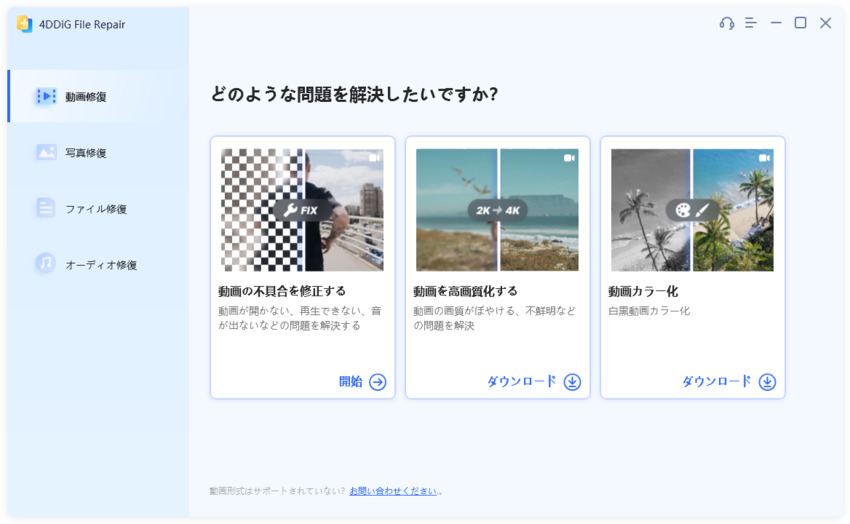
4DDiG File Repairを起動し、左側のメニューから「動画修復」を選択します。次に「動画を追加する」をクリックし、コンピュータから破損した動画ファイルをインポートします。
-
破損した動画を追加したら、「すべてを修復」ボタンをクリックして修復プロセスを開始します。
-
修復プロセスが完了するまで待ちます。その後、「プレビュー」ボタンをクリックして、修復された動画を確認できます。
-
「保存」または「すべてを保存」タブの横にある三角形アイコンを操作すると、ドロップダウンメニューが表示され、希望する出力形式で保存できます。
Windowsフォトアプリをアップデートする
Windowsフォトアプリの不具合が原因の場合は、アプリを最新版へ更新することで改善することがあります。
-
Microsoft Storeを開く
プロフィールアイコン→「アプリの設定」をクリック
-
アプリ自動更新をオンにする
自動更新機能を有効にすると、インストール済みのアプリが自動的に更新されます。
動画ファイルのサイズを圧縮する
動画ファイルの容量が大きすぎると、読み込みや保存に時間がかかり、編集が正常に行えないことがあります。
-
Windowsスタートメニューから「フォト」を起動
-
「新しいビデオ」→「新しいビデオプロジェクト」をクリック
-
「このPCから」をクリックし動画を選択する
-
「ビデオの完了」→「中 720p」か「低 540p」を選択
保存先とファイル名を指定し「エクスポート」をクリック
別の動画編集ソフトを利用する
動画編集ソフトを利用する方法もあります。例えば、Clipchampなどは、多くの動画形式に対応しています。
一般的な手順
動画圧縮ソフトを起動する
編集したい動画を追加する
解像度やビットレートを調整する
保存先とファイル名を指定し「エクスポート」をクリック
Windowsフォトでは編集できない動画でも、別のソフトであれば正常に編集できることがあります。
Windowsフォトでの動画編集に関するよくある質問
Windowsフォトでの動画編集に関するよくある質問にお答えします。
-
Windowsフォトで編集した動画は、元の画質を維持できますか?
基本的には元の画質を維持できます。ただし、編集内容や保存時の設定によっては画質がわずかに低下することがあります。 -
編集可能な動画の長さに制限はありますか?
Windowsフォトに明確な動画の長さ制限はありません。ただし、長時間の動画や4K動画などはパソコンへの負荷が大きくなり、動作が遅くなることがあります。 -
編集後に動画のファイル形式を変更することは可能ですか?
可能です。編集した動画を保存した後、動画変換機能や変換ツールを利用することで別の形式へ変更できます。
まとめ
Windowsフォトで動画編集できない場合は、動画形式の非対応や動画ファイルの破損、アプリの不具合などが原因として考えられます。簡単に試せる方法から確認してみましょう。
また、動画ファイルの破損が原因の場合は、動画修復ツールを利用することで改善できます。編集できない動画や再生できない動画で困っている場合は、4DDiG File Repairを活用した破損した動画ファイルの修復も有効な選択肢です。
原因に応じた対処法を試し、Windowsフォトで快適に動画編集を行いましょう。
💡 AIで記事の要点をまとめる
 ChatGPT
 Google AI モード
 Perplexity
 Grok
Grok