録音した音声を再生したとき、「音が割れて聞こえる」と感じた経験はありませんか?マイク入力が大きすぎる場合や、録音環境が適切でない場合、Audacityの音割れが発生することがあります。
本記事では、Audacityの音割れ修復の方法を、操作手順とともに解説します。簡単な編集でAudacity音割れ修正を行い、クリアな音声へ近づける方法を紹介します。
Audacityで音割れを修復する方法
Audacityでは、録音後に発生した音割れを編集機能で改善できます。Audacityの音割れ修復の方法を3つ解説します。
クリッピング修復機能を使う
Audacityには、音割れでつぶれた波形を補間して修復する「クリッピング修復(Clip Fix)」機能があります。
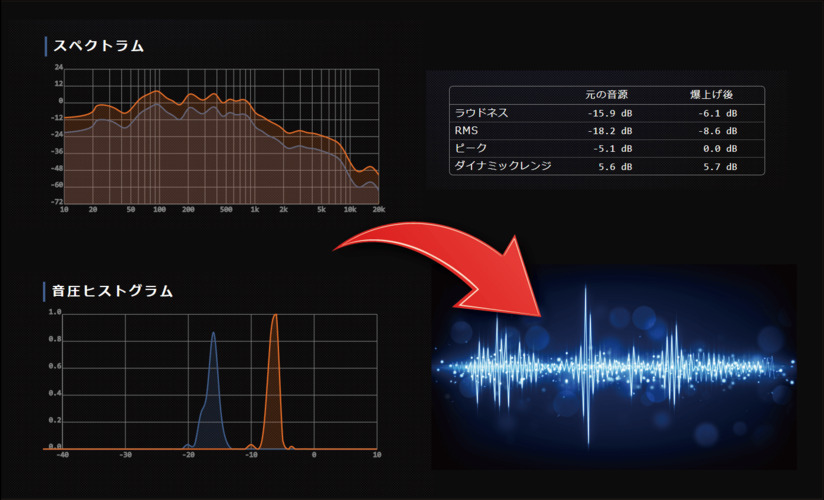
クリッピングとは、録音レベルが高すぎると波形の頂点が平らにつぶれてしまい、音が歪んでしまう現象です。
この機能で、Audacityの音割れ修正を比較的簡単に行えます。
クリッピング修復の手順は次のとおりです。
-
Audacityを起動し音割れしている音声ファイルを読み込む

-
波形を確認し、音割れしている部分をドラッグして選択
-
上部メニュー内「エフェクト」からノイズ除去および修復
>クリップフィックスを選択
プレビューで音を確認し、問題がなければ「適用」をクリック
波形を手動で再描画する
Audacityの「Draw Tool(描画ツール)」を使うと、波形をサンプル単位で調整できます。細かい歪みやクリックノイズをはじめ、Audacityの音割れを直す場合に有効な方法です。
操作手順は次のとおりです。
音割れしている部分まで波形を拡大表示
-
ツールバーから「Draw Tool」を選択
-
波形の乱れている部分をドラッグし前後の波形につながるように調整
-
修正後に再生し、音の歪みが改善されているか確認
ノーマライズで全体の音量バランスを整える
音割れの修復後は、全体の音量バランスを整えることも重要です。
Audacityの「ノーマライズ(Normalize)」機能を使うと、トラック全体の音量を適切なレベルに調整できます。
これにより、音量差を整えながらAudacityの音割れ除去後の音声を聞きやすくできます。
ノーマライズの手順は次のとおりです。
-
ノーマライズしたいオーディオを選択
-
「効果」タブ→「音量と圧縮」を選択
→「ノーマライズ」を選択
最大音量を設定し「DCオフセットを除去」にチェック
-
「適用」をクリックし音量バランスを調整
録音の音割れ除去後に実行することで、より自然で聞きやすい音声になります。
ファイルの破損による録音の音割れの直す方
Audacityで編集しても音割れが改善しない場合、録音ファイル自体が破損している可能性があります。通常の編集機能では録音の音割れ除去が難しいです。
このような場合は、専用の修復ツールを使用する方法があります。4DDiG File Repair は、AI技術を活用して破損したファイルを修復できるツールです。
4DDiG File Repairの特徴
4DDiG File Repairは、音声ファイルの修復にも対応しており、操作がシンプルな点も特徴です。
主な特徴は次のとおりです。
- AI技術を活用した高い修復率
- シンプルな画面で初心者でも操作しやすい
- MP3・WAV・M4Aなど多くの音声形式に対応
- 複数の破損ファイルをまとめて修復可能
 安全なダウンロード
4DDiG File Repairで音声を修復する手順
-
音声修復機能を選択
4DDiG File Repairを起動し「さらに修復」→「音声修復」を選択。
-
修復したい音声ファイルを追加
「音声を追加する」をクリックし破損したMP3/M4A/AACファイルをインポート。
-
修復を開始
「すべてを修復」をクリックし修復プロセスを開始。
-
修復結果を確認
「プレビュー」をクリックし修復された音声ファイルを再生 → 修復が成功したことを確認。
-
修復ファイルを保存
「音声を保存」をクリックし保存先フォルダを選んで修復されたファイルを保存。
4DDiG File Repairのような専用ツールを活用することで、音声データを修復できます。
補足:音割れが起こるよくある原因とその予防方法
音割れが起こる主な原因と、それぞれの予防方法を紹介します。
録音レベルが大きすぎる
音割れの最も一般的な原因は、録音レベルが高すぎることです。入力音量が大きすぎると、音声信号が処理できる範囲を超え、波形の頂点が潰れる「クリッピング」が発生します。
予防方法
録音前に入力レベルを確認し、適切な音量に調整することが重要です。録音時のピークレベルは -6dB〜-12dB程度を目安にすると、音割れを防ぎやすくなります。
音源との距離が近すぎる
マイクと音源の距離が近すぎる場合も、音割れの原因になります。大きな声や楽器の音を近距離で録音すると、マイクが音圧に耐えきれず歪みが発生します。
予防方法
マイクと音源の距離を適切に保つことが大切です。一般的なボイス録音では、15〜30cm程度の距離を確保すると安定した録音ができます。また、ポップガードを使用すると破裂音を防ぎ、音質の安定にもつながります。
機材の許容入力を超えている
マイクやオーディオインターフェースには、それぞれ処理できる入力レベルの上限があります。この許容入力を超えると、機材の段階で音が歪んでしまいます。
予防方法
録音機材の入力ゲインを適切に設定し、必要に応じて音量を下げることが重要です。また、オーディオインターフェースに搭載されている PAD機能(入力減衰機能)を使用すると、入力レベルを下げて音割れを防ぐことができます。
まとめ
録音した音声が歪んでしまった場合でも、Audacityの編集機能を使えば改善できます。本記事では、Audacityの音割れ修復の方法として、クリッピング修復や波形の手動調整、ノーマライズによる音量調整を紹介しました。
また、録音ファイル自体が破損している場合は、4DDiG File Repair のような専用ツールを使うことで、音声ファイルを修復できる可能性があります。
録音レベルや機材設定にも注意し、音割れのないクリアな音声を録音できる環境を整えましょう。
💡 AIで記事の要点をまとめる
 ChatGPT
 Google AI モード
 Perplexity
 Grok
Grok