「音声ファイルが再生できない」「録音データが突然開けなくなった」と困っていませんか?
音声ファイルが破損する原因には、保存中のエラーや転送時のトラブル、ストレージの故障などがあります。ファイルが破損していても、その状態によっては音声修復ツールを使って再び再生できるようになる場合があります。
本記事では、無料で使える・試せるおすすめの音声修復ツール5選を紹介します。それぞれの特徴や使いやすさを比較しながら、音声エラーが発生する原因や対処法もわかりやすく解説します。
まずは確認:音声修復ソフト5選の特徴一覧
音声ファイルを修復できるツールは数多くあり、機能や特徴もさまざまです。詳しい説明の前に、各ツールの特徴を簡単に確認して、自分に合ったものを選びましょう。
- ツール名
- 無料利用
- AI修復
- 初心者向け
- 重度破損対応
- 対応形式
- 4DDiGオンライン音声修復
- 〇
- △
- ◎
- △
- MP3/WAV等
- FabConvert
- 〇
- ✕
- ◎
- △
- MP3/M4A
- 4DDiG File Repair
-
〇
(体験版)
- ◎
- ◎
- ◎
- 多数
- VLCメディアプレーヤー
- 〇
- ✕
- △
- △
- 多数
- Audacity
- 〇
- ✕
- △
- △
- 多数
おすすめの無料音声修復ツール5選
ここからは、おすすめの音声修復ツール5選について、それぞれの特徴や機能を詳しく紹介します。ツールによって得意な機能や強みが異なるため、自分の用途に合ったものを選ぶ際の参考にしてください。
1. 4DDiGオンライン音声修復

4DDiGオンライン音声修復は、破損して再生できない音声ファイルをブラウザ上で修復できる無料のオンラインツールです。ソフトのインストールや複雑な設定は不要で、音声ファイルをアップロードするだけで自動的に修復処理が行われます。修復後は結果をプレビューしてから保存できるため、初心者でも手軽に利用できます。
MP3・WAV・AAC・M4A・FLACなど幅広い音声形式に対応しており、軽度のファイル破損や再生エラーを手軽に修復したい場合に適しています。ただし、オンライン版では1回につき1ファイル、最大300MBまでの制限があります。また、破損の程度によっては修復できない場合もあるため、より複雑な破損にはデスクトップ版の修復ツールを検討するとよいでしょう。
- 対応形式
- 特徴
- 適用シーン
- MP3、WAV、AAC、M4A、FLAC、APE、OGG、WEBMなど
-
・無料の基本修復に対応
・インストール不要
・ブラウザ上で操作可能
・修復後のプレビューに対応 -
・軽度の音声ファイル破損
・音声ファイルの再生エラー
・すぐに修復を試したい場合
・PC容量を節約したい場合
おすすめ度: ★★★★☆
2. FabConvert
FabConvertは、MP3・M4A・WAVなどの破損した音声ファイルを無料で修復できるオンラインサービスです。ファイルをアップロードすると、ヘッダー情報やファイル構造を自動的に分析し、問題が検出された場合は修復を試みます。操作画面もシンプルで、音声ファイルの修復に慣れていない初心者でも利用しやすいのが特徴です。
最大20ファイルの同時アップロードに対応しており、複数の音声ファイルをまとめて確認したい場合にも便利です。ただし、1ファイルあたりの容量は最大100MBで、アップロードしたファイルは15分後に削除されます。また、データの欠損が大きい場合などは修復できないこともあります。
- 対応形式
- 特徴
- 適用シーン
- MP3、M4A、WAVなど
-
・無料で音声ファイルを修復可能
・ファイル構造を自動分析
・最大20ファイルを同時アップロード可能
・1ファイル最大100MBまで対応 -
・軽度のMP3・M4Aファイル破損
・ファイル構造に問題がある場合
・複数の音声ファイルを確認したい場合
・ソフトをインストールせずに修復したい場合
おすすめ度: ★★★☆☆
3. 4DDiG File Repair
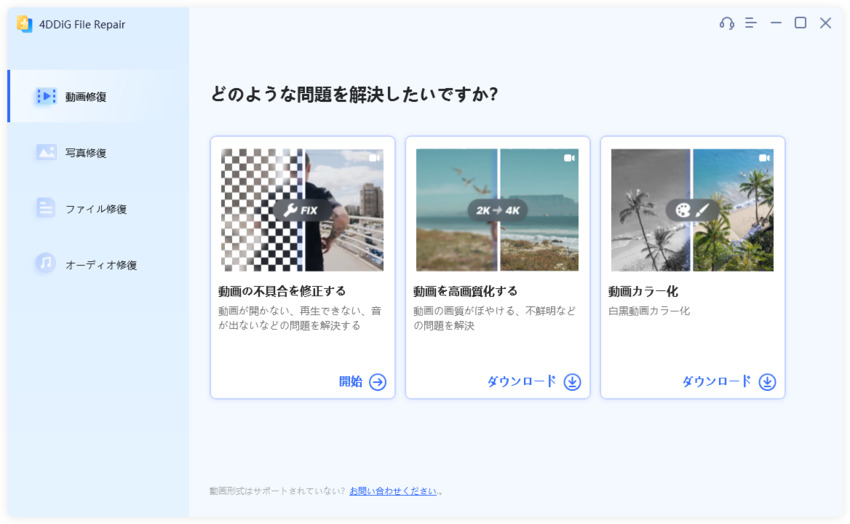
4DDiG File Repairは、破損した音声・動画・画像・ドキュメントなど、幅広いファイル形式に対応した修復ソフトです。高度な修復アルゴリズムを活用し、再生できない音声ファイルや音の途切れ、ノイズ、音声の歪みなどの問題を分析して修復を試みます。複数の音声ファイルをまとめて処理できるため、オンラインツールでの修復が難しい場合や、大量のファイルを修復したい場合にも適しています。
操作もシンプルで、破損した音声ファイルを追加して修復を開始するだけで、自動的に処理が進みます。修復後はプレビューで結果を確認してから保存できるため、初心者でも利用しやすいのが特徴です。「音声再生ができない」「録音データが正常に開けない」といった場合に役立ちます。ただし、修復結果はファイルの破損状況によって異なります。
- 対応形式
- 特徴
- 適用シーン
- MP3、WAV、AAC、FLAC、M4A、OGG、WMAなど
-
・高度なアルゴリズムによる音声修復
・複数の音声ファイルを一括修復
・修復結果をプレビュー可能
・動画・画像・文書の修復にも対応 -
・大切な録音データが破損した場合
・音声が途切れたり、正常に再生できない場合
・複数の音声ファイルをまとめて修復したい場合
・オンラインツールで修復できない場合
おすすめ度: ★★★★★
 安全なダウンロード
音声修復する手順
-
「音声修復」機能を選択
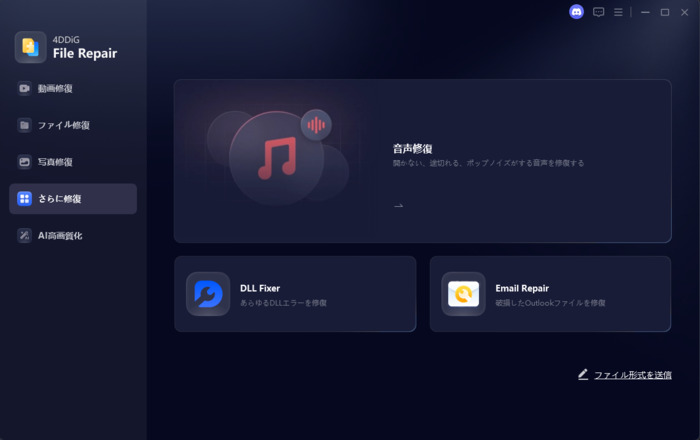
4DDiG File Repairを起動し「さらに修復」→「音声修復」を選択します。
-
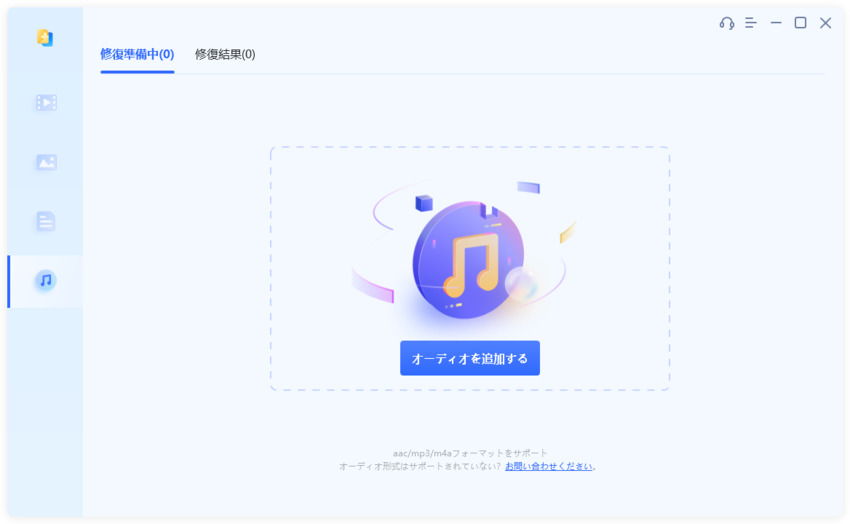
破損した音声ファイルを追加する
「音声を追加する」をクリック→破損したMP3/M4A/AACファイルをインポート。
-
音声ファイルの修復を開始する
「すべてを修復」をクリックして修復プロセスを開始します。高度なアルゴリズムを使用してファイルを分析し、検出されたエラーや問題を修復します。
-
修復された音声ファイルをプレビューする
「プレビュー」ボタンをクリックして、修復された音声ファイルを再生し、修復が成功したことを確認します。
-
修復された音声ファイルを保存する
「音声を保存」をクリックし、保存先フォルダを選びファイルを保存します。
4. VLCメディアプレーヤー
VLCメディアプレーヤーは、幅広い音声・動画形式に対応した無料のオープンソースメディアプレーヤーです。MP3・WAV・FLAC・OGGなどの音声ファイルを再生でき、一般的なプレーヤーでは再生できないファイルでも、VLCなら正常に開ける場合があります。
また、音声ファイルを別の形式に変換したり、再エンコードして保存したりする機能も備えています。コーデックの互換性やファイル形式に問題がある場合は、変換によって再生できるようになる可能性があります。ただし、VLCは破損ファイルの修復に特化したソフトではないため、音声データ自体が大きく損傷している場合には適していません。
- 対応形式
- 特徴
- 適用シーン
- MP3、WAV、FLAC、OGG、AAC、M4A、WMAなど
-
・完全無料で利用可能
・幅広い音声形式の再生に対応
・音声ファイルの形式変換・再エンコードが可能
・Windows・Mac・Linuxに対応 -
・音声ファイルが再生できない場合
・コーデックの互換性に問題がある場合
・別の音声形式に変換したい場合
・無料で再生トラブルを確認したい場合
おすすめ度: ★★★☆☆
5. Audacity
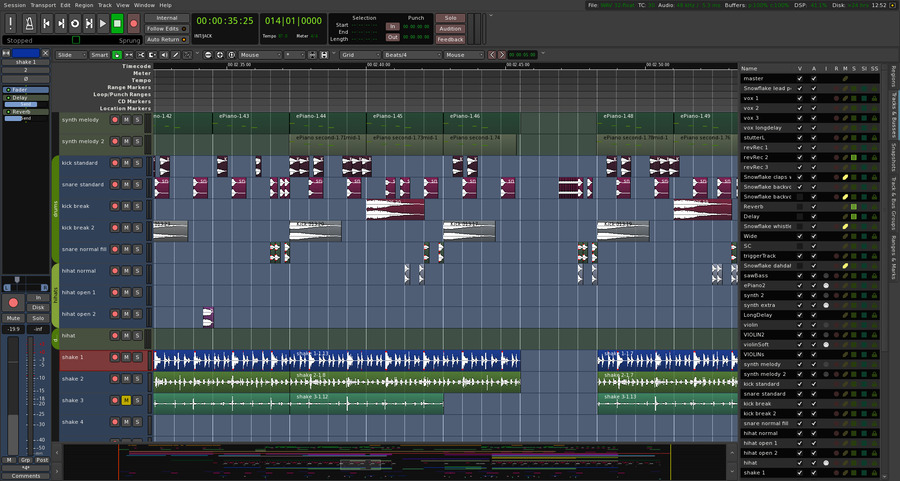
Audacityは、無料で利用できるオープンソースの音声編集ソフトです。破損した音声ファイルの修復に特化したツールではありませんが、ノイズ除去や波形編集、音割れの補正など、音声の品質を改善するための機能を備えています。録音した音声に雑音が入っている場合や、一部の音が歪んでいる場合などに役立ちます。
また、「Repair」機能を使えば、短いクリックノイズやごく一部の音声の乱れを補正できる場合があります。ただし、操作にはある程度の知識が必要で、音声ファイル自体が大きく破損して開けない場合の修復には適していません。ファイルは再生できるものの、音質に問題がある場合におすすめです。
- 対応形式
- 特徴
- 適用シーン
- WAV、MP3、AIFF、FLAC、OGGなど
-
・無料のオープンソースソフト
・ノイズ除去や音割れの補正に対応
・短い音声の乱れを修復可能
・波形を確認しながら細かく編集できる -
・録音データにノイズが混入している場合
・音割れや軽度の音声の歪みを補正したい場合
・一部の短い音声の乱れを修正したい場合
・無料で音声編集や音質改善を行いたい場合
おすすめ度: ★★★☆☆
音声ファイルが破損するよくある原因
音声ファイルが破損する原因はさまざまですが、主に保存時のエラー、マルウェア感染、ストレージの不具合、データ転送中のトラブルなどが挙げられます。ここでは、代表的な4つの原因を解説します。
ファイルの保存中に発生するエラー
音声ファイルの録音中や保存中にパソコンの電源が突然切れたり、アプリが強制終了したりすると、データの書き込みが正常に完了せず、ファイルが破損する場合があります。
また、保存途中のフリーズやストレージの空き容量不足も原因の一つです。特に、録音データの保存処理が中断されると、ファイルに必要な情報が正しく記録されず、音声が再生できなくなることがあります。
ウイルス感染やマルウェアによる破損
ウイルスやマルウェアに感染すると、音声ファイルが改ざん・削除されたり、ランサムウェアによって暗号化されたりして、正常に開けなくなる場合があります。
不審なファイルを開いた後などに異常が発生した場合は、セキュリティソフトでスキャンし、感染の有無を確認しましょう。ただし、暗号化されたファイルは通常の音声修復ツールでは修復できないため、バックアップからの復元など、別の対処が必要です。
ストレージデバイスの物理的な障害
HDDやSSD、USBメモリ、SDカードなどのストレージに不具合が発生すると、保存された音声データを正常に読み込めなくなる場合があります。記録領域の劣化や読み取りエラー、ファイルシステムの異常などが主な原因です。
特に、HDDから異音がする場合や、ファイルの読み込みエラーが頻発する場合は注意が必要です。大切な音声ファイルが保存されている場合は、不要な書き込みを避け、デバイスの状態に応じてバックアップや専門業者への相談を検討しましょう。
転送時の中断やネットワークエラー
音声ファイルのアップロードやダウンロード、デバイス間の転送中に通信が切断されると、データの転送が完了せず、不完全なファイルが残る場合があります。特に、大容量の録音データを転送する際は、通信環境や接続状態に注意が必要です。
転送後の音声ファイルが再生できない場合は、元のファイルが正常に開けるか、ファイルサイズが一致しているかを確認しましょう。転送エラーが原因であれば、ファイルを再度ダウンロードまたはコピーすることで解決できる場合があります。
音声ファイルの破損に関するよくある質問
ここでは、破損した音声ファイルの修復について、よくある質問にお答えします。
1. 破損した音声ファイルを修復すると、音質は劣化しますか?
音声ファイルの破損状況や修復方法によって異なります。軽度の破損であれば、元の音質を維持したまま修復できる場合があります。ただし、音声データの一部が失われている場合や、再エンコードが必要な場合は、音質が変化したり、一部の音声を復元できなかったりする可能性があります。
2. 音声ファイルの形式によって、修復の成功率に違いはありますか?
はい、音声ファイルの形式やデータ構造によって、修復の難易度が異なる場合があります。非圧縮のWAV形式は、ヘッダー情報の破損などであれば修復できる可能性があります。一方、MP3やM4Aなどの圧縮形式では、破損箇所によって音声の復元が難しくなることがあります。ただし、実際の修復成功率はファイルの形式だけでなく、破損の程度や使用するツールにも左右されます。
3. 手動で音声を編集すれば、破損した音声ファイルを修復できますか?
音声ファイルが正常に開ける場合は、Audacityなどの音声編集ソフトを使って、ノイズの除去や音割れの補正、短い音声の乱れを修正できることがあります。ただし、ファイル自体が破損して開けない場合や、音声データの一部が失われている場合は、手動編集だけで修復するのは困難です。そのような場合は、専用の音声修復ツールを試すことをおすすめします。
まとめ
音声ファイルが破損する原因には、保存時のエラーや転送中のトラブル、ストレージの故障などがあります。音声ファイルが再生できない場合は、まず原因を確認し、ファイルの状態に合った修復方法を選ぶことが大切です。
軽度のファイル破損にはオンライン音声修復ツール、再生形式の互換性に問題がある場合にはVLC、ノイズや音割れの改善にはAudacityが役立ちます。一方、複数の音声ファイルをまとめて修復したい場合や、オンラインツールで修復できない場合は、専用の4DDiG File Repairを試してみるのがおすすめです。
ただし、破損の程度によっては修復できない場合もあります。大切な録音データを失わないためにも、定期的なバックアップを心がけましょう。
💡 AIで記事の要点をまとめる
 ChatGPT
 Google AI モード
 Perplexity
 Grok