YouTubeの 画面が真っ白になる問題 が解消されず、困っていませんか?ChromeやFirefox、モバイルアプリのどれを使っていても、動画の再生中にYouTubeの画面が白くなると、せっかくの視聴体験が台無しになってしまいます。通信環境に問題がなくても、YouTube動画が表示されない、白い画面のまま動かないといった不具合はよく起こります。この問題は、PCやスマホだけでなく、テレビでも発生することがあります。
本記事では、YouTubeの画面が真っ白になる原因と、ブラウザでYouTubeを開く、広告ブロック拡張機能を無効にする、BraveのVulkan関連フラグを無効にするなど、すぐに試せる対処法をわかりやすく解説します。
パート 1. YouTubeの画面が真っ白になる原因とは?
 こちらもおすすめ:
1. YouTubeの画面が真っ白になる主なケース
YouTubeの画面が真っ白になる問題は、ユーザーによってさまざまな形で発生します。よく見られるケースは次のとおりです。
- 読み込みバーが止まる:動画ページ自体は開くものの、動画プレーヤーだけが白いブロックのまま表示されます。
- 音声は流れるが映像が出ない:投稿者の声やBGMは聞こえるのに、YouTube動画の画面が真っ白で何も見えない状態です。
- 画面が白っぽくなる:動画の再生中に不自然なYouTube動画の白いフェード表示 が発生し、映像が色あせたように見えたり、まったく見えなくなったりします。
- 読み込みが終わらない:YouTubeのロゴと読み込み中のアイコンは表示されますが、その後コンテンツが表示されず、白い画面のまま止まってしまいます。
- アプリが正常に起動しない:スマホやテレビでYouTubeを開くと、ロゴが表示された後、画面が真っ白なまま変わらないことがあります。
- CSSが読み込まれない状態になる:ページ全体が装飾のない白い画面のように表示され、白い背景に青いリンクだけが並ぶなど、サイトを正常に操作できなくなります。
- アカウント切り替え時の不具合:アカウントを切り替えたり、チャンネル設定を管理しようとした時だけ、YouTubeが真っ白で表示されないことがあります。
これらの問題は、PC、スマホ、スマートテレビのいずれでも発生する可能性があります。
2. YouTubeの画面が真っ白になる主な原因
YouTubeが真っ白で表示されない問題には、いくつかの原因が考えられます。
- ブラウザキャッシュが古い:ブラウザはWebサイトのデータを一時保存し、次回以降の表示を速くします。しかし、YouTube側でレイアウトが更新された後も、ブラウザが古いデータを読み込もうとすると、画面が真っ白になることがあります。
- 拡張機能との相性が悪い:広告ブロック系の拡張機能は、YouTubeの新しい広告ブロック対策スクリプトと競合することがあります。uBlock OriginやAdBlock Plusなどの拡張機能が原因になるケースも少なくありません。
- ハードウェアアクセラレーションのエラー:最近のブラウザでは、高画質動画を表示するためにグラフィックカード(GPU)を使用します。ドライバーの競合やGPUへの負荷が高い場合、動画プレーヤーが正常に動作せず、白い画面になることがあります。
- 試験運用版の機能設定:BraveやChromeのVulkan、GPUラスタライゼーションなどの機能は、一部のハードウェア環境で描画エラーを引き起こす場合があります。
- DNSの問題:DNSサーバーの応答が遅い、またはブロックされている場合、YouTubeの表示や動作に必要なスタイルシート(CSS)やJavaScriptファイルを正常に読み込めないことがあります。
- サイトデータの破損:場合によっては、 youtube.comに関連する「Service Workers」や「Local Storage」のデータが破損し、サイトが正しく初期化されないことがあります。
パート 2. YouTubeで画面が真っ白になる時の対処法(PC・スマホ・テレビ)
YouTubeアプリやブラウザで白い画面が表示される問題は、正しい手順で対処すれば解決できる場合があります。ここで紹介する方法は、スマホ、パソコン、スマートテレビでも試せます。
1. ブラウザからYouTubeを開く(PC・Android・テレビ)
YouTubeアプリで不具合が起き、画面が真っ白で表示されない場合は、Webブラウザから開く方法を試してみましょう。スマホでは、ChromeやSafariを開いてYouTubeのURLを入力します。
手順:
お使いの端末でChromeまたはSafariを開きます。
ログインして、動画が再生できるか確認します。
効果がある理由:YouTubeのブラウザ版は、アプリとは異なる描画方式で表示されることがあります。
2. YouTubeのキャッシュとデータを削除する
動画の画面が真っ白になる原因として、端末内に保存されたデータの破損が考えられます。YouTubeアプリには、使用しているうちに一時データが蓄積されます。YouTubeの画面が真っ白なまま改善しない場合は、ストレージ内のデータを削除してみましょう。
Androidでの手順:
「設定」を開き、「アプリ」から「YouTube」を選択します。
「ストレージ」または「ストレージとキャッシュ」をタップします。
-
まず「キャッシュを削除」または「キャッシュを消去」をタップします。

問題が解決しない場合は、「ストレージを消去」または「データを削除」をタップします。
端末を再起動します。
YouTubeを開き、もう一度ログインします。
PCでの手順(ブラウザキャッシュ):
-
Chromeを開き、Ctrl+Shift+Delete(Windows)またはCommand+Shift+Delete(Mac)を押します。
期間で「全期間」を選択します。
-
「Cookie と他のサイトデータ」と「キャッシュされた画像とファイル」にチェックを入れます。
「データを削除」をクリックします。
ブラウザを再起動します。
効果がある理由:この操作により、読み込みの妨げになっている一時ファイルや破損したキャッシュを削除できます。
3. YouTubeアプリを更新または再インストールする
アプリのバージョンが古いと、不具合が発生しやすくなります。開発者は、表示エラーや描画エラーを修正するためのアップデートを定期的に配信しています。また、再インストールするとアプリの構成ファイルが端末上で再登録されるため、内部ファイルの破損が原因の不具合を解消できる場合があります。
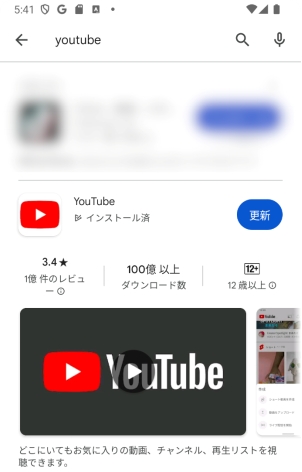
更新する手順(Android):
Google Play ストアを開きます。
-
プロフィールアイコンをタップし、「アプリとデバイスの管理」を選択します。
「利用可能なアップデート」からYouTubeを探します。
-
YouTubeの横にある「更新」をタップします。
YouTubeを開き、問題が解消されたか確認します。
再インストールする手順(Android):
YouTubeアプリのアイコンを長押しし、「アンインストール」を選択します。
Google Play ストアを開きます。
「YouTube」を検索し、「インストール」をタップします。
YouTubeを開いてログインします。
効果がある理由:アップデートには、テレビでYouTubeの画面が真っ白になる不具合など、既知のバグを修正するためのパッチが含まれている場合があります。
パート 3. Chrome・Firefox・BraveでYouTubeの表示不具合を直す方法
YouTubeが真っ白で表示されない問題は、Webブラウザ上で発生するケースが多く見られます。多くの場合、拡張機能の設定やグラフィック関連の設定が原因になっています。
1. Cookieとサイトデータを削除する
Cookieが破損していると、YouTubeの画面が真っ白になることがあります。Cookieを削除するとログイン状態や一部のサイト設定がリセットされ、ブラウザがYouTubeのサーバーへ新しく接続し直せるようになります。
また、YouTubeの現在のレイアウトやセキュリティ仕様と競合している古いログイントークンやサイト設定を削除する効果もあります。
手順:
-
Ctrl + Shift + Delete(Windows)またはCommand + Shift + Delete(Mac)を押します。
期間のプルダウンメニューで「全期間」を選択します。
-
「Cookie と他のサイトデータ」と「キャッシュされた画像とファイル」にチェックを入れます。
-
閲覧履歴を残したい場合は、「閲覧履歴」のチェックを外したままにします。
-
「データを削除」をクリックします。
削除が完了するまで待ちます(30〜60秒ほどかかる場合があります)。
Chromeを再起動し、YouTubeにアクセスします。
2. 広告ブロッカーや拡張機能を無効にする
拡張機能は便利ですが、場合によってはYouTubeの表示に影響することがあります。まずは、YouTubeを「シークレット ウィンドウ」または「プライベートウィンドウ」で開いて確認してみましょう。そこで正常に表示される場合は、ブラウザの拡張機能が原因になっている可能性があります。
広告ブロッカーを1つずつ無効にし、YouTubeが読み込まれるか確認します。特に、フィルター設定の強いブラウザからテレビへキャストしている場合、YouTubeの画面が真っ白になる問題の対処法として有効です。
パズルピースのアイコン(拡張機能)をクリックします。
「拡張機能を管理」をクリックします。
使用している広告ブロッカーを探し、スイッチをオフにします。
-
ほかの拡張機能も1つずつ無効にします。
無効にするたびにYouTubeを再読み込みし、原因となっている拡張機能を特定します。
効果がある理由:拡張機能を無効にすると、YouTubeプレーヤーの動作を妨げる外部スクリプトを停止できます。
3. ハードウェアアクセラレーションをオフにする
ハードウェアアクセラレーションは、処理の負荷をCPUからGPUへ移す機能です。通常は表示を高速化できますが、ドライバーが古い場合などは、動画の画面が真っ白になる原因になることがあります。
手順:
-
Google Chromeを開きます。右上の三点メニューをクリックし、「設定」を選択します。
-
「システム」をクリックし、「グラフィック アクセラレーションが使用可能な場合は使用する」を探します。
-
スイッチをオフにします。
「再起動」をクリックしてChromeを再起動します。
効果がある理由:動画の描画処理をCPU側で行うようになり、環境によっては表示が安定しやすくなります。
4. Braveで動画デコード・Vulkan関連のフラグを無効にする
Braveを使用している場合、強力な「Shields(シールド)」機能の影響で、YouTubeの表示に不具合が起きることがあります。ブラウザでYouTubeが正常に動作せず、画面が真っ白になる場合は、隠し設定を調整してみましょう。
手順:
-
Braveブラウザを開きます。アドレスバーにbrave://flagsと入力します。
検索欄で「vulkan」と入力して検索します。
-
次のフラグを探して設定を変更します。
a. #enable-accelerated-video-decode → 「Disabled」に設定します。
b. #use-vulkan またはVulkan関連のフラグ → 「Disabled」に設定します。直接選べない場合は「Default」に戻します。
c. #enable-gpu-rasterization(必要に応じてオン/オフを切り替えて確認します)。
画面下部の「Relaunch」をクリックしてBraveを再起動します。
その後、YouTubeのCookieやサイトデータを削除し、表示が改善するか確認します。
効果がある理由:この設定により、ブラウザがより安定しやすいソフトウェアベースの描画処理を使用するようになり、不具合のあるGPUドライバーを回避できる場合があります。
⚡ パート 4. ダウンロードしたYouTube動画が黒い画面・空白画面になる時の対処法
場合によっては、問題の原因がYouTubeなどの配信サイト側ではなく、パソコンにすでにダウンロードした動画ファイルにあることもあります。多くの場合、ファイルの破損や、メディアプレーヤーとのコーデックの不一致が原因です。ダウンロードしたYouTube動画が白い画面のまま表示される、または音声は正常に流れるのに映像だけが出ない場合は、 4DDiG File Repair の使用をおすすめします。
この強力なツールは、白い画面や黒い画面、 動画のカクつき・フリーズ、 音が出ないなど、さまざまな動画トラブルに対応できます。高度なAIアルゴリズムを活用して、破損した動画のヘッダーやフレームを再構築し、大切な動画をできるだけ高品質な状態に修復します。
SDカード、ハードディスク、ダウンロードファイルなど、さまざまな場所から取得した破損動画の修復に対応しており、オフラインでもスムーズに高画質で視聴できるようサポートします。ファイルヘッダーが壊れている場合でも、フレームが破損している場合でも、4DDiGなら数クリックで修復を試せます。
 安全なダウンロード
-
上の「無料ダウンロード」ボタンをクリックして、4DDiG File Repairをダウンロード・インストールします。
-
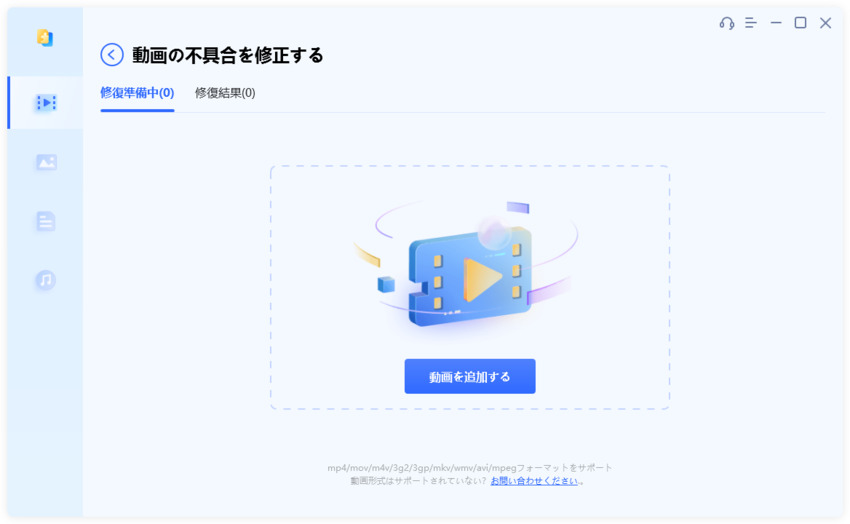
ソフトを起動し、「動画修復」タブを選択します。「動画を追加」をクリックして、画面が白く表示されるYouTube動画ファイルを追加します。
-
「すべてを修復」をクリックすると、強力なAIモデルが動画の破損を自動で分析し、修復します。
-
内蔵プレーヤーで修復後の動画をプレビューします。問題がなければ、「エクスポート」または「保存」をクリックして、修復したファイルをパソコンに保存します。
また、ソフトをインストールしたくない場合は、オンライン修復ツール「4DDiG オンライン動画修復」を利用する方法もあります。ダウンロードやインストールは不要で、動画ファイルをアップロードするだけで簡単に修復を試すことができます。
パート 5. 今後YouTubeの再生トラブルを防ぐ方法
不具合が起きてから対処するよりも、事前に防ぐことが大切です。YouTubeの画面が真っ白になる問題を繰り返さないために、次のポイントを意識しましょう。
- ブラウザを最新の状態に保つ:Chrome、Firefox、Braveは常に最新バージョンに更新しておきましょう。
- 拡張機能を増やしすぎない:実際に使っている拡張機能だけを残しましょう。拡張機能が多いほど、YouTubeとの競合が起きやすくなります。
- グラフィックドライバーを更新する:NVIDIA、AMD、IntelなどのGPUドライバーは定期的に更新しておきましょう。
- 定期的にメンテナンスする:データの蓄積を防ぐため、30日に1回程度はブラウザのキャッシュを削除することをおすすめします。
- 安定したインターネット環境を使う:通信が不安定だと、YouTubeプレーヤーに必要なスクリプトを正常に読み込めず、動画の画面が白くなることがあります。
よくある質問:YouTubeの画面が真っ白になる問題
Q1: AdBlock(アドブロック)が原因でYouTubeの画面が真っ白になることはありますか?
はい、広告ブロッカーが原因になるケースは多くあります。YouTube側のスクリプト変更により広告ブロッカーが正常に動作しなくなり、その結果、YouTubeの画面が真っ白で表示されないことがあります。まずは広告ブロッカーを無効にして、動画が読み込まれるか確認してみましょう。
Q2: なぜ白い画面のまま止まってしまうのですか?
多くの場合、スクリプトやCookieの読み込みに失敗している可能性があります。動画プレーヤーが表示される前にページの読み込みが止まってしまい、YouTubeの画面が真っ白なままになることがあります。
Q3: YouTube動画で音声は出るのに画面が真っ白になるのはなぜですか?
この場合は、ハードウェアアクセラレーションやコーデックの問題が原因であることが多いです。ブラウザが音声データは受信できていても、映像部分を正常に描画できず、YouTube動画の画面が真っ白になることがあります。通常は、ハードウェアアクセラレーションを無効にすると改善する場合があります。
Q4: DNSを変更するとYouTubeの白い画面は直りますか?
場合によっては改善することがあります。利用中のプロバイダーのDNSで、YouTubeのコンテンツ配信ネットワーク(CDN)のアドレスを正しく解決できない場合、画面が真っ白になることがあります。Google DNS(8.8.8.8)やCloudflare(1.1.1.1)に切り替えると改善する可能性があります。
まとめ
まとめると、YouTubeの画面が真っ白になる問題を解決するには、ブラウザの拡張機能を確認する、キャッシュを削除する、ハードウェアアクセラレーションを無効にするなどの対処が有効です。ダウンロードした動画ファイルが破損している場合は、4DDiG File Repairを使うことで、ファイルをできるだけ高品質な状態に修復できます。この記事で紹介した手順を試せば、YouTubeの白い画面エラーを解消し、好きな動画をスムーズに視聴できるようになるでしょう。
💡 AIで記事の要点をまとめる
 ChatGPT
 Google AI モード
 Perplexity
 Grok
Grok