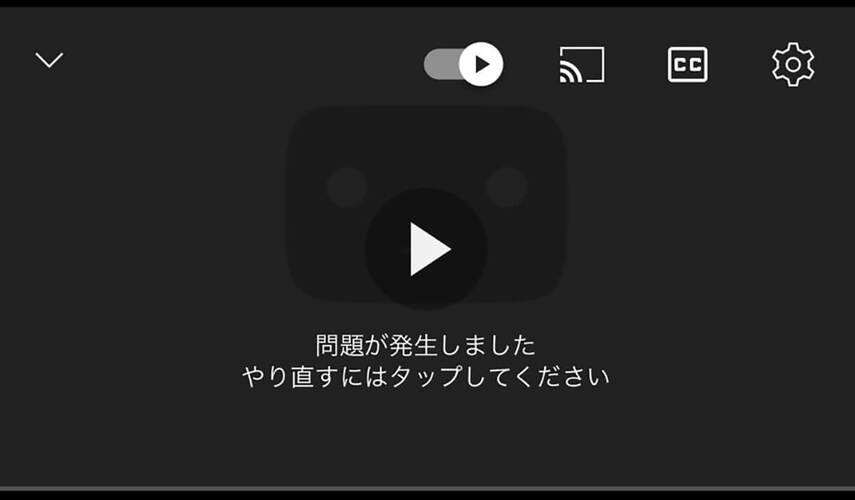
YouTubeのバックグラウンド再生とは、別のアプリを開いたり画面を閉じたりしても、動画の音声を楽しめる機能です。
しかし、YouTubeのバックグラウンド再生ができない場合、アプリを切り替えたり画面を閉じたりすると動画や音声が止まってしまいます。特にYouTube Premiumでバックグラウンド再生できない場合は、設定やアプリの不具合などが原因として考えられます。
本記事では、YouTubeのバックグラウンド再生が止まる原因と、すぐに試せる対処法を紹介します。
YouTubeのバックグラウンド再生ができない原因とは?
YouTubeのバックグラウンド再生ができない場合の原因を解説します。
1.YouTube Premiumの契約が切れている
YouTubeのバックグラウンド再生は、YouTube Premiumの特典の一つです。メンバーシップの有効期限が切れている場合は、バックグラウンド再生を利用できません。
2.YouTubeアプリのバックグラウンド再生設定がオフになっている
YouTube Premiumに加入していても、アプリ内の「バックグラウンド再生」がオフになっていると利用できません。
3.YouTubeアプリに一時的な不具合が発生している
YouTubeアプリやスマートフォンの一時的な不具合によって、バックグラウンド再生が正常に動作しないことがあります。
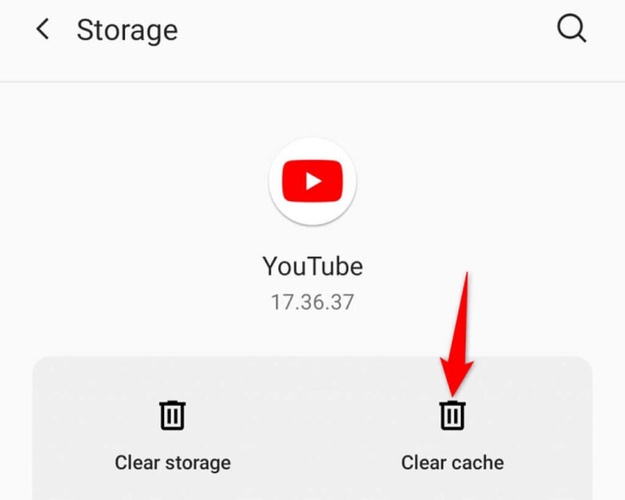
4.YouTubeアプリのキャッシュデータに問題がある
アプリに保存されたキャッシュやデータの影響で、正常に動作しない場合があります。
YouTubeのバックグラウンド再生ができない場合の対処法5選
次に、YouTubeのバックグラウンド再生ができない場合の5つの対処法を紹介します。
対処法1.YouTube Premiumの契約状況を確認する
YouTube Premiumでバックグラウンド再生できない場合は、まずメンバーシップが有効か確認しましょう。YouTube Premiumの契約が切れると、バックグラウンド再生機能は利用できなくなります。
確認手順
YouTubeアプリを開く
-
プロフィール写真をタップ

-
「購入とメンバーシップ」を選択
YouTube Premiumの契約状況を確認する
あわせて、Premiumに登録しているGoogleアカウントでログインしているか確認しておきましょう。
対処法2.バックグラウンド再生の設定をオンにする
YouTube Premiumに加入していても、バックグラウンド再生の設定がオフになっていると利用できません。アプリ内の設定で「常時」が選択されているか確認しましょう。
設定手順
-
YouTubeアプリの「設定」を開く
-
「バックグラウンドとオフライン」をタップ
「バックグラウンド再生」を選択
「常時」をタップする
対処法3.YouTube Premiumアカウントに再ログインする
Premiumに登録しているアカウントとは別のGoogleアカウントでログインしていると、バックグラウンド再生を利用できないことがあります。現在使用しているアカウントを確認しましょう。
確認手順
YouTubeアプリを開く
プロフィール写真をタップ
-
ログイン中のGoogleアカウントを確認
Premiumに登録したアカウントへ切り替える
対処法4.YouTubeアプリのバックグラウンド使用を許可する
スマートフォン側でYouTubeのバックグラウンドデータが制限されていると、正常に再生できないことがあります。YouTubeのデータ通信がバックグラウンドでも許可されているか確認しましょう。
Androidでの確認例
「設定」を開く
「アプリ」から「YouTube」を選択
-
「モバイルデータ」や「データ使用量」を開く
-
バックグラウンドでのデータ使用を許可する
対処法5.YouTubeアプリを再起動・アップデートする
YouTubeのバックグラウンド再生が止まる場合は、まずYouTubeアプリを一度終了し、再起動してみましょう。それでも直らない場合は、YouTubeアプリが最新版になっているか確認してください。
- iPhone:App Storeで「YouTube」を検索し、「アップデート」をタップ
- Android:Google Playで「YouTube」を検索し、「更新」をタップ
最新版へ更新したあと、もう一度バックグラウンド再生を試してみましょう。
ヒント:ローカル動画が正常に再生されない場合の対処法
YouTubeのバックグラウンド再生ではなく、端末に保存した動画そのものが再生できない場合は、アプリの設定ではなく動画ファイルの破損が原因となっている可能性があります。
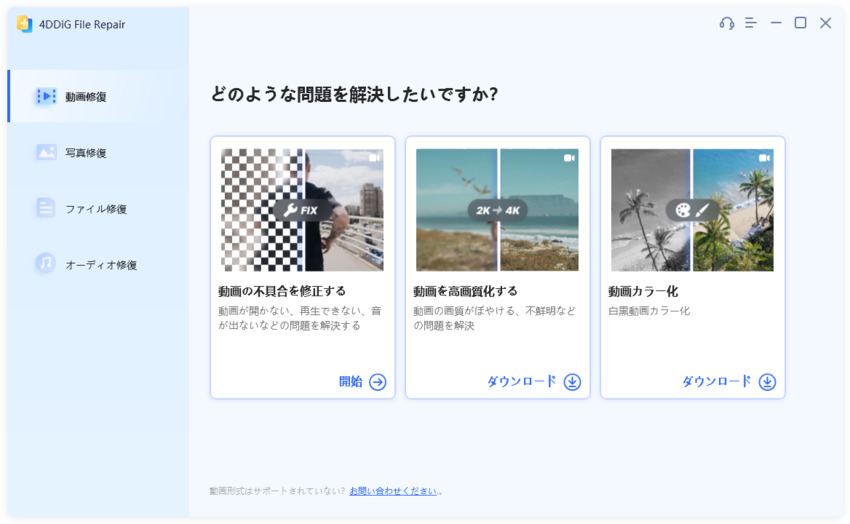
動画が開けない、再生途中で止まる、画面が乱れるといった症状がある場合は、「4DDiG File Repair」で修復を試すことができます。動画を追加して修復するだけのシンプルな操作で、MP4・MOV・AVI・MKVなど多くの形式に対応しています。
万が一のトラブルに備える対策として、4DDiG File Repairは動画を頻繁に視聴・保存する方にとって非常に役立つツールです。
 安全なダウンロード
動画の修復手順:
-
4DDiG File Repairを起動し、左側のメニューから「動画修復」を選択します。次に「動画を追加する」をクリックし、破損した動画ファイルをインポートします。
-
破損した動画を追加したら、「すべてを修復」ボタンをクリックして修復プロセスを開始します。
-
修復プロセスが完了するまで待ちます。その後、「プレビュー」ボタンをクリックして、修復された動画を確認できます。
-
「保存」または「すべてを保存」タブの横にある三角形アイコンを操作すると、ドロップダウンメニューが表示され、希望する出力形式で保存できます。
FAQ:YouTubeのバックグラウンド再生に関するよくある質問
YouTubeのバックグラウンド再生に関するよくある質問にお答えします。
Q1.YouTubeのバックグラウンド再生は無料で利用できますか?
YouTubeのバックグラウンド再生を利用するには、YouTube Premiumへの加入が必要です。Premiumに登録すると、別のアプリを開いたり画面をオフにしたりしても、動画や音声を再生し続けられます。
Q2.YouTubeショートはバックグラウンド再生できますか?
YouTubeショートは、ショート プレーヤーではバックグラウンド再生に対応していません。YouTube Premiumに加入している場合でも、ショート動画はバックグラウンド再生の対象外です。
Q3.YouTubeのバックグラウンド再生は画面を消しても使えますか?
はい。YouTube Premiumに登録したアカウントでログインし、バックグラウンド再生を有効にしていれば、スマートフォンの画面をオフにした状態でも音声を再生できます。
まとめ
YouTubeのバックグラウンド再生ができない場合は、YouTube Premiumの契約状況やアプリ設定、ログイン中のアカウントなどを順番に確認しましょう。アプリの再起動やアップデートで改善する場合もあります。
一方、スマートフォンやパソコンに保存した動画そのものが再生できない場合は、動画ファイルが破損している可能性があります。そのようなときは、簡単な操作で動画を修復でき、多くの形式に対応した「4DDiG File Repair」を活用する方法があります。
💡 AIで記事の要点をまとめる
 ChatGPT
 Google AI モード
 Perplexity
 Grok
Grok