古いまたは圧縮されたビデオファイルをMacで再生するのに苦労しているなら、適切なXvidビデオコーデックプレーヤーを使うことで、その問題を解決できます。Xvidコーデックは、画質を損なうことなく動画を圧縮するため、クラシックなテレビ番組や映画、その他のメディアをストリーミングするのに最適です。
しかし、すべてのメディアプレーヤーがこのフォーマットをネイティブにサポートしているわけではありません。そのため、信頼できるXvidビデオコーデックプレーヤーを選ぶことで、互換性の問題なくスムーズで高品質な再生が可能になります。この記事では、Xvidビデオコーデック2026年版プレーヤー一覧 と、再生の問題を専門的な動画修復ツールで解決する方法について解説します。

パート1:Xvidビデオコーデックとは& Xvidコーデックプレーヤーが必要な理由
ℹ️ Xvidビデオコーデックとは何か?
Xvidコーデックの定義
Xvidビデオコーデック は、動画ファイルを圧縮・解凍するための無料でオープンソースのツールです。MPEG-4 Part 2技術に基づいており、これにより、画質を損なうことなく、大きな動画ファイルを大幅に圧縮することができます。
Xvidコーデックの利点:
- MPEG-4 Part 2技術に基づいて: ファイルサイズを小さくして、保存、共有、オンラインでのストリーミングを簡単にします。
- Advanced Simple Profile(ASP)機能に対応: 動画圧縮を強化し、シャープさと明瞭さを維持します。
- 目的: DVD、オンライン動画共有、デジタルダウンロードに使用されます。
- 保存形式: 多くのXvid動画はAVI形式で保存されており、これを多くのメディアプレーヤーで再生できます。
⭕ Xvidコーデックプレーヤーが必要な理由
Xvidコーデックプレーヤーは、圧縮された動画ファイルをスムーズに再生するために必要です。手動でコーデックをインストールすることなく、再生を保証します。多くのメディアプレーヤーはMP4やMKVなどの一般的なフォーマットには対応していますが、Xvidには標準で対応していない場合があります。Xvidビデオコーデックをデコードできるプレーヤーを使用することで、以下のことが保証されます:
- シームレスな再生: グリッチやカクつき、互換性の問題なし。
- 品質の維持: 圧縮後も高画質を維持します。
- 幅広いフォーマット対応: XvidでエンコードされたAVIファイルや他のコンテナ形式を再生できます。
- クロスプラットフォーム: Windows、macOS、Linux、Androidなど、さまざまなプラットフォームで対応。
 プロのヒント:
現在使用しているメディアプレーヤーがXviDファイルを再生できない場合、XviDコーデックパックをインストールするか、XviD対応の多機能なプレーヤー(例:VLCメディアプレーヤー)に切り替えることができます。
パート2:10選:優れたXvidビデオコーデックプレーヤーの概要
ここでは、10個の最高のXvidビデオコーデックプレーヤーを簡単に紹介し、それぞれのプラットフォーム、ビデオ品質、コーデック対応、価格を比較して、最適なプレーヤー選びをサポートします。
- プレーヤー
- プラットフォーム対応
- Xvid対応
- ビデオ品質
- VLCメディアプレーヤー
- Windows, macOS, Linux
(無料) - 標準搭載(追加のコーデック不要)
- 優れた品質(HD/4K対応)
- MXプレーヤー
- Android
(広告付き無料、Pro版は有料) - 標準搭載
- スムーズなHD再生、古いデバイスでも安定
- Windowsメディアプレーヤー + Xvidコーデックパック
- Windows 7〜11
(コーデックパックが必要、無料) - 外部Xvidコーデックパックが必要
- 高品質、OS最適化済み
- Elmediaプレーヤー
- macOS
(無料 / Pro版) - 標準搭載
- 良好(Pro版で全画面&ダウンロード機能追加)
- DivXプレーヤー
- Windows, macOS
(基本機能は無料、Pro機能は有料) - ネイティブXvid/DivX対応
- 高品質なDVDおよびサラウンド音声
- KMPlayer
- Windows, macOS, モバイル
(無料 / プレミアム版) - 標準搭載
- 高品質(3D&4K対応)
- GOMプレーヤー
- Windows
(無料) - 標準搭載(自動コーデックダウンロード)
- 良好(VR&字幕対応)
- PotPlayer
- Windows (64ビット)
(無料) - 標準搭載
- 優れた品質(HDR、4K/8K再生対応)
- 5KPlayer
- Windows, macOS
(無料) - 標準搭載
- Ultra HD最大8K、スムーズな再生
- FileProInfo 無料ビューア
- オンライン(ブラウザベース)
(無料) - 標準搭載(オンラインデコード)
- 簡単な視聴に適しており、高度な機能はなし
☞ 関連記事: Windows 11/10/7で使えるトップ8のHEICビューワ
パート3:Xvidビデオコーデックプレーヤーおすすめ10選(2026年最新)
Xvidファイルの再生に苦労している場合、コーデック対応のメディアプレーヤーを使えば、すぐに問題を解決できます。以下では、異なるプラットフォームで信頼できるXvidプレーヤーを紹介し、それぞれの機能、長所/短所、Xvid動画を簡単に再生するための手順を説明します。
1. VLCメディアプレーヤー – 究極の無料XvidコーデックVLCプレーヤー
⭐ 評価: ★★★★★
VLCメディアプレーヤーは、Xvidを含むほぼすべてのメディア形式に対応する強力な無料のオープンソースツールです。VLCプレーヤー用Xvidビデオコーデック を使用すれば、追加のコーデックなしでビデオとオーディオの再生やストリーミングが可能です。その強力なカスタマイズオプション、進んだストリーミング機能、そして最先端のセキュリティにより、Windows、macOS、Linuxユーザーにとって必須のメディアプレーヤーとなっています。VLCは自動的にメディアファイルをスキャンし整理するので、毎回スムーズに、簡単に、高品質で再生することができます。
- 長所
- 短所
-
- Xvidを含むほとんどのメディア形式に対応
- 完全無料で広告なし
- 高いカスタマイズ性とコーデック対応
- 標準搭載のストリーミング対応
-
- 言語サポートが限られている
- クラウドストレージが内蔵されていない
VLCでXvidビデオを再生する方法:
-
VLCメディアプレーヤーを公式サイトからダウンロードしてインストールします。
-
VLCを起動し、「メディア」をクリックして、「ファイルを開く」を選択します。
-
自分のXvidまたはAVIビデオファイルを選択します。
「開く」をクリックして再生を開始します。
2. MXプレーヤー – Android向けベストXvidコーデックMXプレーヤー
⭐ 評価: ★★★★☆
MXプレーヤーは、Xvidを含むほぼすべてのビデオおよびオーディオフォーマットに対応する強力なAndroidメディアプレーヤーの一つです。MXプレーヤー用のXvidコーデックは、ハードウェアおよびソフトウェアによるアクセラレーション、マルチコアデコーディング、完全な字幕サポートを提供します。このアプリのシンプルで直感的なインターフェースにより、再生が簡単になりますが、高度な設定を使用すれば、パワーユーザーはパフォーマンスを微調整することができます。古いデバイスでも、 MXプレーヤー用Xvidビデオコーデック を使用すれば、他のプレーヤーで再生できないHD Xvidビデオをスムーズに再生できます。
- 長所
- 短所
-
- Xvidを含むほとんどのフォーマットに対応
- マルチコアデコーディングとハードウェアアクセラレーションをサポート
- 完全な字幕カスタマイズと同期ツール
- 無料版にすべての機能が含まれている
-
- 一部の高度な設定は初心者には混乱を招く場合がある
- 無料版には時折広告が表示される
MXプレーヤーでXvidビデオを再生する方法:
Google PlayからMXプレーヤーをインストールします。
アプリを起動し、メディアファイルのスキャンを許可します。
再生したいXvidビデオをタップします。
MXプレーヤーが自動的にデコードして再生します。
3. Windows Media Player + Xvidコーデックパック
⭐ 評価: ★★★
Windows Media PlayerにXvidコーデックパックをインストールすると、Windows 11/10/8/7でXvidビデオを再生できます。コーデックパックには、ビデオとオーディオ用のデコーダーとエンコーダーが含まれており、最適なパフォーマンスのためにOS、CPU、GPUを自動検出します。Windows 7〜11を含む複数のOSバージョンに対応しており、標準的なPC、HTPC、タブレット用のさまざまなビルドエディションにも対応しています。インストール後、Windows Media PlayerでXvidファイルを変換せずに再生できます。
- 長所
- 短所
-
- Windowsとのスムーズな統合
- システム仕様を自動検出し、最適なパフォーマンスを実現
- 複数のOSバージョンをサポート
- ワンクリックでインストール可能
-
- 外部コーデックのインストールが必要
- インターフェースのカスタマイズ性が低い
Xvidビデオを再生する方法:
-
信頼できるソースからXvidコーデックパックをダウンロードしてインストールします。
Windows Media Playerを開きます。
「ファイル」>「開く」をクリックし、.xvidファイルを選択します。
コーデックがインストールされると、ビデオが自動的に再生されます。
4. Elmedia Player – Mac向けトップXvidビデオコーデックプレーヤー
⭐ 評価: ★★★★
Elmedia Playerは、Xvidやその他多くのフォーマットに対応したMac用メディアプレーヤーです。iTunesに似たインターフェースで、プレイリストの作成やスマートプレイリスト、FLV、SWF、AVI、MP4などのスムーズな再生をサポートしています。無料版は基本的な再生ニーズに対応し、Pro版ではフルスクリーンモード、ビデオのダウンロード、スナップショット機能が追加されます。シンプルでクリーンなインターフェースにより、Mac用の最良のXvidプレーヤーの1つとされています。
- 長所
- 短所
-
- 多くのフォーマットに対応、Xvidも含む
- iTunesのようなプレイリスト管理
- 整理された再生のためのスマートプレイリスト
-
- 無料版にはフルスクリーンモードとダウンロード機能がない
- かなりのCPUリソースを消費する可能性がある
MacでXvidビデオを再生する方法:
公式サイトからElmedia Playerをダウンロードしてインストールします。
アプリを起動し、「ファイル」>「開く」を選択します。
再生したい.xvidまたは.aviファイルを選択します。
「再生」をクリックして視聴を開始します。
5. DivX Player – DivX Xvid DVDプレーヤーにネイティブ対応
⭐ 評価: ★★★★
DivX Playerソフトウェアは、DivX、Xvid、AVI、MKV、MP4、MOVファイルに対応したクリーンなメディアプレーヤーです。ネイティブの5.1 AACオーディオ、複数の字幕、そして自動生成されたチャプターをサポートしています。DivX To Goは、ビデオをDivX認定デバイス(テレビやゲーム機など)にフォーマットして転送できるため、PC以外でも再生可能です。DVD品質のビデオ再生に最適で、優れた音響・映像パフォーマンスを提供します。
- 長所
- 短所
-
- DivX/Xvid DVDファイルの優れた再生性能
- 高品質なビデオとサラウンドオーディオ
- デバイスへの簡単なビデオ転送
- クリーンで使いやすいインターフェース
-
- カスタマイズオプションが限られている
- AC3サポートには外部フィルターが必要
Xvidビデオを再生する方法:
DivX Playerをダウンロードしてインストールします。
プレーヤーを起動し、「ファイル」>「開く」を選択し、「ビデオ」を選びます。
再生したいXvid/DivXビデオファイルを選択します。
「再生」を押して、シームレスなHD再生を楽しみます。
6. KMPlayer – 3Dサポート付き多機能Xvidビデオプレーヤー
⭐ 評価: ★★★★☆
KMPlayerは、DivX、Xvid、MKV、MP4、MOVなどほぼすべてのフォーマットに対応した多機能なDVDプレーヤーです。強化された字幕オプション、イコライザーコントロール、再生速度調整、そして3Dビデオ再生が可能です。Wi-Fi共有、クラウドストリーミング、GIF作成など、単なるプレーヤー以上の機能を提供します。プレミアム版では、MP3変換やマグネットリンクストリーミングなどの機能が追加され、現代のマルチメディアニーズに最適です。
- 長所
- 短所
-
- DivX/Xvidを含む広範なフォーマットサポート
- 3D再生および字幕のカスタマイズ
- クラウド、FTP、ネットワークストリーミング
- MP3抽出やGIF作成などの追加機能
-
- プレミアム機能は有料版のみ
- インターフェースが初心者には少し煩雑に感じることがある
Xvidビデオを再生する方法:
KMPlayerをデバイスにインストールします。
「ファイルを開く」をクリックするか、Xvidファイルをドラッグ&ドロップします。
必要に応じて字幕や音声設定を調整します。
「再生」を押して、すぐにビデオを楽しめます。
7. GOM Player – 軽量なXvidコーデックプレーヤー(Windows用)
⭐ 評価: ★★★★
GOM Playerは、MP4、AVI、MOV、OGG、OGMなどの幅広いフォーマットに対応した無料で軽量なXvidコーデックプレーヤーです。欠落しているコーデックや字幕ファイルを自動的にオンラインで検索します。GOM Playerの特徴的な機能は、360° VRビデオ再生で、没入感のある視聴体験を提供します。カスタマイズ可能なスキンと多言語字幕のサポートを備え、DivXやXvidビデオ再生にとってシンプルでありながら強力なツールです。
- 長所
- 短所
-
- 軽量で初心者にも優しい
- 欠落しているコーデックや字幕を自動でダウンロード
- 非常にカスタマイズ可能なインターフェース
-
- インストール時にバンドルソフトが含まれている
- 一部の高度な設定が見つけにくい
Xvidビデオを再生する方法:
GOM Playerをダウンロードしてインストールします。
プレーヤーを起動し、「ファイル」から「開く」を選択します。
Xvidビデオを選択します。
自動字幕サポートでスムーズに再生を楽しめます。
8. PotPlayer – Windows 10向けの最高のXvidビデオコーデックプレーヤー
⭐ 評価: ★★★★☆
PotPlayer(64ビット)は、Windows向けの無料メディアプレーヤーで、Xvid、DivX、その他のビデオフォーマットに対応しています。ハードウェアアクセラレーション(DXVA、CUDA、QuickSync)、HDRトーンマッピング、さまざまなカスタマイズオプションを提供しています。PotPlayerは字幕、フィルター、スクリーンショット、シーンのブックマークにも対応しており、すべての設定をサポートしつつ、軽量で効率的で、4Kや8Kの再生を望むユーザーに最適です。
- 利点
- 欠点
-
- 広範なフォーマット対応とカスタマイズ可能
- ハードウェアアクセラレーションによる超スムーズな再生
- HDRトーンマッピングとVADサポート
- 軽量でリソース効率が良い
-
- 初心者には設定が多すぎる
- 高度な機能には少し学習曲線がある
Xvidビデオを再生する方法:
PotPlayerをインストールして起動します。
Xvidファイルをプレーヤーにドラッグ&ドロップします。
「再生コントロール」を使用してビデオとオーディオをカスタマイズします。
「再生」をクリックして、スムーズで高品質な視聴体験を楽しんでください。
9. 5KPlayer – MacおよびWindows用の無料Xvidビデオコーデックプレーヤー(8K対応)
⭐ 評価: ★★★☆
5KPlayerは、WindowsおよびmacOS用の無料でオールインワンのUHDメディアプレーヤーで、最大8K解像度のXvidコーデックビデオをサポートしています。MKV、MP4、AVI、DVD、360°ビデオのスムーズな再生に加え、AirPlayやDLNAを使用したワイヤレスストリーミングにも対応しています。ハードウェアアクセラレーション(NVIDIA CUDA、Intel QSV)によって、重いファイルでも途切れのない再生を実現します。5KPlayerは、オンラインビデオダウンローダー、ラジオプレーヤー、個人メディアライブラリマネージャーとしても機能します。
- 利点
- 欠点
-
- XvidおよびUHDのスムーズな再生
- 無料で簡単に使用可能
- 複数のフォーマットに対応
- AirPlay/DLNAによるワイヤレスストリーミング
- 内蔵のダウンローダーおよびレコーダー
-
- 時々広告やアップグレードの促進が表示される
- 初心者にはインターフェースが少しごちゃごちゃしていると感じるかもしれない
5KPlayerでXvidビデオを開いて再生する方法:
公式ウェブサイトから5KPlayerをダウンロードしてインストールします。
プレーヤーを起動し、「ビデオ」をクリックします。
-
.xvidまたは.aviファイルを選択して開きます。
-
再生が自動的に開始され、スムーズな8K Xvidビデオのストリーミングを楽しめます。
10. FileProInfo Free Viewer – オンラインXvidコーデックプレーヤー
⭐ 評価: ★★★★
FileProInfo Free Online Xvid Viewerは、ブラウザから直接Xvidファイルを開いて表示できるオンラインXvidビデオコーデックプレーヤーです。ソフトウェアや登録なしで使用でき、モダンでレスポンシブなインターフェースと高速なパフォーマンスを提供します。数百種類のビデオ、オーディオ、画像、ドキュメントフォーマットに対応しており、ソフトウェアをインストールできない場合や、迅速にプレビューしたい場合に最適です。サーバーサイドの処理により、高速な再生とファイル削除が可能で、データは安全に保護されます。
- 利点
- 欠点
-
- インストールやサインアップが不要
- すべてのデバイスおよびブラウザで動作
- 広範なファイルタイプに対応
- 高速パフォーマンスとセキュアなファイル削除
-
- インターネット接続が必要
- ストリーミングやダウンロードなどの高度な機能がない
オンラインでXvidビデオを開いて再生する方法
-
FileProInfo Xvid Viewerにアクセスします。
-
「ブラウズ」をクリックして、.xvidファイルをアップロードします。または、直接ファイルをドラッグしてアップロードします。
ファイルがビューアにロードされるのを待ちます。
-
ブラウザ内でビデオを再生、検査、または変換します。
パート4:再生できないXvidファイルの修復方法
最良のXvidビデオプレーヤー(VLCやPotPlayerなど)でも、時々再生の問題が発生することがあります。これは、ファイルの破損、エンコーディングエラー、転送の中断、またはストレージメディアの障害によって引き起こされることが多く、その結果、ブラックスクリーン、カクつき、音声が出ない、またはエラーコード(例:0xc00d36c4)が表示されることがあります。
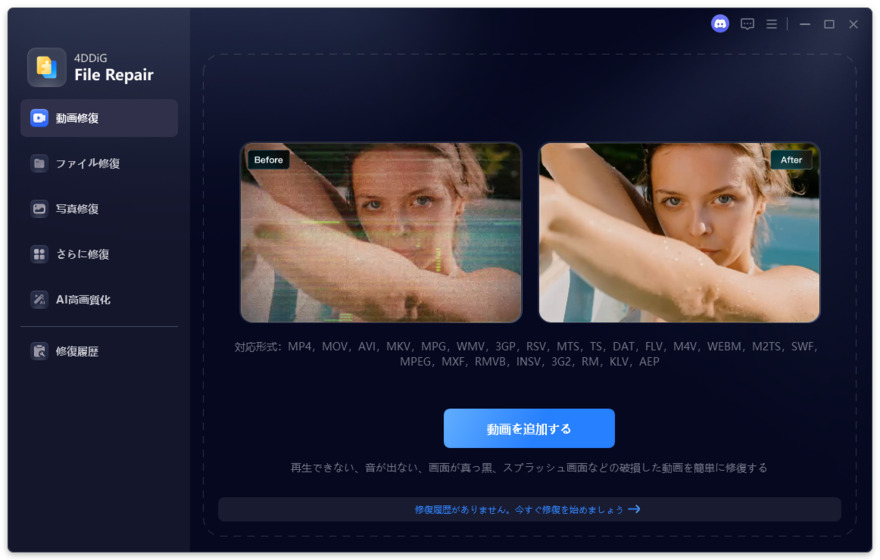
心配しないでください。これらの問題は、専門的なビデオ修復ツールを使用すれば簡単に解決できます。その中でも、 4DDiG File Repair は、2026年に最も推奨されるAI搭載のソリューションです。特に破損したり再生できないビデオファイルを修復するために設計されており、AVI形式(Xvidに一般的)をサポートし、さまざまなプレーヤーでスムーズに再生できるように高い成功率でファイルの整合性を迅速に回復します。
4DDiG File Repairを選ぶ理由
- どのストレージメディアからでも破損したり再生できないXvidファイル(AVI、MP4、MOVなど)を修復します。
- ブラックスクリーン、音声同期の問題、フレームドロップ、カクつき、再生停止などのエラーを修復します。
- 複数のファイルを一度に修復し、結果をプレビューして品質が基準を満たしていることを確認できます。
- 再生エラーやエラーコード(例: 0xc00d36c4 や 224003 )の問題も修復します。
- 高度な修復モードにより、高い成功率を実現します。
- バッチ修復をサポートし、複数のビデオを一度に修復できます。
 安全なダウンロード
4DDiG File RepairでXvidが再生できない問題を修復する手順
Xvidビデオの修復は簡単で初心者でも扱いやすいです。以下の手順に従ってください:
-
4DDiG File Repairを起動し、「動画修復」を選択して「動画を追加する」をクリックします。 デバイスから1つ以上のXvidファイルを選択します。
-
「すべてを修復」をクリックして、ツールが自動的にXvidファイルを修復するのを待ちます。 高度なアルゴリズムを使用して、破損、同期問題、再生エラーを修復します。
-
修復が完了したら、「プレビュー」をクリックして修復されたビデオを確認します。 スムーズに再生され、問題がないことを確認します。
-
最後に、「保存」または「すべてを保存」をクリックして修復されたXvidファイルを選択した場所にエクスポートします。
Xvidビデオコーデックに関するよくある質問
Q1: VLCはXvidを再生できますか?
はい、VLCメディアプレーヤーは追加のコーデックなしでXvidビデオを直接再生できます。
Q2: iPadはXvidを再生できますか?
iPadはXvidをネイティブにサポートしていませんが、VLC for iOSやInfuseなどのサードパーティ製アプリを使用してXvidファイルを再生することができます。
Q3: PS3/XboxはXvidを再生できますか?
はい、PS3とXboxの両方のゲーム機は、対応するAVIまたはMP4ファイルでXvidの再生をサポートしています。
まとめ
このXvidビデオコーデック2026プレイヤーリストから適切なプレイヤーを選ぶことで、Windows、Mac、Android、さらにはオンラインツールでもスムーズな再生が可能になります。VLC、MX Player、PotPlayerのいずれを使用しても、信頼性の高いパフォーマンスを楽しめます。それでもビデオが再生されない場合は、4DDiG File Repairが、壊れたXvidファイルや再生できないビデオを迅速に修復する最終的な解決策です。手間のかからない体験のために、常に優れたプレイヤーと修復ツールを手元に置いておきましょう。
💡 AIで記事の要点をまとめる
 ChatGPT
 Google AI モード
 Perplexity
 Grok
Grok