Safariの動画が見れないなどの、トラブルで困っていませんか?
Safariで動画が再生できない原因はさまざまです。本記事では、Safariで動画再生できない原因と対処法を解説します。また、保存したのに動画再生できない場合や、動画破損が原因となるケースの対処法についても紹介します。
パート1.Safariで動画が見れない原因は?
Safariで動画が見れない原因5つを紹介します。
SafariのキャッシュやCookieの蓄積
SafariのキャッシュやCookieが蓄積すると、Webサイトの情報を正しく読み込めず、動画が再生できなくなることがあります。長期間削除していない場合は、この影響が原因となることがあります。
ネットワーク環境の不安定
Wi-Fiやモバイル通信が不安定だと、動画データを正常に読み込めず、再生が途中で止まったり、読み込みが終わらなかったりする場合があります。
拡張機能やコンテンツブロッカーの影響
広告ブロッカーやコンテンツブロッカーなどの拡張機能が、動画の再生に必要なデータをブロックし、正常に動画を表示できなくなることがあります。
SafariまたはOSのバージョンが古い
SafariやOSのバージョンが古い場合は、動画配信サービスとの互換性に問題が生じ、動画を正常に再生できないことがあります。
動画ファイルが破損している
保存したのに動画再生できない場合は、動画破損が原因の可能性があります。保存や転送時にファイルが破損すると、Safariだけでなく他のプレーヤーでも再生できない場合があります。
パート2.Safariで動画が見れない場合の対処法
Safariで動画が見れない場合は、一時的な不具合や設定が原因となっていることがあります。今すぐ試せる対処法を順番に紹介します。
デバイスを再起動する
一時的なシステムエラーが原因で動画を再生できない場合があります。デバイスを再起動し、動画が再生できるか確認しましょう。
デバイスの電源を切る
30秒ほど待つ
電源を入れる
Safariで動画を再生する
SafariのキャッシュとCookieを削除する
キャッシュやCookieが蓄積すると、動画を正常に読み込めない場合があります。Safariのキャッシュ削除を行い、改善するか確認しましょう。
手順(iPhone)
-
「設定」アプリを開く → 下にスクロールして「Safari」をタップする
「履歴とWebサイトデータを消去」をタップする
確認ダイアログで「履歴とデータを消去」を選択する
-
Safariを再起動し、動画が再生できるか確認する

手順(Mac)
-
「環境設定」を開く
-
「プライバシー」→「Webサイトデータを管理」をクリック
-
削除したいキャッシュ・Cookieを選ぶ →「削除」→「完了」クリック
Safariを一度閉じる
ネットワーク接続を確認・再起動する
通信環境が不安定な場合は、動画を正常に読み込めないことがあります。ネットワークの状態を確認しましょう。
Wi-Fi接続を確認する
別のネットワークへ接続する
ルーターを再起動する
Safariで動画を再生する
拡張機能や広告ブロッカーを一時的に無効にする
拡張機能や広告ブロッカーが動画の再生を妨げる場合があります。一時的に無効にして確認しましょう。
手順(iPhone)
「設定」アプリを開き、「Safari」をタップする
-
「機能拡張」をタップする(または「コンテンツブロッカー」をタップ)
-
インストールされている拡張機能やコンテンツブロッカーを確認する
動画再生に関係しそうな拡張機能を一時的にオフにする
Safariを再起動し、動画が再生できるか確認する
SafariやOSを最新バージョンにアップデートする
SafariやOSが古いと、Safariの動画が再生できない原因になることがあります。Safariをアップデートします。
手順(iPhone)
「設定」を開く
「一般」をタップ
-
「ソフトウェアアップデート」を選択
-
更新がある場合は、「ダウンロードしてインストール」または「今すぐインストール」をタップする
-
画面の指示に従って進め、インストールが完了したらデバイスが再起動する場合がある
破損した動画ファイルを修復する
ここまでの方法を試しても保存した動画が再生できない場合は、動画の破損が原因の可能性があります。
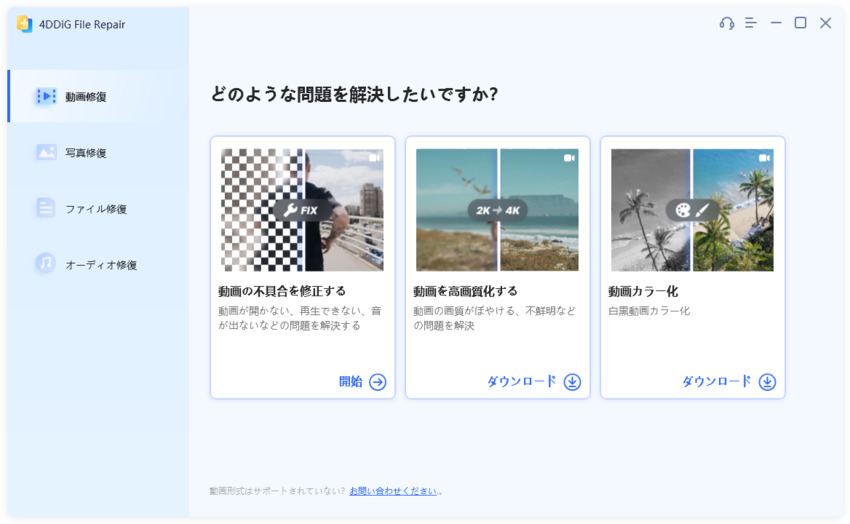
4DDiG File Repairは、破損した動画・画像・音声・文書ファイルを修復できるソフトです。MP4やMOVなど幅広い動画形式に対応しており、数クリックの簡単な操作で動画を修復できます。
また、AI技術を活用した高精度な修復機能により、さまざまな原因で破損した動画の修復にも対応しています。
 安全なダウンロード
-
4DDiG File Repairを起動し、左側のメニューから「動画修復」を選択します。次に「動画を追加する」をクリックし、コンピュータから破損した動画ファイルをインポートします。
-
破損した動画を追加したら、「すべてを修復」ボタンをクリックして修復プロセスを開始します。
-
修復プロセスが完了するまで待ちます。その後、「プレビュー」ボタンをクリックして、修復された動画を確認できます。
-
「保存」または「すべてを保存」タブの横にある三角形アイコンを操作すると、ドロップダウンメニューが表示され、希望する出力形式で保存できます。
別のブラウザで再生してみる
Safariで動画を再生できない場合は、別のブラウザで再生できるか確認しましょう。
ChromeやEdgeを開く
同じ動画ページへアクセスして動画を再生する
その後Safariで再度確認する
Safariで動画が見れない場合のよくある質問
動画形式がSafariに非対応だと再生できないこともありますか?
はい。SafariはMP4(H.264/AAC)やMOVなどの一般的な動画形式に対応していますが、対応していない動画形式やコーデックは正常に再生できない場合があります。
Safariで動画再生ができない場合は、HandBrakeなどの変換ソフトでMP4(H.264)形式に変換してから再生を試してみてください。
Safariで映像や音声が乱れる場合、原因は何でしょうか?
映像や音声が乱れる原因として、通信環境の不具合やSafari・OSのバージョンが古いこと、キャッシュやCookieの蓄積などが考えられます。
また、保存した動画が再生できない場合は、動画の破損が原因となっている可能性もあります。基本的な対処法を試しても改善しない場合は、動画ファイルの修復を検討しましょう。
まとめ
Safariで動画が見れない場合は、デバイスの再起動やキャッシュ・Cookieの削除、ネットワーク環境の確認、Safariのアップデートなどを試すことで改善する場合があります。
それでもSafariで動画再生できない場合は、動画ファイルが破損している可能性があります。4DDiG File Repairなら、AI技術を活用して破損した動画を簡単な操作で修復できます。通常の対処法で改善しない場合は、4DDiG File Repairを活用して、大切な動画を修復してみてください。
💡 AIで記事の要点をまとめる
 ChatGPT
 Google AI モード
 Perplexity
 Grok
Grok