MP4のサムネイルが表示されないと、困っていませんか?動画の内容が一覧で確認できず、ファイル管理や編集作業の効率が下がる原因になります。
動画のサムネイルが表示されないの症状は、設定や環境の変化によって突然発生することもあります。
本記事では、MP4のサムネイルが表示されない主な原因と対処法をわかりやすく解説し、初心者でもすぐに試せる改善方法を紹介します。
MP4のサムネイルが表示されない原因は?
MP4のサムネイルが表示されない主な原因は、以下の通りです。
- サムネイル表示の設定が無効になっている
- サムネイルキャッシュが破損している
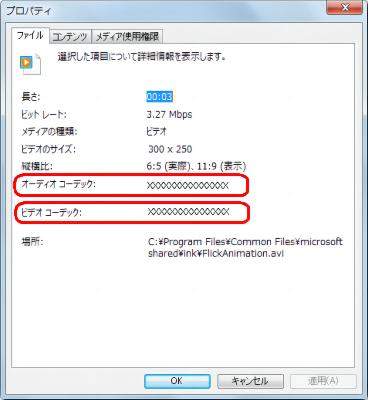
- 動画再生に必要なコーデックが不足している
- Windowsのサムネイル生成機能が正常に動作していない
- ファイルの保存形式やメタデータに問題がある
- MP4ファイル自体が破損している
MP4のサムネイルが表示されないときの対処法
MP4のサムネイルが表示されない場合は、原因に応じて対処することが重要です。
破損したMP4ファイルを修復する
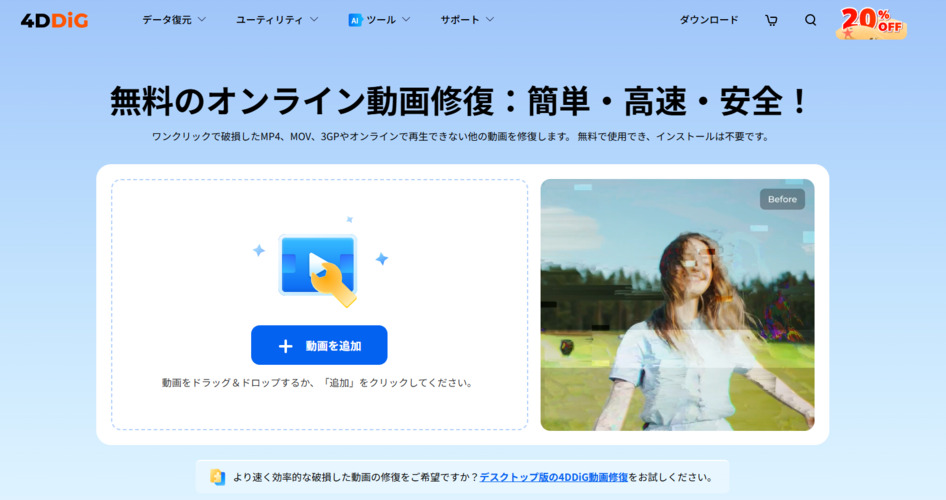
MP4ファイルが破損している場合、設定を変更してもサムネイルは表示されない可能性があります。そのような場合は、動画修復ツールの利用が有効です。
4DDiG File Repairは、AI技術を活用した修復ツールで、MP4を含むさまざまな動画形式に対応しています。
- 高い修復成功率で破損した動画を修復できる
- シンプルな操作で初心者でも使いやすい
- MP4・MOV・AVIなど幅広い形式に対応
再生できない動画やサムネイルが表示されない動画でも、修復によって改善する可能性があります。
 安全なダウンロード
動画修復の手順
-
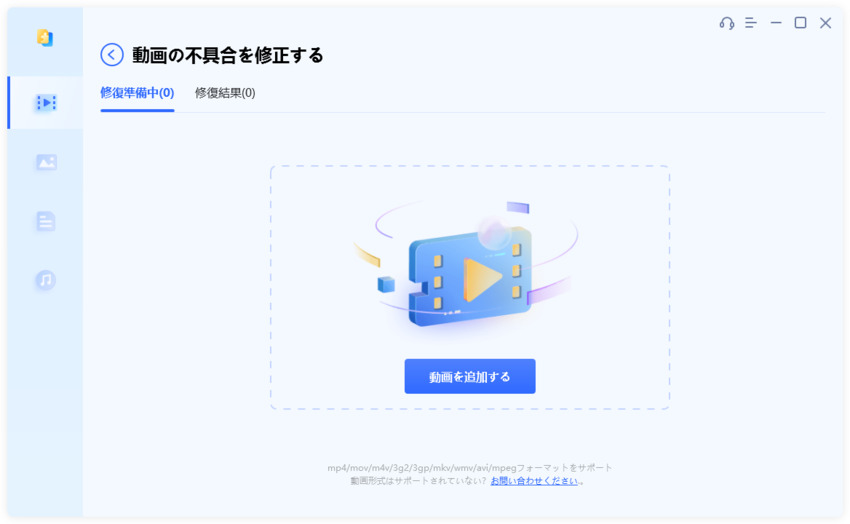
「動画修復」を選択し、動画を追加

左側のメニューから「動画修復」を選択します。次に「動画を追加する」をクリックし、コンピュータから破損した動画ファイルを1つ以上インポートします。
-
動画の修復を開始する
破損した動画を追加したら、「すべてを修復」ボタンをクリックして修復プロセスを開始します。
-
修復された動画をプレビュー
修復プロセスが完了するまで待ちます。その後、「プレビュー」ボタンをクリックして、修復された動画を確認できます。
-
修復された動画を保存する
修復した動画に問題がない場合、各動画の「保存」ボタンをクリックするか、「すべてを保存」を選択して、修復済みの動画を一度にパソコンに保存できます。
設定を確認してMP4サムネイル表示を有効にする
Windowsの設定によって、サムネイルが表示されない状態になっていることがあります。
以下の手順で設定を確認します。
エクスプローラーを開く
-
「表示」タブを開く
-
「常にアイコンを表示し、縮小版は表示しない」のチェックを外す
この設定が有効になっている場合、サムネイルではなくアイコンが表示されます。設定を見直すことで、MP4のサムネイル表示が正常に戻ります。また、MP4のサムネイル設定を見直すことも重要です。
サムネイルキャッシュを削除する
サムネイルキャッシュが破損すると、サムネイルが正しく表示されないことがあります。
以下の手順で削除できます。
-
「プロパティ」をクリック
-
「ディスククリーンアップ」を開く
対象ドライブを選択する
「サムネイル」にチェックを入れる
削除を実行する
削除後はサムネイルが再生成され、表示が改善する可能性があります。キャッシュの不具合は、MP4のサムネイル表示がされない原因としてよく見られます。
コーデックをインストールする
コーデック環境は、MP4のサムネイル表示に大きく影響します。
HEVC(H.265)形式の動画や、Windows標準で対応していないコーデックが使用されている場合、サムネイルが表示されません。
このような場合は、必要なコーデックを追加することで改善する可能性があります。Windowsでは「HEVC Video Extensions」などをインストールすることで対応できます。
別のソフトで再保存してサムネイルを再生成する
動画のメタデータに問題がある場合、サムネイルが生成されないことがあります。
その場合は、再保存による改善が期待できます。
動画編集ソフトでファイルを開く
-
MP4形式で再度書き出す
再保存することで内部情報が整理され、サムネイルが表示される可能性があります。編集後に発生する問題にも有効であり、MP4のサムネイル変更が必要な場合にも役立つ方法です。
ファイル名や保存場所を変えてみる
ファイル名や保存場所の影響で、サムネイルが表示されない場合があります。
以下の点を確認します。
- ファイル名に特殊文字が含まれていないか
- パスが長すぎないか
- 外部ストレージやネットワーク上に保存されていないか
この問題は発生頻度は高くありませんが、環境によっては影響することがあります。ファイルを別の場所に移動することで、表示が改善する可能性があります。
MP4のサムネイル表示に関するよくある質問
MP4のサムネイル表示について、よくある疑問をわかりやすく解説します。
サムネイルが表示されない状態でも、動画の再生や編集には問題ありませんか?
サムネイルが表示されない場合でも、動画の再生や編集に影響が出ないことがほとんどです。
サムネイルは動画の内容を確認するためのプレビュー画像であり、動画本体のデータとは別に管理されています。そのため、動画ファイルが正常であれば再生や編集は問題なく行えます。
ただし、以下のような症状がある場合は注意が必要です。
- 動画が再生できない
- 音声が出ない
- 動画が途中で止まる
このような場合は、ファイル自体が破損している可能性があります。
同じMP4ファイルなのに、サムネイルが出る時と出ない時があるのはなぜ?
同じMP4ファイルでも、環境や状態によってサムネイルの表示結果が変わることがあります。
主な原因は以下の通りです。
- サムネイルキャッシュの状態が異なる
- コーデックの有無や設定が異なる
- 保存場所(ローカル・外部ストレージなど)が異なる
- Windowsの設定や更新状況が異なる
サムネイル表示は環境の影響を受けやすいため、同じファイルでも結果が変わります。表示が安定しない場合は、設定やキャッシュを見直してみましょう。
まとめ
MP4のサムネイルが表示されない原因は、設定・キャッシュ・コーデック・ファイル状態など複数の要因が関係しています。まずは設定の見直しやキャッシュ削除など、基本的な対処から試すことが重要です。
それでも改善しない場合は、動画ファイルの破損が原因となっている可能性があります。
そのような場合は、4DDiG File Repairの修復ツールを活用することで、サムネイル表示や動画の問題が改善します。原因に応じた対処法を順番に試すことで、効率よく問題を解決できます。
💡 AIで記事の要点をまとめる
 ChatGPT
 Google AI モード
 Perplexity
 Grok
Grok