「DVDに保存した動画をスマホやパソコンでも見たいけれど、どうやって変換すればいい?」と悩んでいませんか?
DVDのままでは再生できる機器が限られますが、MP4に変換すれば、パソコンやスマートフォンなどで動画を扱いやすくなります。HandBrakeなど、無料で利用できる方法もあります。
この記事では、DVDをMP4に変換する方法を比較し、無料で使えるツールや高画質で変換するポイント、変換後に動画が再生できない場合の対処法まで詳しく解説します。
まず確認:DVDをMP4に変換する3つの方法
まずは、DVDをMP4に変換する3つの方法を比較し、自分に合った方法を確認しましょう。
- 方法
- 操作の難易度
- 出力品質
- 処理速度
- DVD変換ソフトを使う
- 簡単
- ソフトや設定によって異なる
- ソフトやPC性能によって異なる
- HandBrakeを使う
- 普通
- 設定によって調整できる
- 設定やPC性能によって異なる
- ISO化してからMP4に変換
- やや難しい
- MP4変換時の設定によって異なる
- 2段階のため時間がかかりやすい
DVDをMP4に変換する3つの方法を詳細解説
次に、DVDをMP4に変換する3つの方法を詳しく解説します。
方法1.DVD・MP4変換ソフトを使う
操作をできるだけ簡単にしたい場合は、専用のDVDのMP4変換ソフトを使う方法があります。たとえば、VideoProc Converter AIはDVDを読み込み、MP4などの動画形式へ変換できるソフトです。
操作手順
-
VideoProc Converter AIを起動し「DVD」を選択

「DVD Disc」から変換するDVDを読み込む
-
出力形式でMP4 を選択
必要に応じて画質や音声、字幕を設定
-
「RUN」をクリックして変換を開始
方法2.HandBrakeでDVDを無料変換する
DVDのMP4変換で無料方法を探している場合は、HandBrakeを使う方法があります。
HandBrakeは、Windows・macOS・Linuxで利用できる無料のオープンソース動画変換ソフトです。
操作手順
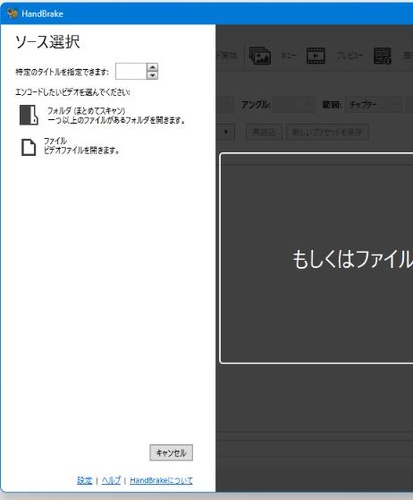
HandBrakeを起動し「Open Source」からDVDを選択
変換するタイトルを選択
「Format」で「MP4」を選択し、保存先とファイル名を指定
-
「Start Encode」をクリックして変換を開始
DVDのMP4変換で高画質を重視する場合は、解像度や画質設定を必要以上に下げないことがポイントです。
方法3.DVDをISO化してからMP4に変換する
DVDの内容をファイルとして保存してからMP4へ変換したい場合は、DVDをISOイメージとして保存する方法があります。
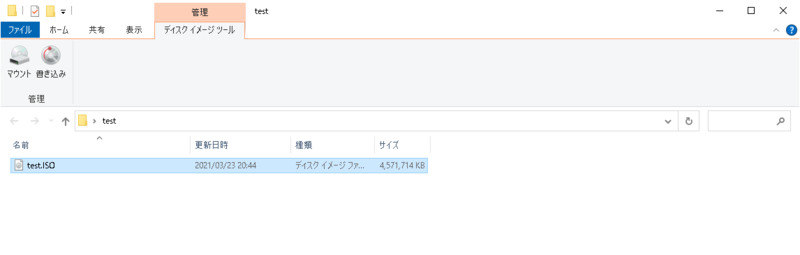
たとえばAnyBurnを使えば、DVDの内容をISOファイルとして保存できます。作成したISOファイルは、HandBrakeで読み込んでMP4へ変換できます。
操作手順
-
AnyBurnを起動し「Copy disc to image file」を選択
DVDドライブを指定
-
保存形式にISOを選択
保存先を指定してISOファイルを作成
-
作成したISOファイルをHandBrakeで開く
出力形式にMP4を指定し「Start Encode」をクリック
ISO化しておけば、DVDの内容をファイルとして保存してから、必要なタイミングでMP4へ変換できます。
ヒント:変換後のMP4ファイルが再生できない場合の対処法
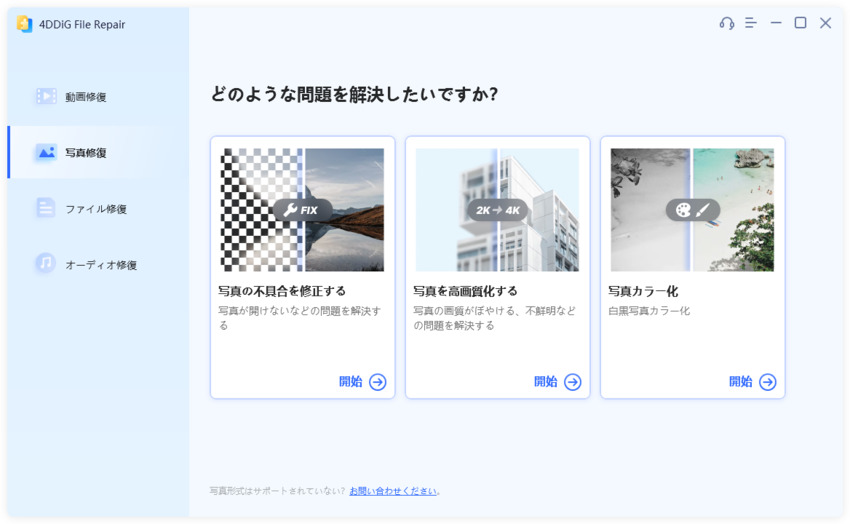
DVDからMP4へ変換したあと、動画が開けない、途中で止まる、映像が乱れる場合は、MP4ファイルが破損している可能性があります。そのようなときは、「4DDiG File Repair」の動画修復機能を試してみましょう。
4DDiG File Repairは、MP4をはじめ、MOV、AVI、MKVなど複数の動画形式に対応した修復ツールです。公式サイトでは、98%の高い修復率を掲げています。UIがシンプルで見やすいので、初心者でもスムーズに修復できます。
 安全なダウンロード
動画の修復手順
-
4DDiG File Repairを起動し、左側のメニューから「動画修復」を選択します。次に「動画を追加する」をクリックし、破損した動画ファイルをインポートします。
-
破損した動画を追加したら、「すべてを修復」ボタンをクリックして修復プロセスを開始します。
-
修復プロセスが完了するまで待ちます。その後、「プレビュー」ボタンをクリックして、修復された動画を確認できます。
-
「保存」または「すべてを保存」タブの横にある三角形アイコンを操作すると、ドロップダウンメニューが表示され、希望する出力形式で保存できます。
DVDをMP4に変換するときのよくある質問
DVDをMP4変換するときによくある質問を3つ紹介します。
Q1:DVDファイルをMP4に変換すると画質は落ちますか?
DVDをMP4に変換すると、設定によっては画質が低下する場合があります。
HandBrakeなどでMP4へ変換する場合は、映像を再エンコードするため、元の映像と完全に同じ画質を保てるとは限りません。DVDのMP4変換で無劣化を重視する場合は、解像度や品質設定を必要以上に下げないことがポイントです。
また、変換後の動画の画質を向上させたい場合は、4DDiG File Repairの動画高画質化機能を利用できます。
Q2:変換したDVDの字幕や音声をそのまま残せますか?
使用するソフトや設定によっては、DVDに収録されている字幕や音声トラックを残してMP4へ変換できます。
HandBrakeでは、「Audio」や「Subtitles」の設定から必要な音声・字幕トラックを選択できます。音声については、対応する形式であればパススルーできるものもあります。
Q3:DVDをMP4に変換するとファイルサイズは変わりますか?
DVDをMP4に変換すると、画質設定やビットレート、コーデックなどによってファイルサイズが変わります。
一般的に、画質を高く設定すると容量は大きくなり、ビットレートを低くすると容量を抑えやすくなります。
まとめ
DVDのMP4変換には、専用の変換ソフトを使う方法、無料のHandBrakeを使う方法、DVDをISO化してからMP4へ変換する方法があります。操作のしやすさや料金、保存方法を比較して、自分に合った方法を選びましょう。
また、変換後のMP4が開けない、途中で止まるなどの症状がある場合は、動画ファイルが破損している可能性があります。このような場合は、4DDiG File Repairを使って動画ファイルを修復するのがおすすめです。
4DDiG File Repairは、MP4をはじめMOV、AVI、MKVなど複数の動画形式に対応し、複数ファイルの一括修復やプレビューも利用できます。変換したMP4を正常に再生できない場合は、4DDiG File Repairを使って動画の修復を試してみましょう。
💡 AIで記事の要点をまとめる
 ChatGPT
 Google AI モード
 Perplexity
 Grok
Grok