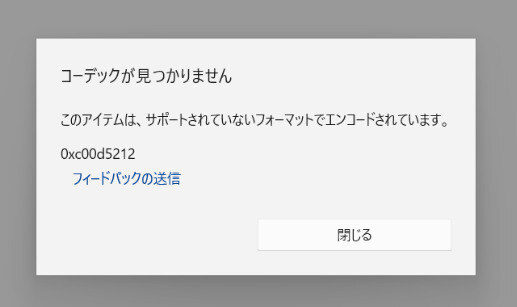
VP9コーデックとは、Web動画などで使われている動画圧縮方式です。高い圧縮効率があり、画質を保ちながらデータ量を抑えやすいのが特徴です。一方、再生環境によってはVP9が再生できないこともあります。
この記事では、VP9コーデックの特徴やメリット、再生できない場合の対処法を分かりやすく解説します。
VP9コーデックとは?特徴とメリットを解説
VP9コーデックは、WebM Projectによって開発された動画圧縮方式です。Web動画やストリーミング配信などで利用されており、高い圧縮効率を持つのが特徴です。
VP9の主な特徴とメリットは、以下の通りです。
- 高い圧縮効率でデータ量を抑えやすい
- 高解像度の動画に対応している
- Web動画やストリーミング配信に向いている
- オープンな動画コーデックとして提供されている
VP9はH.264と比べて、条件によって帯域幅を最大50%削減できます。YouTubeでも採用されており、高画質を保ちながら通信量を抑えたい動画配信に適したコーデックです。
VP9コーデックの動画が再生できない場合の対処法
VP9が再生できない場合は、使用しているプレーヤーがVP9に対応していない、Windows側に必要な拡張機能が入っていない、動画ファイルが破損しているなどの原因が考えられます。
ここでは、VP9コーデックの動画を再生できないときに試したい4つの対処法を紹介します。
対処法1.VP9対応の動画プレーヤーで動画を再生する
現在使っているプレーヤーがVP9に対応していない場合は、VLCメディアプレーヤーで再生を試してみましょう。
VLCは無料で利用できる動画プレーヤーで、VP9を含むさまざまな動画形式の再生に対応しています。VLCを使って動画を再生する手順は、以下の通りです。
-
VLCの公式サイトを開き「VLCをダウンロード」をクリック

-
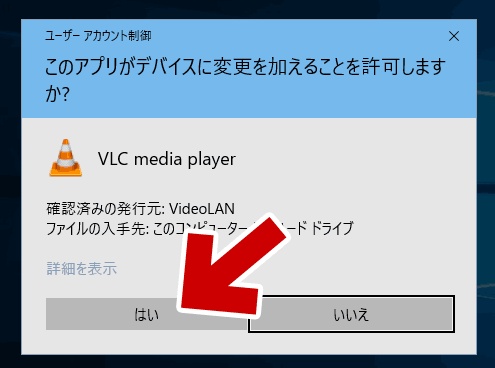
ダウンロードしたファイルを開き、画面の案内に従ってインストール
-
VLCを起動し「メディア」→「ファイルを開く」をクリック
再生したいVP9動画を選択して開く
VLCで問題なく再生できれば、元のプレーヤーがVP9に対応していなかった可能性があります。
対処法2.VP9ビデオ拡張機能をインストールする
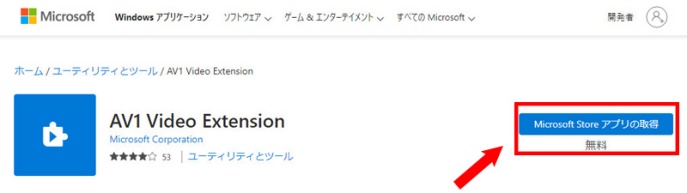
WindowsでVP9動画を再生できない場合は、Microsoft Storeから「VP9ビデオ拡張機能」をインストールする方法があります。
必要なコーデックを追加することで、対応するアプリでVP9動画を再生できる場合があります。
Microsoft Storeを開く
「VP9 ビデオ拡張機能」と検索し「VP9 ビデオ拡張機能」を選択
-
「インストール」をクリック
インストール後、VP9動画をもう一度開いて再生を確認
拡張機能を追加しても再生できない場合は、動画の変換やファイル破損の確認を試しましょう。
対処法3.動画ファイルをH264形式に変換する
VP9に対応していない端末やソフトで動画を再生したい場合は、VP9からH.264へ変換する方法があります。H.264は幅広い端末や再生ソフトで利用されているため、互換性を高めたい場合に有効です。
HandBrakeを使ってH.264へ変換する手順は、以下の通りです。
-
HandBrakeを起動しVP9動画を読み込む
-
「概要」で出力形式に「MP4」を選択
-
「動画」タブを開き動画エンコーダーで「H.264(x264)」を選択
保存先を指定し「エンコード開始」をクリック
変換が完了したら、保存した動画を開いて正常に再生できるか確認しましょう。
対処法4.動画の破損を確認して修復する
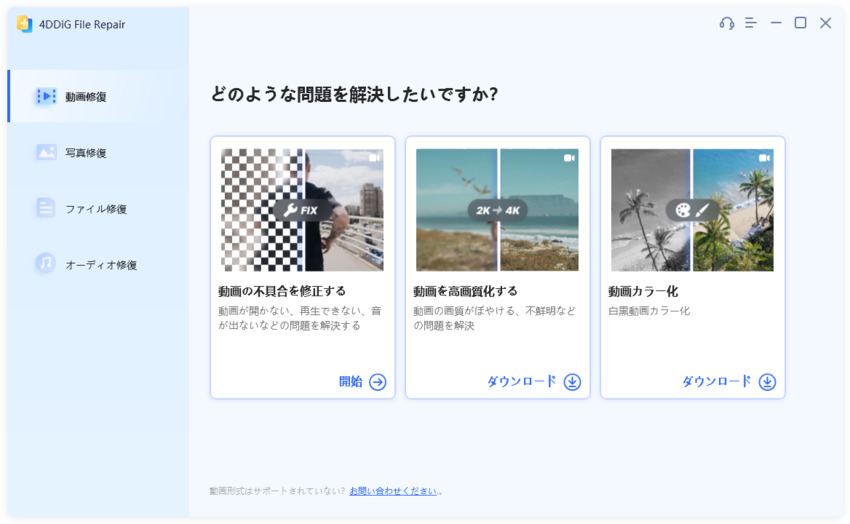
VLCやVP9ビデオ拡張機能を使っても再生できない、変換時にエラーが出る場合は、動画ファイル自体が破損している可能性があります。そのようなときは、「4DDiG File Repair」の動画修復機能を試してみましょう。
4DDiG File Repairは、破損した動画を簡単な操作で修復できるツールです。複数の動画形式に対応しており、複数ファイルの一括修復やプレビューも利用できます。公式サイトでは、98%の高い修復率を掲げています。操作はとても簡単で、初心者でもスムーズに修復できます。
動画を修復する手順は、以下の通りです。
 安全なダウンロード
-
4DDiG File Repairを起動し、左側のメニューから「動画修復」を選択します。次に「動画を追加する」をクリックし、破損した動画ファイルをインポートします。
-
破損した動画を追加したら、「すべてを修復」ボタンをクリックして修復プロセスを開始します。
-
修復プロセスが完了するまで待ちます。その後、「プレビュー」ボタンをクリックして、修復された動画を確認できます。
-
「保存」または「すべてを保存」タブの横にある三角形アイコンを操作すると、ドロップダウンメニューが表示され、希望する出力形式で保存できます。
FAQ:VP9コーデックに関するよくある質問
VP9コーデックについて、H.264やVP8との違い、WebMとの関係など、よくある疑問を分かりやすく解説します。
Q1.VP9とH264はどちらを選ぶべきですか?
VP9とH.264は、用途に合わせて選ぶのがおすすめです。
VP9は高い圧縮効率が特徴で、Web動画やストリーミング配信に向いています。一方、H.264は幅広い用途や機器で使われているため、互換性を重視したい場合に選びやすいコーデックです。
Web配信でデータ量を抑えたい場合はVP9、さまざまな端末やソフトで再生したい場合はH.264を検討するとよいでしょう。
Q2.VP9とVP8の違いは何ですか?
VP8とVP9の違いは、世代や圧縮効率などにあります。どちらもWebM Projectで開発された動画コーデックですが、VP9はVP8より新しい世代の規格です。
VP9は、VP8より高い圧縮効率を目指して設計されており、高解像度の動画を扱う用途にも向いています。画質を保ちながらデータ量を抑えたい場合は、VP9が選択肢になります。
Q3.VP9動画とWebMファイルは同じものですか?
VP9動画とWebMファイルは同じものではありません。
VP9は動画データを圧縮するためのコーデックで、WebMは映像や音声をまとめて保存するファイル形式です。WebMでは、映像コーデックとしてVP8またはVP9が使われます。つまり、VP9はWebMの中で使われる動画コーデックの1つと考えると分かりやすいでしょう。
まとめ
VP9コーデックは、高い圧縮効率を持ち、Web動画やストリーミング配信で利用されている動画コーデックです。再生できない場合は、VLCやVP9ビデオ拡張機能の利用、H.264への変換を試してみましょう。
それでも再生できない場合は、動画ファイルが破損している可能性があります。4DDiG File Repairを活用し、動画の修復を試してみてください。
💡 AIで記事の要点をまとめる
 ChatGPT
 Google AI モード
 Perplexity
 Grok
Grok